윈도우11 로그인 후 검은 화면(Black Screen)에 마우스 커서만 보이는 증상은 explorer.exe 미실행 또는 그래픽 드라이버 충돌이 원인이며, Win+Ctrl+Shift+B로 드라이버를 즉시 다시 로딩하거나 Ctrl+Alt+Del → 작업 관리자 → 새 작업 실행 → explorer.exe를 입력하면 해결됩니다.
부팅 직후 로그인 화면은 정상이었는데 비밀번호를 입력하자마자 바탕화면이 사라지고 마우스 커서만 덩그러니 남아 있는 상황, 작업 표시줄도 없고 시작 버튼도 없어 어디서부터 손을 대야 할지 막막합니다.
이 글에서는 검은 화면 상태에서 문제를 해결할 수 있는 방법부터 차례로 다루며, 복구 환경(WinRE) 진입과 드라이버 롤백까지 단계별로 정리했습니다.
특히 NVIDIA RTX 5000 시리즈 사용자라면 별도 섹션을 먼저 확인하시기 바랍니다. 방법 순서대로 시도하면 대부분의 경우 3단계 안에 해결됩니다.
튜토리얼 환경 : Windows 11 25H2, Nvidia Graphic Card
검은 화면에 마우스만 남는 이유
윈도우11의 바탕화면, 작업 표시줄, 시작 메뉴는 explorer.exe라는 단일 프로세스가 담당합니다.
이 프로세스가 로그인 직후 크래시하거나 아예 실행되지 않으면, 그래픽 출력은 살아있어 마우스는 움직이지만 UI 전체가 사라진 것처럼 보입니다. 주요 원인은 네 가지입니다.
그래픽 드라이버 충돌 : NVIDIA RTX 30/40/50 시리즈에서 부팅 시 블랙 스크린이 가장 빈번하게 발생합니다. 2025년 이후 윈도우11 24H2/25H2 환경과 맞물려 보고 건수가 급증했으며, 특히 G-Sync·적응형 동기화 설정이 켜진 경우에 집중됩니다.
Windows 업데이트 부작용 : 품질 업데이트(KB 패치) 설치 후 AppRepository/StateRepository 캐시가 초기화되지 않아 explorer.exe가 ucrtbase.dll 충돌로 강제 종료되는 케이스가 다수 보고됐습니다.
악성코드 감염 : 레지스트리 HKEY_LOCAL_MACHINE\SOFTWARE\MICROSOFT\WINDOWS NT\CurrentVersion\DRIVERS32에 MIDI9 키가 생성되면 DLL 로딩 실패로 부팅이 검은 화면에서 멈춥니다. 안전 모드조차 진입 불가인 경우 이 원인을 의심해야 합니다.
빠른 시작(Fast Startup) 충돌 : 종료 시 커널 상태를 hiberfil.sys에 저장해두는 빠른 시작 기능이 드라이버 상태와 충돌해 다음 부팅 때 검은 화면을 유발하는 경우도 있습니다.
안내 : 이 섹션의 모든 방법은 마우스만 보이는 검은 화면 상태를 전제로 합니다. 설정 앱이나 작업 표시줄 없이 키보드만으로 진행 가능합니다.
방법 1 : 검은 화면 상태에서 당장 시도할 응급 처치
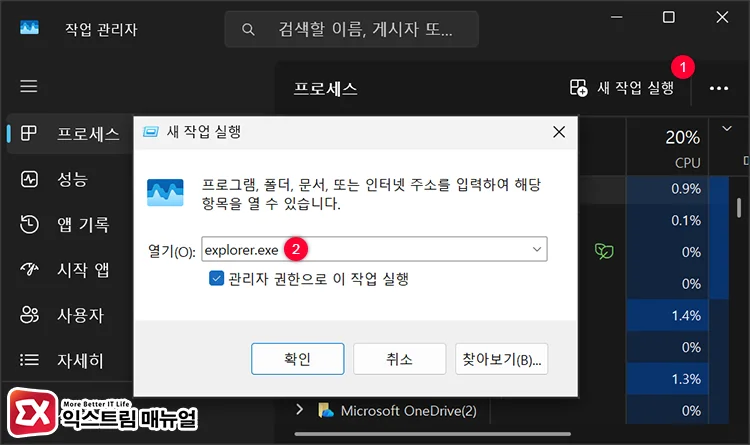
explorer.exe를 직접 실행
대부분의 경우 이 하나로 해결됩니다. explorer.exe가 단순히 실행되지 않은 상태라면, 작업 관리자에서 수동으로 띄우는 것만으로 바탕화면이 복원됩니다.
- Ctrl + Alt + Del을 눌러 보안 화면을 엽니다.
- 작업 관리자를 클릭합니다.
- 프로세스 탭 → 새 작업 실행을 클릭합니다.
explorer.exe를 입력하고 관리자 권한으로 이 작업 실행 체크 후 확인을 누릅니다.- 바탕화면이 정상으로 돌아오면 성공입니다.
explorer.exe 실행 후 바탕화면이 나타났다가 다시 사라진다면 프로세스가 충돌하는 것이므로 아래 복구 단계로 넘어가야 합니다.
참고 : Ctrl+Alt+Del 자체가 응답하지 않으면 방법 3 (WinRE 진입) 으로 건너뛰세요.
그래픽 드라이버를 먼저 초기화해야 하는 경우
로그인 직후 화면이 깜빡이다 검게 변하거나, 모니터 연결 직후 신호를 잃는 패턴이라면 드라이버 문제일 가능성이 높습니다.
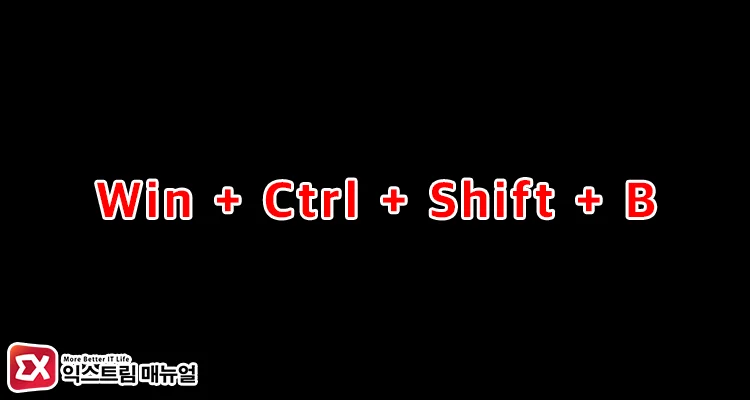
- Win + Ctrl + Shift + B를 동시에 누릅니다.
- 짧은 ‘삐’ 소리와 함께 화면이 0.5초 깜빡이면 드라이버가 재설정된 것입니다.
- 5초 기다렸다가 바탕화면이 복원되는지 확인합니다.
이 단축키는 마이크로소프트 공식 블랙 스크린 문제 해결 문서에서 가장 먼저 시도해야 할 조치로 명시한 방법입니다.
방법 2 : 작업 관리자로 explorer.exe 수동 실행
위 응급 처치에서 다루었지만, 추가 옵션이 있습니다. explorer.exe를 실행했는데도 바탕화면이 나타나지 않는다면 프로세스가 이미 좀비 상태로 존재하는 경우입니다.
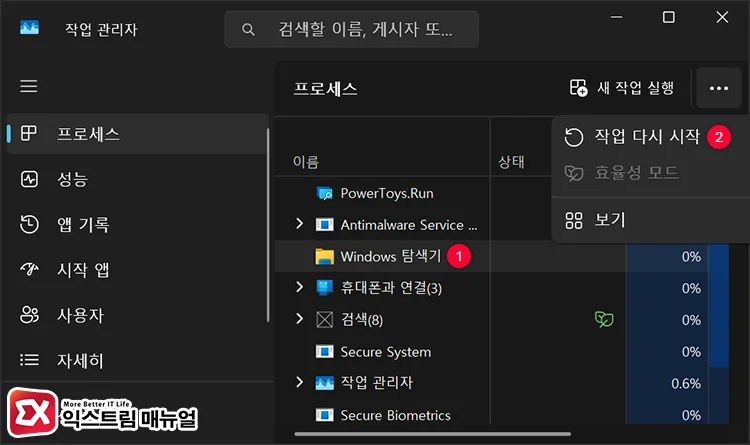
- Ctrl + Shift + Esc로 작업 관리자를 직접 엽니다(검은 화면에서도 동작).
- 세부 정보 탭으로 이동해 explorer.exe가 있는지 확인합니다.
- 있다면 우클릭 → 작업 끝내기로 종료합니다.
- 프로세스 탭 → 새 작업 실행 →
explorer.exe입력 → 확인.
방법 3 : 레지스트리에서 Shell 값 복구
레지스트리 Shell 값이 explorer.exe가 아닌 다른 경로로 바뀐 경우(악성코드 포함), 바탕화면은 영원히 뜨지 않습니다.
경고: 레지스트리 수정 전 반드시 시스템 복원 지점을 생성하거나 레지스트리 파일을 백업하세요.
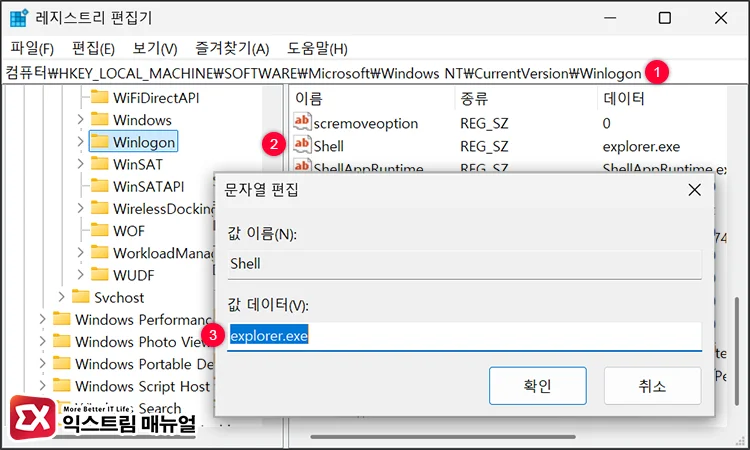
- 작업 관리자에서 프로세스 탭 → 새 작업 실행을 클릭 →
regedit입력 → 관리자 권한으로 이 작업 실행 체크 → 확인. - 다음 경로로 이동합니다.
HKEY_LOCAL_MACHINE\SOFTWARE\Microsoft\Windows NT\CurrentVersion\Winlogon - 오른쪽 창에서 Shell 항목을 더블클릭합니다.
- 값 데이터가
explorer.exe인지 확인합니다. 다른 값이 있다면explorer.exe로 수정 후 확인을 누릅니다. - 재부팅합니다.
레지스트리 Shell 값이 비어 있거나 알 수 없는 경로가 적혀 있다면 악성코드 감염을 강하게 의심해야 합니다. 복구 후 Windows Defender 전체 검사를 반드시 실행하세요.
방법 4 : WinRE(복구 환경) 진입해 안전 모드 부팅
Ctrl+Alt+Del도 응답하지 않아 작업 관리자에 진입할 수 없다면 WinRE를 통해 안전 모드로 진입해야 합니다.
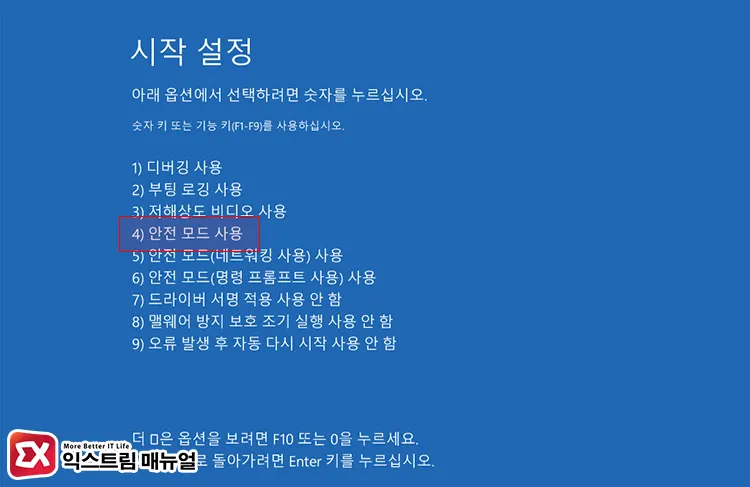
강제 종료로 WinRE 자동 진입하는 방법
- 전원 버튼을 10~15초간 눌러 강제 종료합니다.
- 전원을 켜서 윈도우 로고가 보이면 다시 10~15초간 눌러 강제 종료합니다.
- 이 과정을 3회 반복합니다.
- 네 번째 부팅 시 윈도우가 자동으로 WinRE(자동 복구 화면)로 진입합니다.
WinRE 진입 후 경로: 문제 해결 → 고급 옵션 → 시작 설정 → 재시작 → 재부팅 후 F4(안전 모드) 또는 F5(네트워킹 포함 안전 모드) 를 누릅니다.
안전 모드로 정상 부팅된다면 검은 화면의 원인이 드라이버나 시작 프로그램임을 확인한 것입니다.
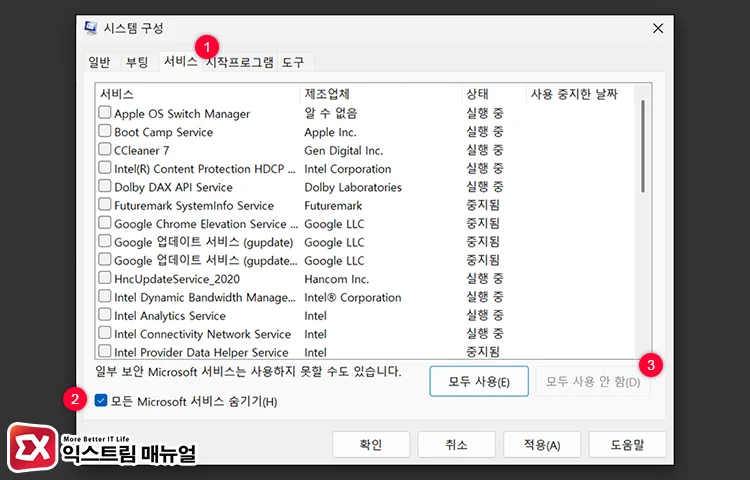
DDU로 그래픽 드라이버 삭제, 최신 드라이버 설치를 진행합니다. 또한 시작 프로그램에 사용자가 알지 못하는 프로그램이 등록되어 있는지 확인하고, 시스템 구성(msconfig)에서 Microsoft 서비스를 제외한 모든 항목을 제외해 클린 부팅합니다.
USB 설치 미디어가 있는 경우 USB 부팅 후 컴퓨터 복구 → 문제 해결 → 고급 옵션으로 WinRE에 더 빠르게 진입할 수 있습니다. BIOS 진입은 대부분 전원 직후 F2, F12, Del 중 하나입니다.
방법 5 : NVIDIA RTX 50 시리즈 처치 사항
RTX 50 시리즈(Blackwell) 사용자이거나, NVIDIA 드라이버 업데이트 직후 증상이 시작됐다면 이 섹션을 먼저 진행하세요.
창 게임에 대해 최적화 비활성화
NVIDIA 앱의 기능과 윈도우의 창 게임 최적화 옵션이 중첩 실행되면 페이탈 에러, 게임 크래시, 블랙스크린이 유발됩니다. 전체 창 모드 또는 창 모드로 게임을 실행할 때 특히 충돌이 잦습니다.
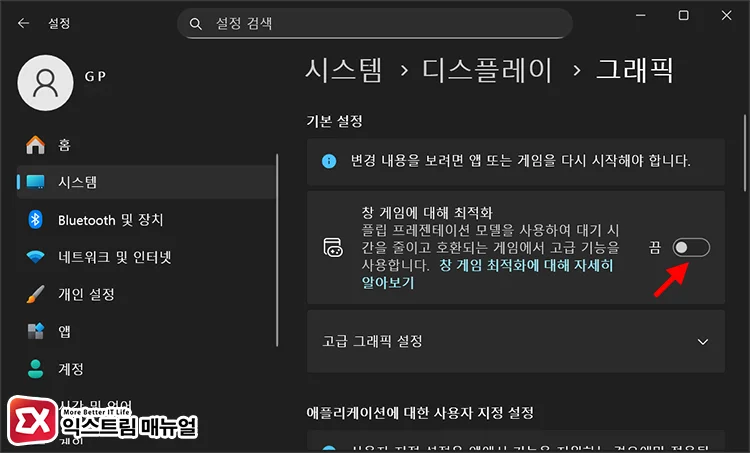
- Windows 설정(Win + I) 을 엽니다.
- 시스템 → 디스플레이 → 그래픽으로 이동합니다.
- 기본 설정에서 창 게임에 대해 최적화 항목을 끔으로 변경합니다.
- 재부팅 후 증상이 해소됐는지 확인합니다.
검은 화면 상태에서 이 설정에 진입할 수 없는 경우: 먼저 방법 1(explorer.exe 수동 실행)로 임시 복구한 뒤 위 경로로 진입하세요.
다중 오버레이 충돌 해결
Steam, NVIDIA 앱, Windows 게임 바가 동시에 실행되면 GPU 리소스를 중복 점유해 게임 성능을 10~15% 저하시키고 충돌 가능성을 높입니다. 아래 셋 중 필요한 하나만 남기고 나머지는 비활성화합니다.
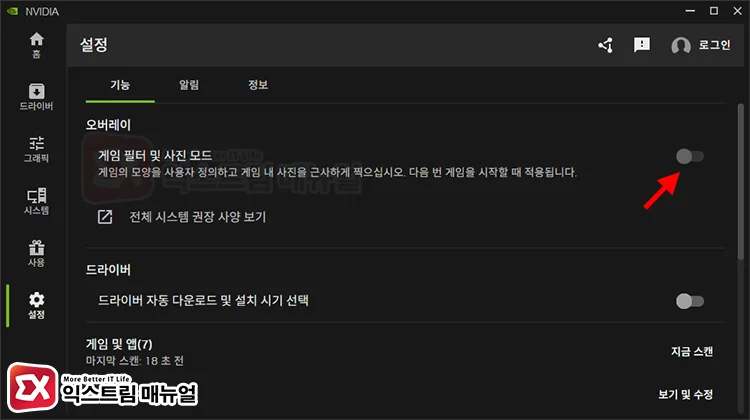
- Steam 오버레이: Steam → 설정 → 게임 내 → 게임 내 Steam 오버레이 활성화 체크 해제.
- NVIDIA 오버레이: NVIDIA 앱 → 일반 → 인게임 오버레이 끄기.
- Xbox 게임 바: Windows 설정 → 게임 → Xbox 게임 바 → 끄기.
NVIDIA 576 브랜치 드라이버와 블랙스크린 연표
NVIDIA는 2025년 초 RTX 5000 시리즈(Blackwell) 출시와 함께 576 브랜치 드라이버를 릴리스했으나, 연속적인 품질 문제가 발생했습니다.
- 572.83 (2025.3): RTX 4000/5000 모두에서 블랙스크린 및 게임 크래시 광범위 보고.
- 576.02 (2025.4): 40여 개 버그 수정. RTX 5000 블랙스크린 일부 해소. 그러나 GPU 온도 버그로 하드웨어 손상 위험 발견.
- 576.15 핫픽스: 온도 버그 수정 시도. 핫픽스 자체에도 치명적 문제 발생.
- 576.52 (2025.5): RTX 5060 Ti 지원 추가. 여전히 블랙스크린 및 적응형 동기화 이슈 지속. RTX 3000/4000 포함 전 세대에서 불안정.
- 576.80 (2025.6): 블랙스크린 근본 원인 수정. 대다수 사용자 증상 해소 보고.
- 581.94 이후 (2025년 하반기~): 커뮤니티 추천 안정판. RTX 40 시리즈 이하는 582.23 또는 566.36도 권장.
현재(2026년 기준) 권장 조치: RTX 50 시리즈는 581.94 이상, RTX 40 이하는 582.23 또는 566.36으로 고정하는 것이 가장 안정적입니다. NVIDIA 공식 드라이버 다운로드 페이지에서 직접 버전을 지정해 설치하세요.
방법 6 : 그래픽 드라이버 롤백 또는 재설치
안전 모드로 진입했다면 드라이버를 직접 조치할 수 있습니다. NVIDIA·AMD·Intel 모두 동일한 방법을 사용합니다.
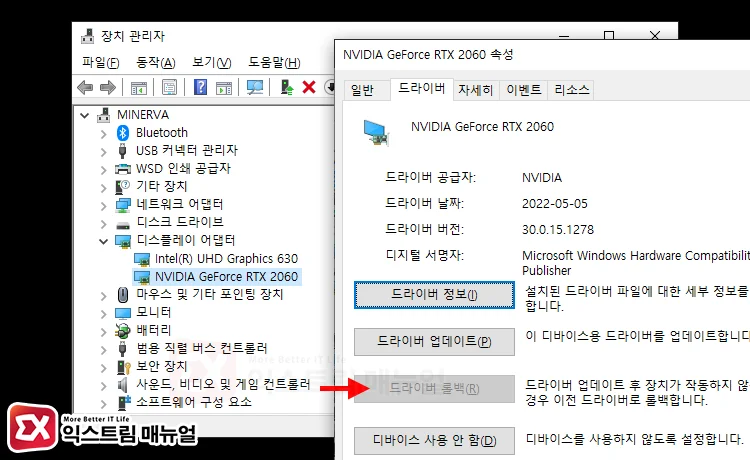
- Win + X → 장치 관리자를 엽니다.
- 디스플레이 어댑터 항목을 펼칩니다.
- 그래픽 카드를 우클릭 → 속성 → 드라이버 탭.
- 드라이버 롤백이 활성화되어 있다면 클릭해 이전 버전으로 되돌립니다.
- 재부팅 후 정상 모드에서 증상이 사라졌는지 확인합니다.
드라이버 롤백이 불가능하거나 롤백 버튼이 비활성화된 경우, DDU(Display Driver Uninstaller)를 안전 모드에서 실행해 드라이버를 완전히 제거한 뒤 안정화 버전을 새로 설치하는 것이 권장됩니다.
방법 7 : SFC 및 DISM으로 시스템 파일 복구
안전 모드로 진입했거나 방법 1로 임시 복구한 뒤 근본 원인을 제거하려면 시스템 파일 무결성 검사가 필요합니다. DISM으로 Windows 이미지를 먼저 복구한 뒤 SFC를 실행해야 정확한 결과를 얻습니다.
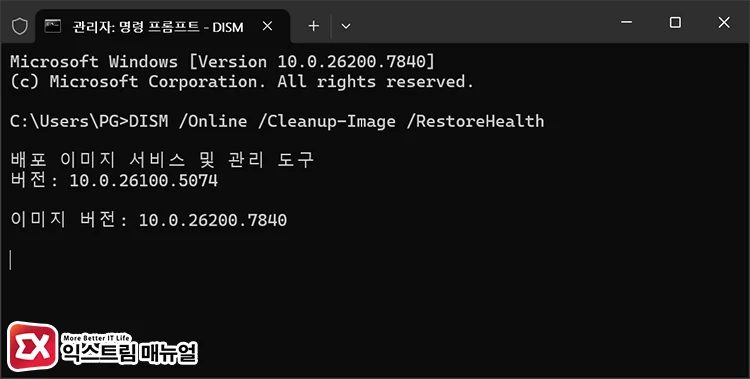
인터넷 연결이 필요하므로 안전모드 진입 시 네트워킹 사용을 선택해야 합니다.
- 작업 관리자에서 프로세스 탭 → 새 작업 실행을 클릭 →
cmd입력 → 관리자 권한으로 이 작업 실행 체크 → 확인. - 아래 명령어를 순서대로 실행합니다.
DISM /Online /Cleanup-Image /RestoreHealth완료까지 10~30분 소요. 네트워크 연결이 필요합니다(Windows Update 서버에서 파일을 받아옴).
sfc /scannowWindows Resource Protection found corrupt files and repaired them이 나타나면 복구 성공입니다. 이후 아래 명령어로 재부팅합니다.
shutdown /r /t 00방법 8 : 최근 Windows 업데이트 제거
검은 화면 증상이 윈도우 업데이트 직후 시작됐다면 해당 패치를 제거하는 것이 가장 빠른 해결책입니다.
- 방법 3의 절차로 WinRE에 진입합니다.
- 문제 해결 → 고급 옵션 → 업데이트 제거를 선택합니다.
- 최신 품질 업데이트 제거 또는 최신 기능 업데이트 제거를 선택합니다.
- 지시에 따라 제거 후 재부팅합니다.
Bitlocker 주의: 업데이트 제거 과정에서 Bitlocker 복구 키 입력을 요구하는 경우가 있습니다. 복구 키는 Microsoft 계정 페이지(account.microsoft.com)에서 확인할 수 있습니다. 다른 기기로 미리 확인해두는 것을 권장합니다.
방법 9 : AppReadiness 서비스 재시작 (StateRepository 오류)
이벤트 뷰어에서 StateRepository Event ID 270 오류가 반복 기록되는 경우, explorer.exe가 AppRepository 초기화 실패로 인해 지속적으로 크래시합니다.
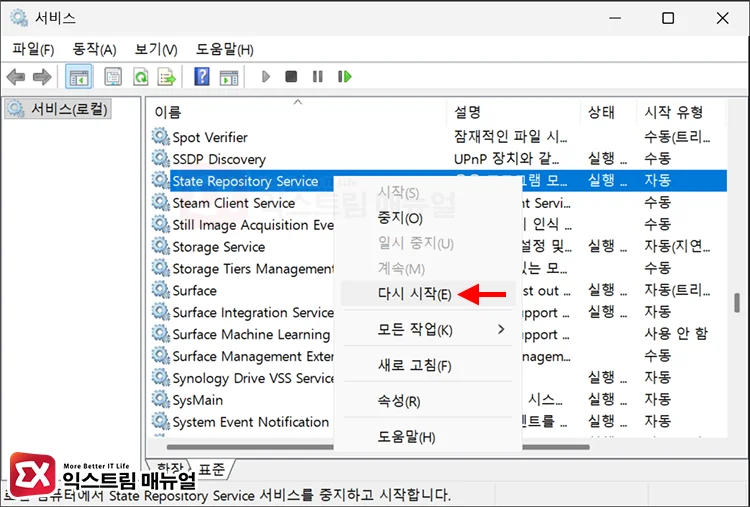
- 작업 관리자에서 프로세스 탭 → 새 작업 실행 →
services.msc→ 확인. - 서비스 목록에서 State Repository Service를 찾아 우클릭 → 다시 시작.
- 다시 작업 관리자에서 프로세스 탭 → 새 작업 실행 →
explorer.exe→ 확인.
증상이 업데이트 후 반복된다면 PowerShell을 관리자 권한으로 열고 아래 명령어로 캐시 파일을 초기화합니다.
Stop-Service StateRepository -Force
Remove-Item "C:\ProgramData\Microsoft\Windows\AppRepository\StateRepository*" -Force
Start-Service StateRepository
이후 재부팅하면 StateRepository가 새로 생성되며 explorer.exe 충돌 현상이 멈춥니다.
검은 화면 재발 방지 설정
검은 화면 문제가 반복된다면 빠른 시작(Fast Startup) 을 비활성화하는 것이 근본적인 예방책입니다. 빠른 시작은 종료 시 커널 상태를 저장해두고 다음 부팅에 재사용하므로, 드라이버 상태 충돌이 누적될 수 있습니다.
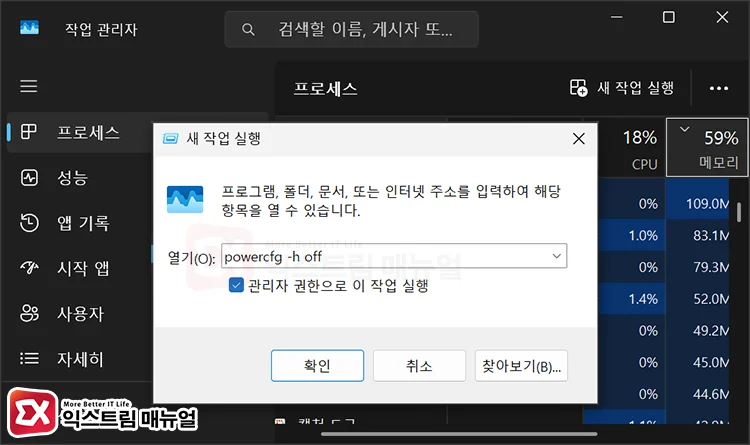
작업 관리자가 열려있는 상태라면 작업 관리자에서 프로세스 탭 → 새 작업 실행 → powercfg -h off 입력 → 관리자 권한으로 이 작업 실행 체크 → 확인.
또는 정상 부팅 후 Win + R → powercfg.cpl → 전원 단추 작동 설정 → 현재 사용할 수 없는 설정 변경 → 빠른 시작 켜기 체크 해제 → 변경 내용 저장.
우선순위 요약
| 증상 | 먼저 시도할 방법 |
|---|---|
| 로그인 직후 화면이 깜빡이다 검게 변함 | Win+Ctrl+Shift+B → 방법 4 (드라이버 버전 확인) |
| NVIDIA RTX 50 시리즈 + 드라이버 업데이트 직후 | 방법 4 전용 섹션 (576.80+ 또는 581.94로 교체) |
| 검은 화면, Ctrl+Alt+Del은 작동 | 방법 1 (explorer.exe 실행) |
| 검은 화면, 키보드 무반응 | 방법 3 (WinRE 강제 진입) |
| 업데이트 직후 발생 | 방법 7 (업데이트 제거) |
| 특정 케이블·모니터에서만 발생 | HDMI→DisplayPort 변경 또는 다른 포트 시도 |
| 안전 모드도 검은 화면 | 방법 2 (레지스트리 Shell 값 확인) + 악성코드 검사 |
방법 10 : 마이너 이슈 모음
실제 커뮤니티와 공식 지원 채널에서 보고된, 주요 해결책이 통하지 않는 특수 케이스입니다.
절전(Modern Standby) 복귀 후 검은 화면 : S0 절전 모드(Modern Standby)에서 복귀할 때 화면 신호를 잡지 못하는 경우가 있습니다. NVIDIA 드라이버 576.52에서 이 증상이 다수 보고됐으며, 576.80에서 수정됐습니다. 임시 조치는 전원 버튼을 짧게 눌러 화면을 깨운 뒤 Win+Ctrl+Shift+B로 드라이버를 재초기화하는 것입니다.
다중 모니터 출력 모드 전환 문제 : 멀티 모니터 환경에서 한쪽 화면만 검은 경우, OS 문제가 아니라 디스플레이 출력 모드 전환 문제입니다. 검은 화면 상태에서 Win + P를 누른 뒤 P를 반복해 출력 모드(PC 화면만 → 복제 → 확장 → 두 번째 화면만)를 순환하고, 5초마다 Enter를 눌러 각 모드를 확인합니다.
데이지 체인 모니터 연결 문제 : DisplayPort 데이지 체인으로 모니터 2대 이상을 연결한 경우, NVIDIA 드라이버 일부 버전에서 빈 화면이나 재생 빈도 오류가 발생합니다. 임시 조치는 두 번째 모니터를 그래픽 카드 포트에 직접 연결하는 것입니다.
HDMI 케이블·포트 신호 비호환 : 모니터와 그래픽 카드의 신호 방식이 다를 때 부팅 초기에는 정상이다가 윈도우 진입 후 검은 화면이 나타날 수 있습니다. HDMI를 DisplayPort로 교체하거나, 다른 포트를 시도하면 즉시 해결되는 경우가 많습니다.
윈도우11 25H2 고급 시작 옵션에서 키보드·마우스 미작동 : 25H2 환경의 WinRE 고급 시작 옵션 화면에서 키보드와 마우스가 작동하지 않는 버그가 확인됐습니다. USB 허브를 거치지 않고 본체 USB 포트에 직접 연결하거나, PS/2 키보드를 사용하면 우회할 수 있습니다.
RTX 50 시리즈 32비트 DXVK 미지원 : Left 4 Dead 2, GTA IV, Borderlands 2 등 DXVK 모드를 사용하는 구형 게임이 RTX 50 시리즈에서 블랙스크린과 함께 실행 불가 상태가 되는 문제가 576.52에서 확인됐습니다. 최신 드라이버(581.94 이상)로 업데이트하면 해소됩니다.
마치며
윈도우11 검은 화면의 핵심 원인은 explorer.exe 미실행, 드라이버 충돌, 시스템 파일 손상 세 가지로 좁혀집니다.
NVIDIA RTX 50 시리즈 사용자라면 576 브랜치 드라이버가 근본 원인일 가능성이 높으며, 581.94 이상으로 업데이트하고 창 게임 최적화를 비활성화하는 것이 현재(2026년) 가장 효과적인 조합입니다.
나머지 경우는 Ctrl+Alt+Del로 explorer.exe를 수동 실행하는 것만으로 대부분 해결되며, 재발 방지를 위해 빠른 시작을 비활성화해두는 것을 권장합니다.
FAQ
안전 모드에서도 검은 화면이 나타납니다. 어떻게 해야 하나요?
안전 모드에서도 같은 증상이 발생하면 단순 드라이버 문제가 아니라 레지스트리 손상이나 악성코드 감염을 의심해야 합니다. WinRE에서 시스템 복원을 먼저 시도하고, 복원 지점이 없다면 USB 부팅 미디어로 진입해 DISM /Online /Cleanup-Image /RestoreHealth를 실행합니다. 이후에도 해결이 안 된다면 레지스트리 HKEY_LOCAL_MACHINE\SOFTWARE\MICROSOFT\WINDOWS NT\CurrentVersion\DRIVERS32에 MIDI9 키가 있는지 확인하고 삭제하세요.
방법 1로 explorer.exe를 실행했더니 바탕화면이 잠깐 뜨다가 다시 사라집니다.
explorer.exe가 반복적으로 충돌하는 상태입니다. 이벤트 뷰어(eventvwr.msc)의 Windows 로그 → 응용 프로그램 항목에서 explorer.exe 관련 오류 이벤트를 확인합니다. ucrtbase.dll 관련 오류라면 방법 8의 StateRepository 초기화를 시도하고, ntdll.dll 오류라면 SFC → DISM 순서로 시스템 파일 복구를 진행하세요.
NVIDIA 드라이버를 최신 버전으로 업데이트했는데 오히려 증상이 생겼습니다. 어떤 버전으로 롤백해야 하나요?
2026년 기준 커뮤니티 추천 안정판은 RTX 50 시리즈 사용자라면 581.94 이상, RTX 40 이하라면 582.23 또는 566.36입니다. 576 브랜치 전체(576.02~576.52)는 불안정 이력이 있으므로 피하는 것이 좋습니다. DDU로 드라이버를 완전 제거 후 원하는 버전을 클린 설치하면 이전 드라이버 잔재 없이 적용됩니다.