크롬 141 업데이트 이후 ISP 결제 화면에서 ‘로컬 네트워크 권한 허용 설정이 필요합니다’ 팝업이 표시되며 신용카드 결제가 진행되지 않습니다. Windows 11 PC와 크롬 145 환경에서 직접 확인한 결과, 사이트 설정에서 권한을 허용해도 결제가 완료되지 않는 경우는 Chrome Flags 설정 변경으로 해결됩니다.
단, 크롬 145부터 로컬 네트워크 권한 항목이 두 가지로 분리됐습니다. 이 변경을 모르면 허용 후에도 결제 오류가 반복됩니다.
크롬 ISP 결제가 안 되는 이유는 무엇인가요?
크롬 141(2025년 9월 24일 배포)부터 Local Network Access(LNA) 차단 정책이 기본 활성화됐습니다.
브이피(주)가 운영하는 ISP 결제 프로그램은 설치된 로컬 프로그램과 localhost(127.0.0.1)로 통신하는 구조인데, 이 통신이 크롬의 새 보안 정책에 막히면서 결제가 차단됩니다.
크롬 145부터는 로컬 네트워크 액세스 권한이 두 항목으로 분리됐습니다.
- 로컬 네트워크: 공유기·IoT 등 LAN 기기 접근
- 기기의 앱(loopback-network): localhost/127.0.0.1 접근
ISP 결제 보안 프로그램은 loopback으로 통신하므로, 크롬 145 이상에서는 ‘기기의 앱’ 항목을 허용해야 결제가 됩니다. ‘로컬 네트워크’만 허용하면 여전히 오류가 발생합니다.
1. 로컬 네트워크 권한 허용 설정 팝업에서 바로 허용
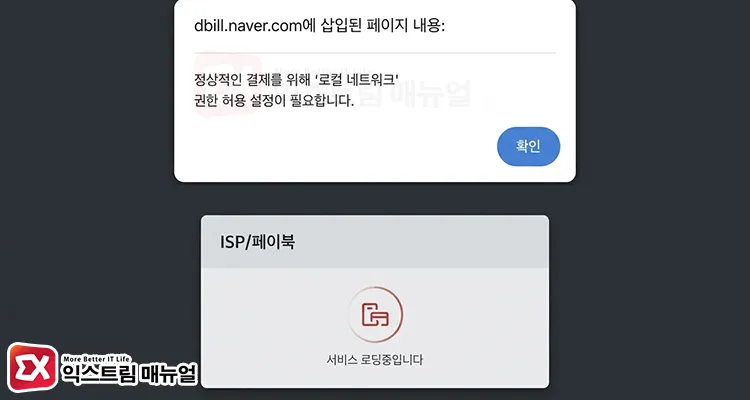
ISP 결제 클릭 직후 로컬 네트워크 연결 허용 팝업이 표시되면 허용을 선택합니다. 팝업이 뜬 시점에 허용하면 추가 설정 없이 결제가 진행됩니다.
실수로 차단을 선택했다면 팝업이 다시 표시되지 않으므로, 다음 방법으로 직접 변경해야 합니다.
2. 사이트 설정에서 로컬 네트워크 권한 허용
크롬 145 이상
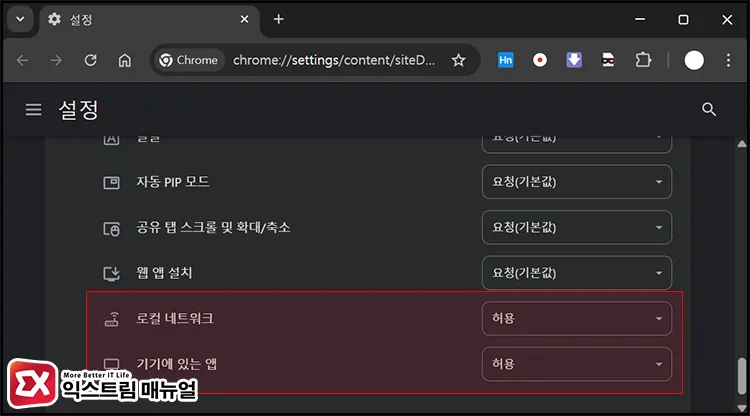
로컬 네트워크 액세스를 허용하려면, 주소창 왼쪽 자물쇠 아이콘 > 사이트 설정에 진입합니다. 크롬 145 이상에서는 아래 두 항목이 별도로 표시됩니다.
- 로컬 네트워크 → 허용
- 기기에 있는 앱 → 허용
두 항목을 모두 허용으로 변경한 뒤 페이지를 새로고침하고 결제를 다시 시도합니다.
설정 화면으로 직접 이동하려면 주소창에 chrome://settings/content/localNetworkAccess를 입력합니다.
크롬 142~144
사이트 설정에 ‘로컬 네트워크 액세스’ 항목이 하나만 표시됩니다. 허용으로 변경하면 됩니다.
3. 허용 후에도 결제 오류가 계속될 때 Flag 설정
Chrome Flags에서 LNA 체크 비활성화
사이트 설정에서 권한을 허용했는데도 ‘로컬 네트워크 권한 허용 설정이 필요합니다’ 팝업이 반복되거나, ‘ISP 프로그램을 설치해주시기 바랍니다’ 메시지가 계속 뜨는 경우에 적용합니다.
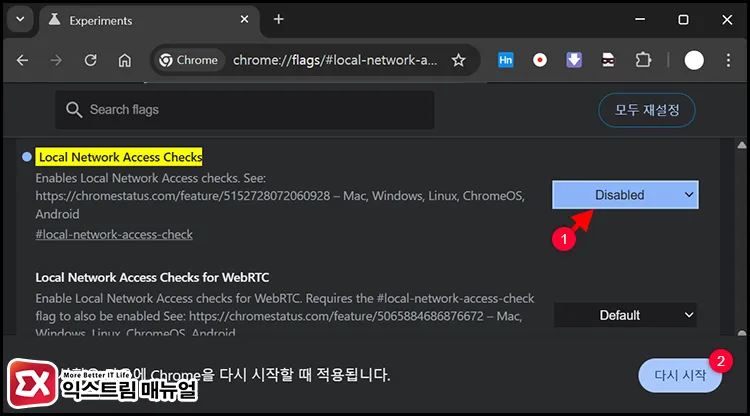
주소창에 about://flags/#local-network-access-check를 입력합니다. Local Network Access Checks 항목을 Default → Disabled로 변경한 뒤, 하단에 표시되는 다시시작 버튼을 눌러 크롬을 재실행합니다.
재실행 후 ISP 결제를 다시 시도하면 정상 진행됩니다.
결제 완료 후에는 동일한 경로에서 Disabled → Default로 되돌립니다. LNA 정책은 공유기·로컬 기기를 대상으로 한 CSRF 공격을 차단하는 보안 설정이므로, 상시 비활성화는 권장하지 않습니다.
그래도 안 될 때 : 기업 PC와 대안
기업·공공기관 PC는 크롬 엔터프라이즈 정책으로 Flags 변경이 저장되지 않습니다. 크롬을 재실행해도 Default로 돌아온다면 IT 관리자에게 LNA 정책 조정을 요청해야 합니다.
Edge로 전환하는 방법은 현재 유효하지 않습니다. Edge 143 이상도 동일한 LNA 정책을 적용하므로, 브라우저를 바꿔도 동일한 결제 오류가 발생합니다. 이 경우 Firefox 또는 모바일 결제로 우회합니다.
마치며
크롬 141 이후 LNA 차단 정책이 활성화되면서 ISP 결제 보안 프로그램의 localhost 통신이 막힌 것이 원인입니다.
크롬 145 이상에서는 사이트 설정의 ‘기기의 앱’ 항목을 추가로 허용해야 하는데, 이 부분을 놓치면 허용 후에도 오류가 반복됩니다.
사이트 설정으로 해결되지 않는다면 Chrome Flags에서 Local Network Access Checks를 Disabled로 변경하면 됩니다. 결제 후에는 보안을 위해 설정을 Default로 복원합니다.
FAQ
ISP 결제 오류가 특정 카드사에서만 발생합니다. 카드사 문제인가요?
카드사 문제가 아닙니다. ISP 결제는 카드사와 무관하게 브이피(주)가 운영하는 동일한 결제 프로그램을 사용합니다. 크롬의 LNA 정책이 이 프로그램의 localhost 통신을 차단하는 것이므로, 위 방법으로 권한을 허용하면 카드사에 상관없이 결제가 정상 진행됩니다.
Chrome Flags 설정을 바꿨는데 재시작 후 다시 Default로 돌아옵니다.
기업·기관 PC에서 크롬 엔터프라이즈 정책이 적용된 경우 Flags 변경이 유지되지 않습니다. IT 관리자에게 해당 사이트의 LNA 권한 허용 정책 추가를 요청하거나, Firefox나 모바일로 결제해야 합니다.
크롬 업데이트 전까지는 잘 됐는데, 앞으로도 계속 이 설정이 필요한가요?
ISP 결제 PG사들이 LNA 정책에 맞게 보안 프로그램을 업데이트하면 권한 허용 없이도 자동으로 결제가 됩니다. 각 PG사 업데이트 일정은 다르므로, 그 전까지는 위 설정이 필요합니다.