파일 탐색기 창 크기가 재시작 후 초기화되는 현상은 창 크기·위치를 저장하는 ShellBag 레지스트리가 손상됐거나, 서드파티 쉘 확장이 explorer.exe의 ShellBag 쓰기를 차단하기 때문에 발생합니다. Windows 자체 저장 기능이 제거된 것이 아니라 외부 요인이 쓰기를 막는 구조입니다.
단, 원인에 따라 해결 방법이 완전히 달라집니다. Gigabyte 메인보드 번들 소프트웨어처럼 특정 프로그램이 원인인 경우 레지스트리를 건드리지 않고 해당 프로그램 제거만으로 즉시 해결됩니다.
파일 탐색기 창 크기 저장 구조와 오류 패턴
파일 탐색기는 ShellBag이라는 레지스트리 구조로 창 크기·위치·보기 방식을 저장합니다. 폴더를 닫는 시점에 explorer.exe가 아래 두 키에 값을 기록하고, 다음에 열었을 때 해당 값을 읽어 창을 복원합니다.
HKEY_CURRENT_USER\Software\Classes\Local Settings\Software\Microsoft\Windows\Shell\BagMRU
HKEY_CURRENT_USER\Software\Classes\Local Settings\Software\Microsoft\Windows\Shell\BagsBagMRU는 폴더 경로와 식별자(NodeSlot)의 매핑 데이터베이스이고, Bags는 각 식별자에 대응하는 창 크기·위치·레이아웃 값을 저장합니다.
이 과정에서 오류 패턴은 두 가지입니다. ShellBag 키가 손상된 경우 창을 닫는 시점에 쓰기 자체가 실패하고, 기본 저장 한도인 폴더 5,000개를 초과하면 오래된 항목부터 밀려나 자주 쓰는 폴더의 크기가 기억되지 않습니다.
1. ShellBag 레지스트리 초기화
레지스트리 키를 삭제하면 Windows가 재시작 시 빈 상태로 다시 생성하며, 이후 창 크기를 조정하면 정상적으로 기록됩니다.
주의: 레지스트리 편집 전 파일 > 내보내기로 해당 경로를 백업합니다.
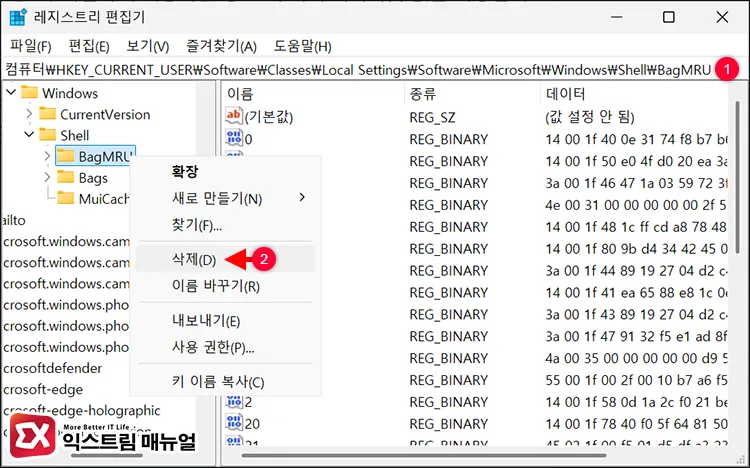
Win + R을 눌러 regedit를 입력한 뒤 레지스트리 편집기를 관리자 권한으로 엽니다. 아래 두 경로를 각각 오른쪽 클릭 후 삭제합니다.
HKEY_CURRENT_USER\Software\Classes\Local Settings\Software\Microsoft\Windows\Shell\BagMRU
HKEY_CURRENT_USER\Software\Classes\Local Settings\Software\Microsoft\Windows\Shell\Bags
키 삭제 후 레지스트리 편집기를 닫고 PC를 재시작합니다. 재시작 후 파일 탐색기를 열어 원하는 크기로 조정한 뒤 닫고, 다시 열었을 때 크기가 유지되는지 확인합니다.
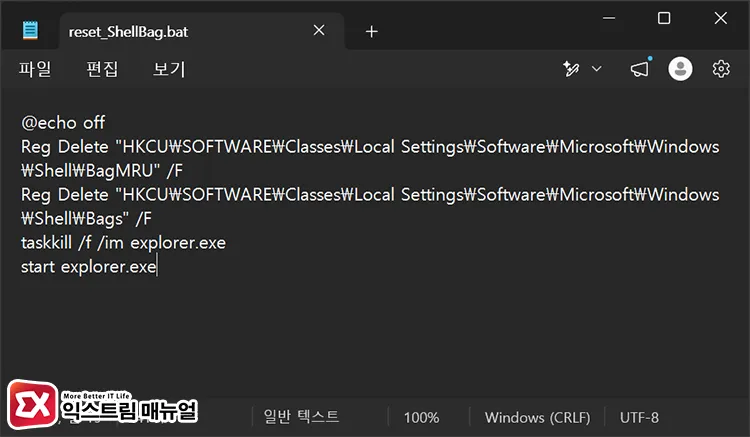
배치 파일로 한 번에 처리할 수도 있습니다. 메모장에 아래 내용을 붙여넣고 확장자를 .bat로 저장한 뒤 관리자 권한으로 실행합니다.
@echo off
Reg Delete "HKCU\SOFTWARE\Classes\Local Settings\Software\Microsoft\Windows\Shell\BagMRU" /F
Reg Delete "HKCU\SOFTWARE\Classes\Local Settings\Software\Microsoft\Windows\Shell\Bags" /F
taskkill /f /im explorer.exe
start explorer.exe
이 방법으로 해결되지 않는다면, 쉘 확장 충돌 여부를 점검합니다.
2. 쉘 확장 충돌 진단 및 제거
쉘 확장은 explorer.exe 프로세스 내부에서 코드를 실행하는 COM 오브젝트로 파일 또는 폴더를 우클릭했을 때의 컨텍스트 메뉴라고 이해하면 빠릅니다.
7Zip 우클릭 메뉴나 OneDrive 동기화 아이콘이 대표적인 예로, 이 DLL이 불안정하게 동작하면 창을 닫는 시점에 ShellBag 쓰기가 차단됩니다.
ShellExView로 원인 불명 쉘 확장 진단
원인 소프트웨어를 특정하기 어렵다면 NirSoft의 ShellExView로 진단합니다. 설치 없이 단일 실행 파일로 동작하며, nirsoft.net에서 무료로 받을 수 있습니다.
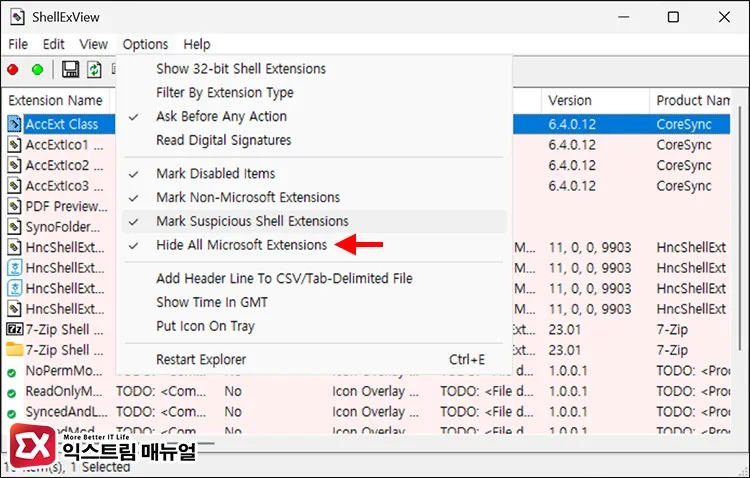
ShellExView를 관리자 권한으로 실행한 뒤 Options > Hide All Microsoft Extensions를 선택합니다.
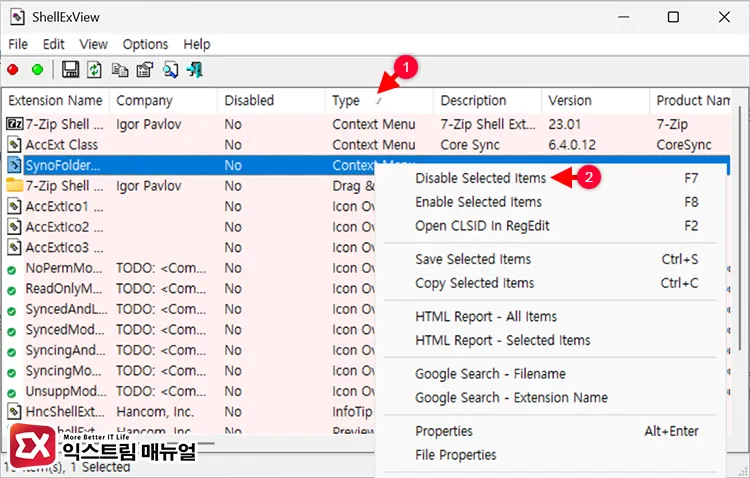
목록에 남아 있는 항목이 서드파티 쉘 확장 전체입니다. Type 열을 클릭해 정렬한 뒤 Context Menu로 표시된 서드파티 항목을 모두 선택하고 F7을 누르거나 마우스 우클릭 > Disable Selected Items를 선택해 일괄 비활성화합니다.
이후 작업 관리자에서 explorer.exe를 재시작해 창 크기가 기억되는지 확인합니다. 문제가 해소됐다면 비활성화한 항목을 하나씩 다시 활성화하면서 원인을 좁혀나갑니다.
특정 항목 활성화 직후 문제가 재현되면 그 소프트웨어가 원인입니다. 해당 소프트웨어를 제거하거나, ShellExView에서 영구 비활성화 상태로 유지합니다.
Gigabyte Smart Backup 확인 및 제거
Gigabyte 메인보드 사용자라면 번들로 설치된 Smart Backup (x64) 가 가장 흔한 원인입니다.
Smart Backup은 파일에 상태 아이콘을 표시하기 위해 explorer.exe에 코드를 직접 주입하며, 이 과정에서 ShellBag 쓰기를 블록합니다. 창 크기를 조정해도 재시작 후 원래대로 돌아오는 현상이 정확히 이 메커니즘으로 설명됩니다.
제어판 > 프로그램 제거에 진입한 다음 목록에서 Smart Backup 또는 Smart Backup (x64) 를 찾아 제거합니다.
Gigabyte Control Center를 통해 설치된 경우에는 Control Center도 함께 제거하거나, Control Center 내에서 Smart Backup 모듈만 비활성화합니다. 제거 후 재시작하면 탐색기 창 크기가 정상적으로 기억됩니다.
같은 방식으로 동일한 문제가 보고된 소프트웨어는 아래와 같습니다.
| 소프트웨어 | 분류 | 비고 |
|---|---|---|
| Gigabyte Smart Backup (x64) | 메인보드 번들 | 가장 빈번히 보고됨 |
| ExplorerPatcher | UI 패처 | explorer.exe 훅 방식 |
| StartAllBack | UI 패처 | 22H2 이후 특정 버전에서 발생, 최신 버전에서 수정됨 |
| Winaero Tweaker (Windows 10 Explorer 활성화 시) | UI 패처 | 레지스트리 설정 누락으로 인한 미기억 |
| WinRAR (구버전 쉘 확장) | 압축 프로그램 | 24H2 이후 일부 버전에서 탐색기 오동작 보고 |
3. BagMRU Size 캐시 한도 증설
ShellBag 손상도 없고 쉘 확장 충돌도 없는데 특정 폴더만 간헐적으로 크기가 기억되지 않는다면, ShellBag 캐시가 기본 한도 5,000개를 초과한 경우에 해당합니다. 한도를 초과하면 Windows는 가장 오래된 기록부터 폐기합니다.
현재 저장된 폴더 수는 PowerShell로 확인합니다.
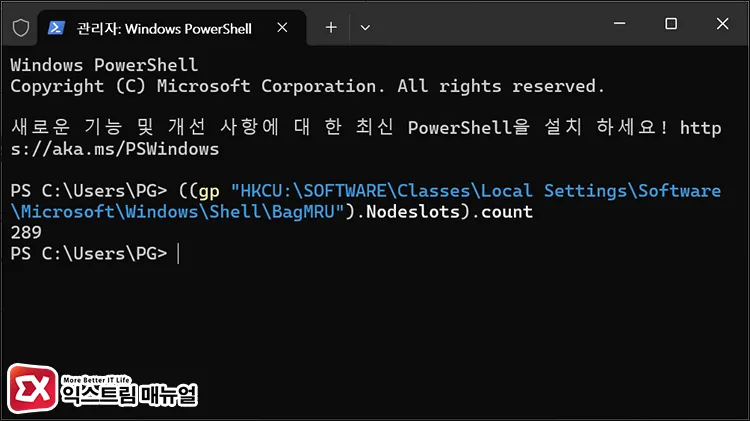
((gp "HKCU:\SOFTWARE\Classes\Local Settings\Software\Microsoft\Windows\Shell\BagMRU").Nodeslots).count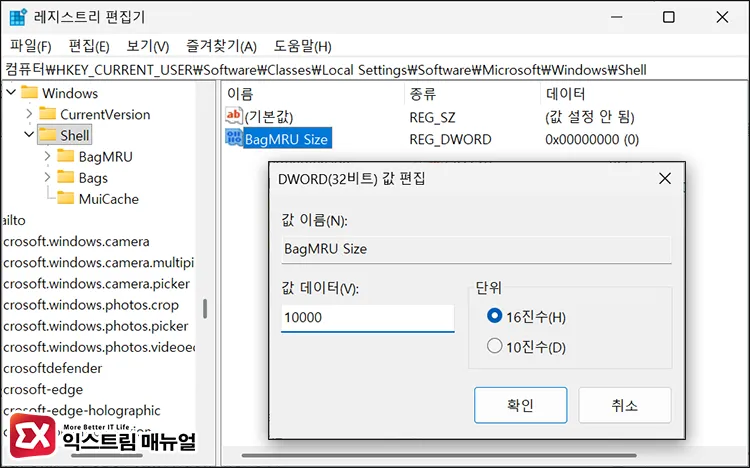
반환된 숫자가 5,000에 근접하면 한도 증설이 필요합니다. Win + R에서 regedit를 열고 아래 경로로 이동합니다.
HKEY_CURRENT_USER\Software\Classes\Local Settings\Software\Microsoft\Windows\Shell오른쪽 패널 빈 곳에서 새로 만들기 > DWORD(32비트) 값을 선택하고 이름을 BagMRU Size로 입력합니다.
생성된 값을 더블 클릭하고 기수: 10진수를 선택한 뒤 10000을 입력합니다. 권장 범위는 5,000~20,000이며, 20,000 초과 시 시스템 안정성에 영향을 줄 수 있습니다. 레지스트리 편집기를 닫고 재시작합니다.
마치며
파일 탐색기 창 크기가 기억되지 않는 문제는 ShellBag 데이터 손상이나 서드파티 쉘 확장 충돌이 원인인 경우가 대부분입니다.
Gigabyte 메인보드 사용자라면 Smart Backup 제거만으로 즉시 해결되는 사례가 많고, 그렇지 않다면 ShellExView로 범위를 좁혀 원인을 특정합니다. BagMRU 초기화와 쉘 확장 제거로도 해결되지 않는다면 캐시 한도 초과 여부를 PowerShell로 확인하는 것이 다음 수순입니다.
파일 탐색기 창 크기가 아닌 특정 프로그램 창 자체가 조절되지 않는 문제라면 윈도우 창 크기 조절 안될 때 해결하는 방법을 참고합니다.
FAQ
창 크기를 조정하고 Shift 키를 누른 채 닫으면 기억된다는 방법이 있는데 효과가 있나요?
ShellBag 손상이나 쉘 확장 충돌이 원인인 상태에서는 효과가 없습니다. Shift + X 닫기는 탐색기가 ShellBag에 정상적으로 접근 가능한 환경에서만 레이아웃 저장을 강제합니다. 쓰기 자체가 차단된 상황에서는 동작하지 않습니다.
ShellBag을 초기화하면 폴더 보기 설정(목록·상세·아이콘 형식 등)도 모두 초기화되나요?
초기화됩니다. BagMRU와 Bags 키에는 창 크기·위치뿐 아니라 각 폴더의 보기 모드, 정렬 기준, 열 너비도 함께 저장됩니다. 초기화 후에는 자주 사용하는 폴더의 보기 방식을 다시 설정해야 합니다.
위 방법을 모두 시도했는데도 해결되지 않습니다.
사용자 프로필 자체가 손상된 경우입니다. 설정 > 계정 > 다른 사용자에서 새 로컬 계정을 만들어 로그인한 뒤 탐색기 창 크기가 기억되는지 확인합니다. 새 계정에서 정상 동작한다면 원래 프로필이 손상된 것으로, 새 계정으로 마이그레이션하거나 Windows 인플레이스 업그레이드(복구 재설치)를 검토합니다.