
윈도우11 언어팩을 오프라인으로 설치해야 하는 상황은 설정 앱의 언어 추가 기능이 Windows Update 서버에 직접 연결되지 않을 때입니다.
또한 언어팩을 설치할 때 오류가 계속 발생하는 상황이라면, FOD ISO 파일과 DISM 명령어로 로컬 기반에서 설치할 수 있으며 윈도우11 프로, 홈 에디션 모두 적용할 수 있습니다.
언어팩 설치 오류의 원인과 오프라인 전환
윈도우11 언어팩을 설정 > 시간 및 언어 > 언어 및 지역에서 추가할 때 아래 오류 코드가 나타나면, 모두 동일한 원인에서 비롯됩니다.
| 오류 코드 | 표시 메시지 | 주요 원인 |
|---|---|---|
| 0x800F0950 | 기능을 설치하는 데 문제가 발생했습니다 | Windows Update 서버 접근 불가 |
| 0x8073D01 | 이 Windows 표시 언어를 설치하는 데 문제가 발생했습니다 | WSUS 내부 업데이트 서버 경유 환경 |
| 0x800F0954 | 기능 설치 실패 | 그룹 정책으로 WU 외부 접근 차단 |
| 0x8034500C | 기능을 설치하는 데 문제가 발생했습니다 | 네트워크 불안정 또는 WU 서비스 오류 |
원인이 어느 쪽이든, 설정 앱 경로로 언어팩 설치 시 인터넷 없이는 작동하지 않습니다. 이 경우 FOD ISO를 마운트해 DISM 명령어로 언어팩을 설치하면 해결됩니다.
1. FOD ISO 다운로드 및 마운트
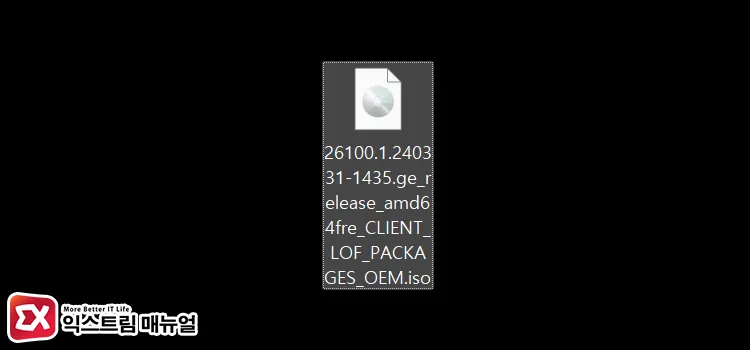
언어팩을 오프라인 설치 하려면, 마이크로소프트가 제공하는 Languages and Optional Features ISO(FOD ISO) 를 먼저 준비해야 합니다.
약 8~9GB 용량으로, 모든 언어의 CAB 파일과 기능 패키지가 포함되어 있습니다. ISO 마운트 전에 시스템 복원 지점을 먼저 만들어 두면 예상치 못한 문제 발생 시 되돌릴 수 있습니다.
다운로드 링크 (Microsoft 공식 서버)
Microsoft Learn에서 공개한 링크 기준으로, 현재 실행 중인 Windows 11 버전에 맞는 ISO를 내려받습니다.
24H2, 25H2 공용 (빌드 26100 · 26200)
22H2, 23H2 공용 (빌드 22621 · 22631)
현재 윈도우11 버전을 모른다면 Win + R → winver 실행 후 빌드 번호를 확인합니다.
ISO 마운트 방법
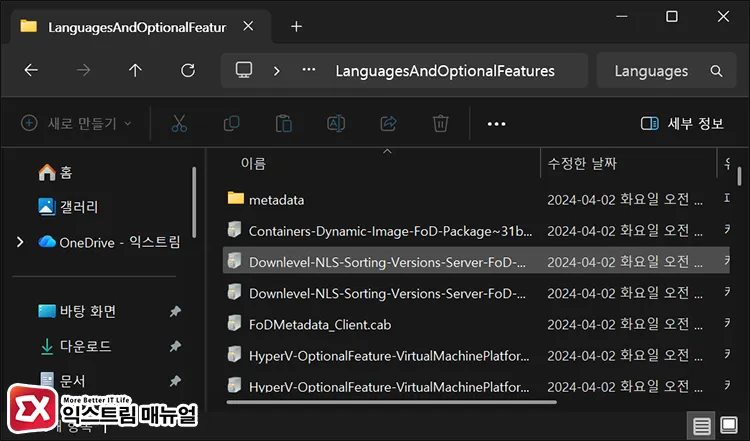
ISO 다운로드 후 파일 탐색기에서 ISO를 더블클릭하면 가상 드라이브로 마운트됩니다. 할당된 드라이브 문자를 확인합니다. 마운트된 드라이브의 \LanguagesAndOptionalFeatures\ 폴더에 모든 패키지 파일이 있습니다.
2. DISM 명령어로 언어팩(CAB) 오프라인 설치
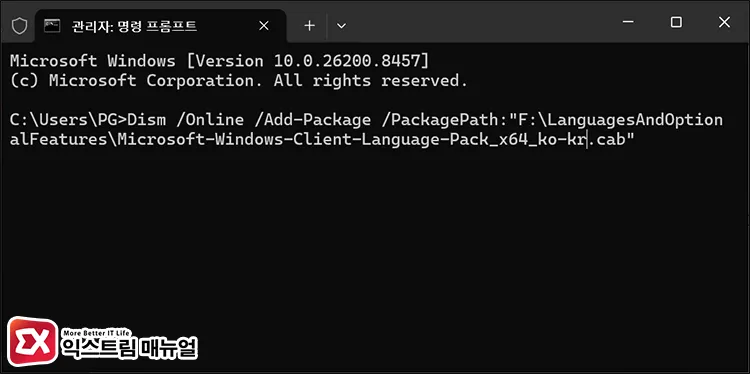
언어팩 CAB 파일을 설치하려면, 명령 프롬프트를 관리자 권한으로 실행한 뒤 아래 명령어를 입력합니다.
Dism /Online /Add-Package /PackagePath:"F:\LanguagesAndOptionalFeatures\Microsoft-Windows-Client-Language-Pack_x64_{언어코드}.cab"{언어코드} 자리에 설치할 언어의 태그를 넣습니다. 자주 쓰이는 언어 코드는 아래를 참고합니다.
| 언어 | 코드 |
|---|---|
| 한국어 | ko-kr |
| 영어(미국) | en-us |
| 일본어 | ja-jp |
| 중국어 간체 | zh-cn |
| 중국어 번체 | zh-tw |
| 독일어 | de-de |
| 프랑스어 | fr-fr |
| 스페인어 | es-es |
전체 언어 코드 목록은 Windows에 사용 가능한 언어 팩에서 확인할 수 있습니다.
일본어 설치 예시
Dism /Online /Add-Package /PackagePath:"F:\LanguagesAndOptionalFeatures\Microsoft-Windows-Client-Language-Pack_x64_ja-jp.cab"[==========================100.0%==========================] 가 표시되고 작업이 성공적으로 완료되었습니다 메시지가 나오면 완료입니다.
3. 언어 기능(FOD) 추가
CAB 파일만 설치하면 표시 언어는 바뀌지만, 필기·음성·OCR 등 언어 기능이 빠진 상태입니다. 언어 기능을 추가하려면, 관리자 권한 명령 프롬프트에서 아래 명령어를 실행합니다.
{언어코드} 는 2단계에서 사용한 언어 코드와 같습니다.
Dism /Online /Add-Capability /CapabilityName:"Language.Basic~~~{언어코드}~0.0.1.0" /Source:"F:\LanguagesAndOptionalFeatures"
Dism /Online /Add-Capability /CapabilityName:"Language.Handwriting~~~{언어코드}~0.0.1.0" /Source:"F:\LanguagesAndOptionalFeatures"
Dism /Online /Add-Capability /CapabilityName:"Language.OCR~~~{언어코드}~0.0.1.0" /Source:"F:\LanguagesAndOptionalFeatures"
Dism /Online /Add-Capability /CapabilityName:"Language.Speech~~~{언어코드}~0.0.1.0" /Source:"F:\LanguagesAndOptionalFeatures"
Dism /Online /Add-Capability /CapabilityName:"Language.TextToSpeech~~~{언어코드}~0.0.1.0" /Source:"F:\LanguagesAndOptionalFeatures"
언어에 따라 일부 FOD가 포함되지 않을 수 있습니다. 해당 기능이 ISO에 없으면 0x800F0954 오류 없이 해당 패키지를 찾을 수 없습니다 메시지로 건너뜁니다. 나머지 기능은 정상 설치됩니다.
한국어(ko-kr) FOD 설치 예시
Dism /Online /Add-Capability /CapabilityName:"Language.Basic~~~ko-KR~0.0.1.0" /Source:"F:\LanguagesAndOptionalFeatures"
Dism /Online /Add-Capability /CapabilityName:"Language.Handwriting~~~ko-KR~0.0.1.0" /Source:"F:\LanguagesAndOptionalFeatures"
Dism /Online /Add-Capability /CapabilityName:"Language.OCR~~~ko-KR~0.0.1.0" /Source:"F:\LanguagesAndOptionalFeatures"
Dism /Online /Add-Capability /CapabilityName:"Language.Speech~~~ko-KR~0.0.1.0" /Source:"F:\LanguagesAndOptionalFeatures"
Dism /Online /Add-Capability /CapabilityName:"Language.TextToSpeech~~~ko-KR~0.0.1.0" /Source:"F:\LanguagesAndOptionalFeatures"
영어(en-us) FOD 설치 예시
Dism /Online /Add-Capability /CapabilityName:"Language.Basic~~~en-US~0.0.1.0" /Source:"F:\LanguagesAndOptionalFeatures"
Dism /Online /Add-Capability /CapabilityName:"Language.Handwriting~~~en-US~0.0.1.0" /Source:"F:\LanguagesAndOptionalFeatures"
Dism /Online /Add-Capability /CapabilityName:"Language.OCR~~~en-US~0.0.1.0" /Source:"F:\LanguagesAndOptionalFeatures"
Dism /Online /Add-Capability /CapabilityName:"Language.Speech~~~en-US~0.0.1.0" /Source:"F:\LanguagesAndOptionalFeatures"
Dism /Online /Add-Capability /CapabilityName:"Language.TextToSpeech~~~en-US~0.0.1.0" /Source:"F:\LanguagesAndOptionalFeatures"
일본어(ja-jp) FOD 설치 예시:
Dism /Online /Add-Capability /CapabilityName:"Language.Basic~~~ja-jp~0.0.1.0" /Source:"F:\LanguagesAndOptionalFeatures"
Dism /Online /Add-Capability /CapabilityName:"Language.Handwriting~~~ja-jp~0.0.1.0" /Source:"F:\LanguagesAndOptionalFeatures"
Dism /Online /Add-Capability /CapabilityName:"Language.OCR~~~ja-jp~0.0.1.0" /Source:"F:\LanguagesAndOptionalFeatures"
Dism /Online /Add-Capability /CapabilityName:"Language.Speech~~~ja-jp~0.0.1.0" /Source:"F:\LanguagesAndOptionalFeatures"
Dism /Online /Add-Capability /CapabilityName:"Language.TextToSpeech~~~ja-jp~0.0.1.0" /Source:"F:\LanguagesAndOptionalFeatures"
일본어·중국어처럼 전용 폰트가 있는 언어는 폰트 패키지도 별도로 추가해야 합니다. ISO 내 파일명에 언어 그룹 태그(Jpan, Hans, Hant 등)가 포함된 Font FOD를 추가로 설치합니다.
4. PowerShell로 언어 목록 등록 후 재부팅
DISM 설치가 끝났는데도 설정 앱의 표시 언어 목록에 방금 설치한 언어가 나타나지 않는 경우, 마지막 단계가 빠진 것입니다. DISM은 시스템에 패키지를 올리지만, 사용자 언어 목록에 등록하지는 않습니다.
이 경우 PowerShell에서 수동으로 목록에 추가해야 설정 앱과 언어 전환이 정상 작동합니다.
관리자 권한 PowerShell을 열고 아래 명령어를 실행합니다.
$LangList = Get-WinUserLanguageList
$LangList.Add("{언어코드}")
Set-WinUserLanguageList -LanguageList $LangList -Force
한국어 등록 예시
$LangList = Get-WinUserLanguageList
$LangList.Add("ko-kr")
Set-WinUserLanguageList -LanguageList $LangList -Force
Continue with this operation? 확인 메시지가 나오면 Y를 입력합니다. 이후 PC를 재부팅하면 설정 > 시간 및 언어 > 언어 및 지역에 설치한 언어가 표시되고, 표시 언어로 설정할 수 있습니다.
설치 완료 여부는 관리자 권한 PowerShell에서 아래 명령어로 확인합니다.
Get-InstalledLanguageLanguage Packs 열에 LpCab 가 표시되면 언어팩이 정상 설치된 상태입니다.
마치며
윈도우11 언어팩 오프라인 설치에서 설치 후 설정 앱에 언어가 나타나지 않는다면, 4단계 PowerShell 등록을 빠뜨린 경우입니다. Set-WinUserLanguageList 없이는 DISM이 설치한 패키지가 사용자 언어 목록에 반영되지 않으니 반드시 4단계까지 진행해야 합니다.
오프라인 환경에서 여러 PC에 배포해야 할 때는 2~4단계를 PowerShell 스크립트로 묶어 자동화하면 반복 작업을 줄일 수 있습니다. 이후 사용하지 않는 언어팩은 설정 > 언어 및 지역에서 해당 언어를 선택하고 제거로 정리하면 됩니다.
FAQ
ISO를 마운트한 후 드라이브 문자가 예시와 다른 경우에는 어떻게 하나요?
DISM 명령어의 F: 부분을 실제 할당된 드라이브 문자로 바꾸면 됩니다. 파일 탐색기의 좌측 사이드바에서 마운트된 ISO의 드라이브 문자를 확인할 수 있습니다.
22H2·23H2용 ISO로 24H2·25H2 버전에 언어팩을 설치해도 되나요?
버전이 불일치하면 0x800F081E 오류가 발생하면서 설치가 중단됩니다. 반드시 실행 중인 빌드 번호에 맞는 ISO를 사용해야 합니다.
Handwriting·OCR 같은 기능은 필수인가요?
표시 언어 전환만이 목적이라면 Language.Basic 하나만 설치해도 됩니다. Handwriting은 펜 입력, OCR은 이미지 텍스트 인식, Speech·TextToSpeech는 음성 기능에만 필요합니다. 사용하지 않는 기능은 생략해도 언어팩 자체에는 영향이 없습니다.



2개 댓글. Leave new
알차고 좋은 정보 감사합니다.
다만 기존에 자동 업데이트 경우 반반 한글 영어 뒤섞여 있는
경우여서 이 정보를 토대로 진행해 보았으나 마찬가지로
기존의 업데이트와 마찬가지로 반반 한글 영어 뒤섞여 있네요 ㅠ
사용자 계정 설정에 의한 언어와 시스템 언어가 분리되어 있어서 한글과 영어가 반반 섞여나올 수 있습니다.
https://extrememanual.net/57856 글 참고해 보세요.