윈도우11 자동 업데이트 영구 차단은 설정 앱의 Windows 업데이트 일시 중지 5주 한도를 레지스트리로 풀거나 업데이트 서비스 자체를 차단 프로그램으로 정지시켜 처리합니다.
자동 업데이트를 그대로 두면 작업 도중 갑작스런 재부팅 때문에 저장하지 않은 문서가 사라지고, 그래픽카드 드라이버가 구버전으로 교체되면서 멀쩡하던 장치가 오작동할 수 있기 때문에 안정성을 중요시 한다면 자동 업데이트를 영구 차단하고 사용자가 필요할 때 선택적으로 업데이트할 수 있습니다.
레지스트리로 업데이트 일시 중지를 연장하는 방식은 업데이트 서비스를 살려 둔 채 설치 시점만 미루므로 값 데이터를 지우면 원래 상태로 돌아와 언제든지 복구할 수 있습니다. 서비스를 정지시키면 차단력은 가장 강하지만 Microsoft Store 앱 설치와 음성 입력이 함께 멈춥니다.
이 글에서 정리한 자동 업데이트 영구 차단 3가지 방법은 이렇게 차단 강도가 다르며 LTSC 24H2처럼 일시 중지 연장 값이 무시되는 빌드도 있어 1번 방법이 먹히지 않으면 2번 방법으로 넘어가야 합니다.
| 방법 | 차단 대상 | 지원 에디션 | 최대 차단 기간 | 되돌리기 |
|---|---|---|---|---|
| 레지스트리 일시 중지 연장 | 품질, 기능 업데이트 설치 | 전 에디션 (26200.8875 미만) | 설정한 일수(3650일 = 10년 권장) | 값 삭제 후 업데이트 재개 |
| 그룹 정책, 레지스트리 정책 | 자동 다운로드, 자동 설치 | Pro는 정책, Home은 레지스트리 | 기간 제한 없음 | 정책을 구성되지 않음으로 변경 |
| 업데이트 차단 프로그램 | 업데이트 검사, 다운로드 전체 | 전 에디션 | 기간 제한 없음 | 프로그램에서 서비스 다시 사용 |
1. 레지스트리로 자동 업데이트 영구 차단하기 (일시 중지 10년 연장)
윈도우11 25H2 26200.8875 미만 빌드에서 적용할 수 있습니다.
설정 앱의 Windows 업데이트 일시 중지는 최대 5주까지 선택할 수 있습니다. 이 5주 한도를 정하는 값이 FlightSettingsMaxPauseDays라는 이름으로 레지스트리에 등록되어 있습니다.
이 값을 늘리면 업데이트 서비스는 정상 동작하는 상태로 두고 업데이트 설치 시점만 10년 뒤로 보류할 수 있습니다. 되돌릴 때 값 하나만 지우면 되므로 세 방법 중 복구가 가장 간단합니다.
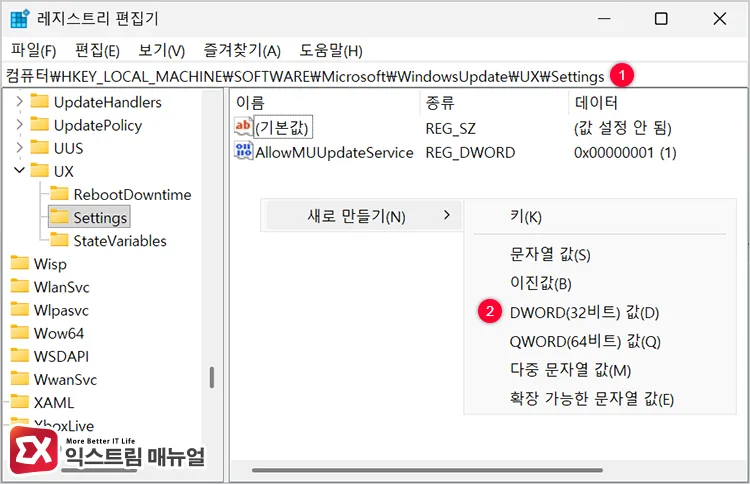
자동 업데이트 영구 차단을 레지스트리로 적용하려면 Win + R를 눌러 regedit를 실행한 뒤 주소 표시줄에 아래 경로를 붙여넣어 이동합니다.
HKEY_LOCAL_MACHINE\SOFTWARE\Microsoft\WindowsUpdate\UX\Settings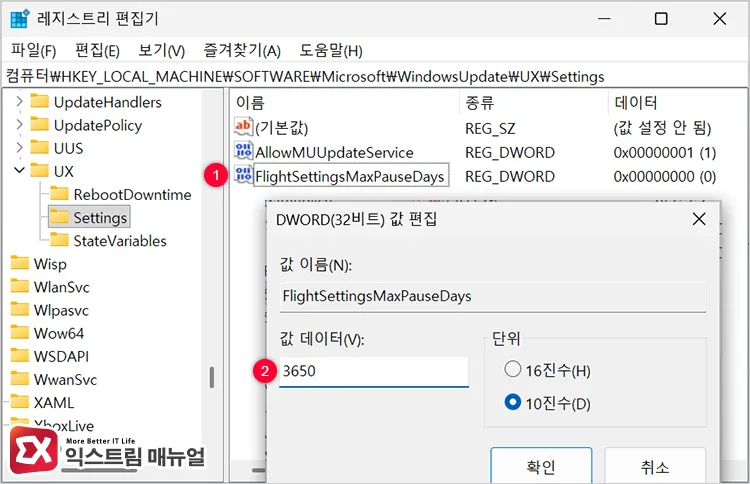
레지스트리 편집기 오른쪽 창의 빈 공간을 마우스 오른쪽 버튼으로 클릭해 새로 만들기 > DWORD(32비트) 값을 선택합니다. 이름은 FlightSettingsMaxPauseDays로 지정합니다.
새로 만든 FlightSettingsMaxPauseDays 값을 더블 클릭한 다음 단위를 10진수로 바꾸고 값 데이터에 3650을 입력합니다. 3650일은 10년에 해당하고 16진수로 표기하면 e42입니다.
명령 프롬프트를 관리자 권한으로 열어 아래 한 줄로 같은 값을 만들 수도 있습니다.
reg add "HKLM\SOFTWARE\Microsoft\WindowsUpdate\UX\Settings" /v FlightSettingsMaxPauseDays /t REG_DWORD /d 3650 /f재부팅한 뒤 설정 > Windows Update > 업데이트 일시 중지 드롭다운을 열면 기존 1주에서 5주까지였던 목록이 521주까지 늘어납니다.
설정 앱은 값을 7일 단위로 나눠 목록을 만들기 때문에 3650을 7로 나눈 521개 항목이 표시됩니다. 목록 맨 아래의 521주를 선택하면 선택한 날부터 10년 뒤까지 업데이트 설치가 보류됩니다.
FlightSettingsMaxPauseDays는 32비트 DWORD로 읽히므로 값 자체는 이론상 4,294,967,295까지 입력됩니다. 문제는 설정 앱이 드롭다운 날짜 목록 항목을 전부 만들어낸다는 점입니다. 36500(100년)만 넣어도 항목이 5,214개로 불어나 드롭다운을 여는 순간 반응이 눈에 띄게 느려집니다. DWORD 최대값을 넣으면 항목이 6억 개를 넘어 설정 앱이 응답하지 않습니다. 3650은 드롭다운이 정상 속도로 열리면서 차단 기간도 10년을 확보하는 적정 값입니다.
이 방식은 업데이트 서비스를 정상 동작 상태로 두기 때문에 마이크로소프트가 긴급으로 분류한 패치는 업데이트 보류를 뚫고 설치됩니다.
윈도우 업데이트를 차단해도 긴급 패치는 설치되기 때문에 보안상 이 방식이 가장 적절하지만 긴급 패치까지 차단해야 한다면 3번 방법의 업데이트 차단 프로그램으로 서비스 자체를 정지시켜야 합니다.
2. 그룹 정책으로 자동 업데이트 구성 해제하기
업데이트를 자동으로 내려받아 설치하는 동작만 끄고 업데이트 확인 기능은 남겨 두려면 정책 차원에서 처리할 수 있습니니다. 최신 업데이트가 있는지 검사 동작은 백그라운드에서 계속 돌지만 설치 여부는 사용자가 결정합니다.
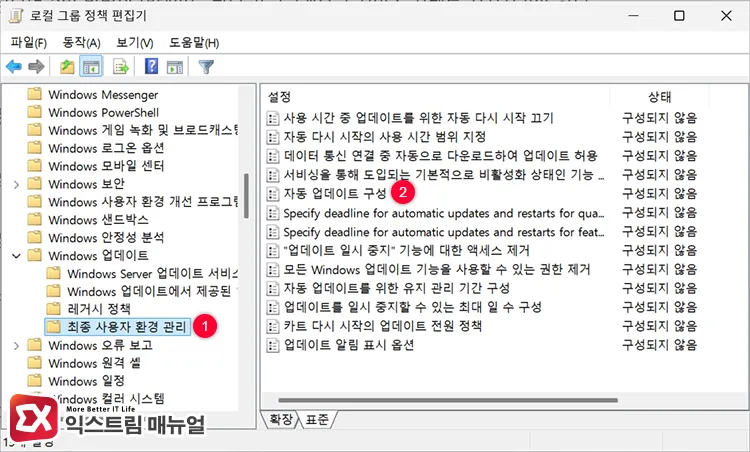
Pro 이상 에디션에서 자동 업데이트를 정책으로 차단하려면 Win + R를 눌러 gpedit.msc를 실행하면 로컬 그룹 정책 편집기가 열립니다.
컴퓨터 구성 > 관리 템플릿 > Windows 구성 요소 > Windows 업데이트 > 최종 사용자 환경 관리에 진입합니다.
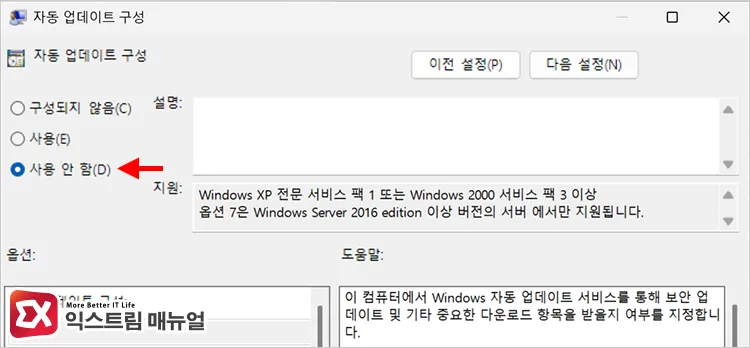
자동 업데이트 구성 항목을 더블 클릭한 뒤 사용 안 함을 선택하고 확인을 누릅니다.
마이크로소프트의 자동 업데이트 구성 정책 설명은 이 상태를 두고 “이 설정이 사용 안 함으로 설정된 경우, Windows 업데이트에서 사용할 수 있는 모든 업데이트를 수동으로 다운로드하고 설치해야 합니다”라고 기술합니다. 즉 사용자가 업데이트 확인 버튼을 누르기 전까지 윈도우가 스스로 패치를 설치하지 않습니다.
정책을 즉시 반영하려면 관리자 권한으로 실행한 명령 프롬프트에서 gpupdate /force를 실행합니다.
Home 에디션에는 그룹 정책 편집기가 없으므로 정책이 기록되는 레지스트리 값을 직접 만듭니다. 관리자 권한으로 실행한 명령 프롬프트에서 아래 명령을 실행하면 그룹 정책 사용 안 함과 같은 결과가 적용됩니다.
reg add "HKLM\SOFTWARE\Policies\Microsoft\Windows\WindowsUpdate\AU" /v NoAutoUpdate /t REG_DWORD /d 1 /fNoAutoUpdate 값은 0이 자동 업데이트 사용, 1이 사용 안 함입니다. 마이크로소프트는 같은 문서에서 이 정책 레지스트리 키가 로컬 관리자의 설정보다 우선 적용되고 키를 제거하면 관리자가 설정한 값이 다시 살아난다고 설명합니다. 명령을 실행한 뒤 재부팅해야 값이 적용됩니다.
이 방법 역시 Windows Update 서비스를 정지하지 않으므로 Microsoft Store와 음성 입력은 그대로 쓸 수 있습니다.
3. 윈도우11 업데이트 차단 프로그램으로 업데이트 서비스 정지하기
1번과 2번은 업데이트 검사를 그대로 살려 두므로 긴급 패치가 있을 때 자동으로 설치됩니다. 만일 업데이트 검사와 백그라운드에서 업데이트 관련 다운로드를 처음부터 차단하려면 Windows Update 서비스를 정지시켜야 합니다.
하지만 서비스 창(services.msc)에서 Windows Update 서비스의 시작 유형을 사용 안 함으로 바꾸면 어느 순간 서비스를 자동으로 다시 시작해 완벽한 차단이 어렵습니다. 이럴 때 필요한 도구가 Windows Update Blocker입니다.
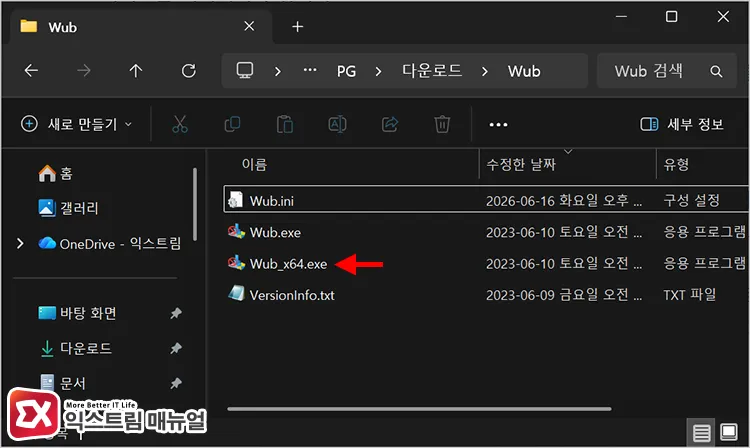
Windows Update Blocker는 Sordum이 배포하는 무료 포터블 도구입니다. 설치 과정 없이 압축을 풀어 바로 실행합니다. 64비트 윈도우11에서는 Wub_x64.exe를 실행합니다.
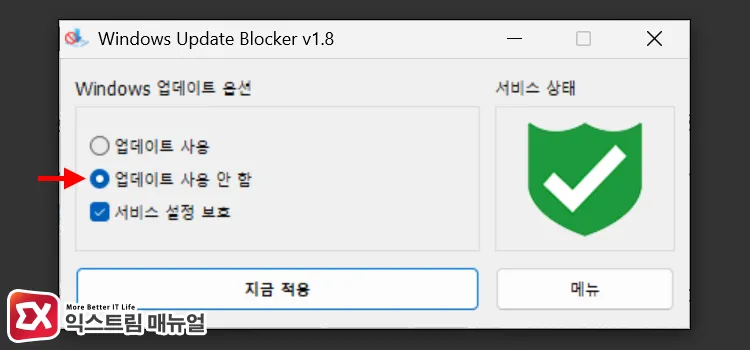
실행 화면에서 업데이트 사용 안 함을 선택하고 지금 적용을 클릭합니다. 프로그램 창 상단의 상태 아이콘이 빨간색으로 바뀌면 Windows Update 서비스(wuauserv)가 정지된 상태입니다. 아래쪽 서비스 설정 보호에 체크하면 윈도우가 서비스 시작 유형을 임의로 되돌리지 못하게 잠글 수 있습니다.
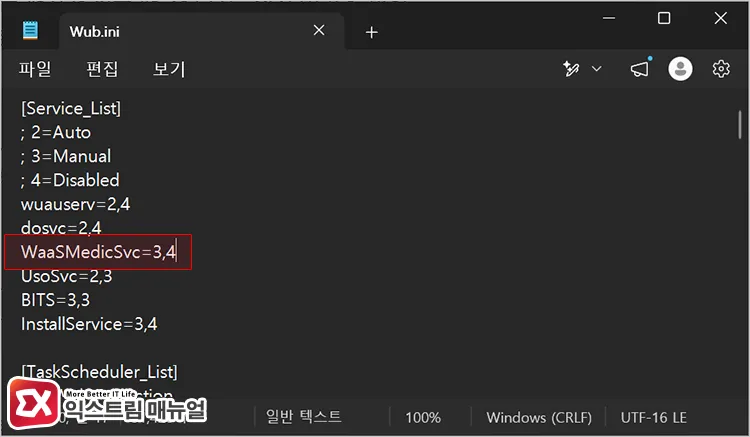
Windows Update Medic Service는 정지된 업데이트 서비스를 되살리는 기능을 합니다. Windows Update Blocker의 서비스 설정 보호에 해당하는 목록에 이 서비스가 빠져 있을 수 있으므로 프로그램 폴더의 Wub.ini를 열고 dosvc=2,4 줄 아래에 서비스 이름 WaaSMedicSvc가 있는지 확인 후 없다면 직접 적어 넣습니다. Wub.ini에는 함께 정지할 서비스를 최대 25개까지 등록할 수 있습니다.
Windows Update 서비스를 정지하면 업데이트 검사만 멈추는 것이 아닙니다. wuauserv를 함께 쓰는 Microsoft Store의 앱 설치와 음성 입력 기능이 동작하지 않습니다. 스토어에서 앱을 받아야 할 때는 Enable Service로 잠시 풀었다가 설치가 끝난 뒤 다시 Disable Service로 정지시킵니다.
4. 차단한 자동 업데이트 되돌리기
윈도우 업데이트 영구 차단을 오래 유지하면 누적된 보안 취약점이 그대로 노출됩니다. 필요한 시점에 차단을 풀고 밀린 패치를 한 번에 받으려면 차단 해제 절차를 알아 둬야 합니다. 해제 방법은 적용한 방식마다 다릅니다.
레지스트리로 일시 중지를 늘렸다면 FlightSettingsMaxPauseDays 값을 삭제하거나 값 데이터를 35로 되돌립니다. 이어서 설정 > Windows 업데이트 > 업데이트 재개를 눌러 업데이트 보류를 풉니다.
그룹 정책으로 막았다면 자동 업데이트 구성 항목을 구성되지 않음으로 되돌립니다. 레지스트리로 적용한 Home 에디션은 아래 명령으로 정책 값을 지웁니다.
reg delete "HKLM\SOFTWARE\Policies\Microsoft\Windows\WindowsUpdate\AU" /v NoAutoUpdate /f차단 프로그램을 썼다면 Wub_x64.exe를 다시 실행해 Enable Service를 선택하고 Apply Now를 클릭합니다. Protect Service Settings에 체크해 뒀더라도 Apply Now를 누르는 시점에 보호가 함께 풀립니다. Wub.ini에 WaaSMedicSvc를 추가했다면 그 서비스도 같이 복구됩니다.
해제한 직후 업데이트 확인을 실행하면 차단 기간에 쌓인 누적 업데이트가 한꺼번에 다운로드됩니다. 이때는 재부팅이 두세 번 반복되므로 작업이 없는 시간대에 진행합니다.
밀린 패치를 받은 뒤 특정 KB에서 오류가 생겼다면 윈도우11 문제가 있는 업데이트 제거하는 방법으로 해당 항목만 되돌립니다.
마치며
자동 업데이트 영구 차단은 필요에 따라 방식을 선택할 수 있습니다. 설치 시점만 미루면 되는 상황에서는 레지스트리 값 수정으로 업데이트를 10년 보류 하고 레지스트리 값을 지우는 것만으로 원래 상태로 복구할 수 있습니다.
자동 업데이트 구성 정책을 사용 안 함으로 두면 사용자가 업데이트 설치 결정을 할 수 있으며 MS 스토어나 음성 입력 기능을 문제 없이 사용할 수 있습니다. 업데이트 검사 및 자동 다운로드를 원천 차단해야 한다면 윈도우 업데이트 차단 프로그램으로 서비스를 정지시킵니다.
특정 KB 하나 때문에 윈도우 업데이트를 고민하는 상황이라면 윈도우11 특정 업데이트 차단 방법을 고려해 보시길 바랍니다.
FAQ
자동 업데이트를 영구 차단하면 Microsoft Defender 백신 정의도 업데이트되지 않나요?
Windows Update 서비스를 정지시켜도 Microsoft Defender의 백신 정의 갱신은 계속 다운로드됩니다. Defender가 Microsoft Malware Protection Center를 별도 갱신 경로로 쓰기 때문입니다. 정의 날짜를 확인하려면 Windows 보안 > 바이러스 및 위협 방지 > 보호 업데이트에서 마지막 갱신 시각을 봅니다. 날짜가 며칠째 멈춰 있다면 관리자 명령 프롬프트에서 아래 명령으로 정의만 직접 내려받습니다.
“%ProgramFiles%\Windows Defender\MpCmdRun.exe” -SignatureUpdate -MMPC
업데이트 차단 상태에서 특정 보안 패치만 골라 설치할 수 있나요?
Microsoft 업데이트 카탈로그에서 KB 번호로 검색해 .msu 파일을 내려받으면 개별 설치가 가능합니다. 레지스트리로 일시 중지를 연장한 상태에서는 곧바로 설치됩니다. 차단 프로그램으로 서비스를 정지한 상태에서는 설치 관리자가 Windows Update 서비스를 호출하므로 설치하는 동안만 Enable Service로 서비스를 켭니다.
세 가지 방법을 동시에 적용해도 충돌하지 않나요?
세 방법은 각각 설정 앱의 한도, 정책 값, 서비스 실행 상태를 건드리므로 서로 간섭하지 않습니다. 다만 해제할 때 어느 하나가 남으면 증상이 다르게 나타납니다. 정책 값만 남으면 업데이트 확인은 되지만 설치 버튼을 사용자가 직접 눌러야 합니다. 서비스가 정지된 상태로 남으면 업데이트 확인 자체가 오류로 끝납니다. 차단 방식을 여러 개 적용했다면 어떤 값을 바꿨는지 기록해 두고 해제할 때 하나씩 대조합니다.