윈도우11 업데이트가 제거 안 될 때 원인은 크게 세 가지입니다.
첫째, 이후에 설치된 누적 업데이트에 이미 흡수돼 독립 패키지로 존재하지 않는 경우입니다. 둘째, 서비스 스택 업데이트(SSU, 윈도우 업데이트 엔진 자체를 구성하는 요소)처럼 구조상 제거가 불가능한 유형인 경우입니다. 셋째, Windows Update가 임시로 파일을 저장하는 SoftwareDistribution 폴더가 손상돼 제거 엔진 자체가 작동하지 않는 경우입니다.
설정 화면이나 wusa(Windows Update 독립 설치 관리자) 명령으로 업데이트를 삭제할 수 없을 때는 캐시 초기화 → 시스템 파일 복구(SFC/DISM) → DISM 패키지 강제 제거 순서로 시도하면 대부분 해결됩니다.
WinRE나 안전 모드에서 실행하는 일반적인 제거 방법은 윈도우11 업데이트 제거하는 방법에서 다루고 있으므로, 여기서는 업데이트 제거가 안 될 때 쓰는 강제 제거와 재설치 차단 방법을 다룹니다.
윈도우 업데이트 제거가 안 되는 원인과 해결 경로
아래 표에서 지금 보이는 증상과 일치하는 행을 먼저 확인합니다.
| 증상 | 원인 | 해결 경로 |
|---|---|---|
| 목록에 [제거] 버튼 자체가 없음 | 다음 누적 업데이트에 흡수됨 | 1번 → 2번 순서로 시도 |
| [제거] 클릭해도 아무 반응 없음 | SoftwareDistribution 캐시 손상 | 1번 |
| [제거] 클릭 시 “오류가 발생했습니다. 일부 업데이트 설치는 제거되지 않았습니다” 실패 메시지 | 시스템 파일 손상 또는 캐시 오염 | 1번 → 1번 말미(SFC/DISM) |
wusa 실행 후 0x800f0905 오류 | Combined Package 구조이거나 흡수 또는 시스템 파일 손상 | 1번 말미 → 2번(DISM) |
wusa 실행 후 0x800f0825 오류 | 업데이트가 설치 대기(staged) 상태 | 1번 → wusa 재시도 |
제거 중 0x800f0983 또는 0x800f0991 오류 | 윈도우 핵심 파일 보관소(WinSxS) 미스매치 | 1번 말미(SFC/DISM) → 2번 |
| “이 업데이트는 컴퓨터에 필요하며 제거할 수 없습니다” | 흡수된 누적 업데이트이거나 SSU | 2번 → 실패 시 3번 |
| WinRE에서 “제거할 수 없습니다” 메시지 | SSU이거나 흡수된 누적 업데이트 | 2번 또는 3번 |
| 제거했는데 증상만 사라짐(KB는 그대로) | 마이크로소프트 KIR 자동 적용 | 별도 제거 불필요 |
| 제거 후 동일 KB가 다시 설치됨 | 자동 업데이트 재감지 | 4번 |
참고 사항
2026년 1월 이후 배포되는 윈도우11 24H2·25H2 누적 업데이트는 대부분 SSU와 최신 누적 업데이트(LCU)가 하나로 묶인 Combined Package 형태로 배포됩니다.
이 구조에서는 wusa /uninstall 명령이 SSU 포함 패키지 전체를 제거하려 시도하다 실패하는데, 마이크로소프트가 이 경우 DISM /Remove-Package 명령을 사용하도록 공식 안내합니다.
“이 업데이트는 컴퓨터에 필요하며 제거할 수 없습니다”라는 메시지는 안전 모드에서 시도해도 동일하게 표시될 수 있습니다.
1. 업데이트 제거 안 될 때 SoftwareDistribution 캐시 초기화
[제거] 버튼을 클릭해도 아무 반응이 없거나, 목록에서 [제거] 버튼 자체가 보이지 않거나, “오류가 발생했습니다” 메시지가 뜨거나,0x800f0825 오류가 발생하는 경우는 SoftwareDistribution 캐시가 손상된 상태에서 자주 나타납니다.SoftwareDistribution 폴더는 Windows Update가 내려받은 파일과 설치 대기 중인 패키지를 임시로 보관하는 곳인데, 이 폴더가 오염되면 제거 엔진이 대기 중인 작업을 완료하지 못해 제거 자체가 차단됩니다. 폴더를 초기화하면 대기 작업이 취소되고 정상 상태로 돌아옵니다.
진행 전에 시스템 복원 지점을 만들어 두면 나중에 문제가 생겼을 때 되돌릴 수 있습니다.
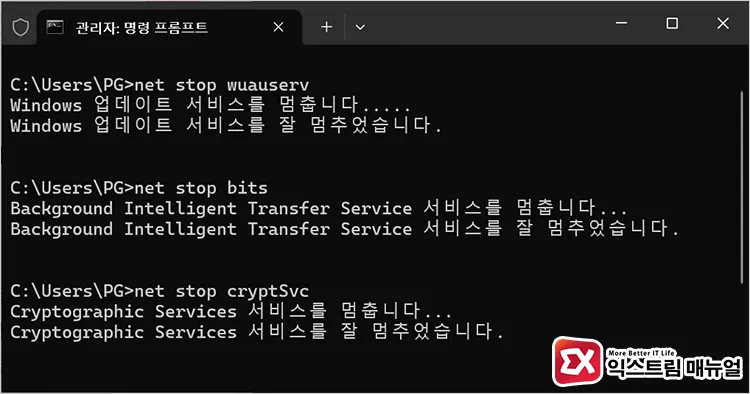
캐시를 초기화하려면, 검색창에 cmd를 입력해 관리자 권한으로 실행합니다. 먼저 Windows Update와 관련된 서비스 4개를 중지합니다.
net stop wuauserv
net stop bits
net stop cryptSvc
net stop msiserver
각 서비스의 역할은 아래와 같습니다. 4개 모두 “서비스를 잘 멈추었습니다.” 메시지가 뜨면 다음 단계로 넘어갑니다.
- wuauserv : Windows Update 서비스
- bits : 백그라운드 파일 전송 서비스
- cryptSvc : 인증서와 암호화를 담당하는 서비스
- msiserver :설치 패키지 처리 서비스
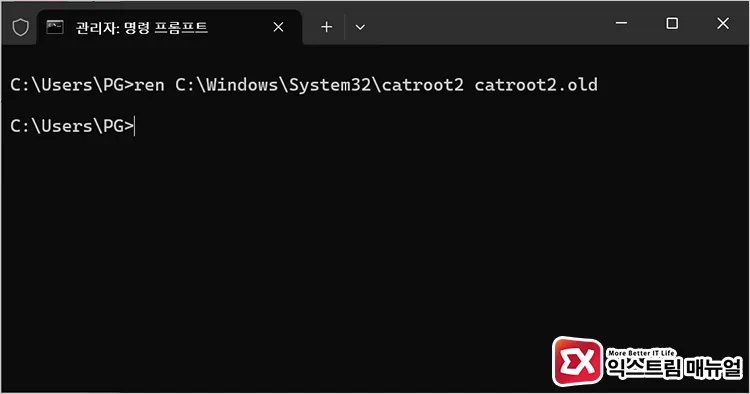
서비스가 모두 중지되면 캐시 폴더 이름을 변경합니다.
ren C:\Windows\SoftwareDistribution SoftwareDistribution.old
ren C:\Windows\System32\catroot2 catroot2.old
catroot2는 업데이트 패키지의 디지털 서명 데이터를 저장하는 폴더입니다. 삭제 대신 이름을 변경하는 이유는, 윈도우가 재부팅 시 폴더를 새로 만들면서 자동 복구를 시작하고, 문제가 생겼을 때 .old 폴더를 되돌려 복구할 수 있기 때문입니다.
이름 변경이 완료되면 중지했던 서비스를 다시 시작합니다.
net start wuauserv
net start bits
net start cryptSvc
net start msiserver
완료 후 PC를 재부팅합니다. 재부팅 뒤 설정 > Windows 업데이트 > 업데이트 기록 > 업데이트 제거로 진입해 [제거] 버튼이 다시 활성화됐는지 확인합니다. 활성화됐다면 해당 KB를 제거하고 다시 재부팅합니다.
“액세스가 거부되었습니다” 오류가 뜨는 경우
ren 명령 실행 시 액세스 거부가 뜨는 원인은 세 가지입니다.
원인 A : 서비스 중지 메시지를 확인하지 않고 진행한 경우
net stop 4개를 실행했더라도 cryptSvc가 내부적으로 폴더 파일을 잡고 있는 경우가 있습니다. 아래 명령으로 cryptSvc만 sc stop(강제 중지)으로 재시도합니다.
sc stop cryptSvc중지 확인 후 ren 명령을 다시 실행합니다.
원인 B : SoftwareDistribution.old 폴더가 이미 존재하는 경우
이전에 같은 작업을 한 번 실행했다면 .old 이름이 이미 있어 충돌합니다. 기존 폴더를 먼저 삭제하거나 다른 이름으로 변경합니다.
rd /s /q C:\Windows\SoftwareDistribution.old
ren C:\Windows\SoftwareDistribution SoftwareDistribution.old
원인 C : 다른 프로세스가 폴더 파일을 점유 중인 경우
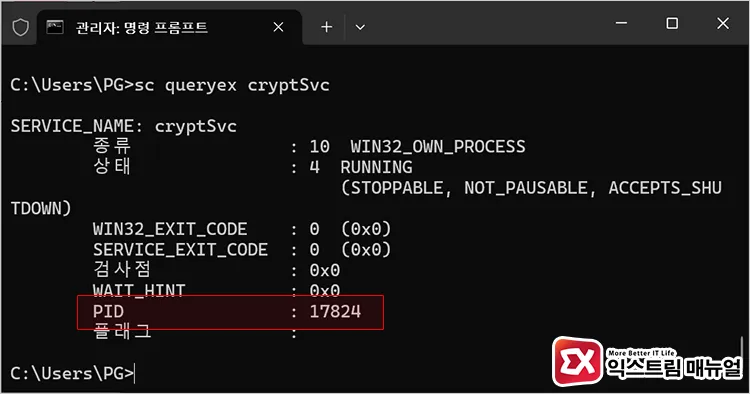
서비스를 중지했는데도 거부된다면 아래 명령으로 cryptSvc의 프로세스 ID를 확인합니다.
sc queryex cryptSvc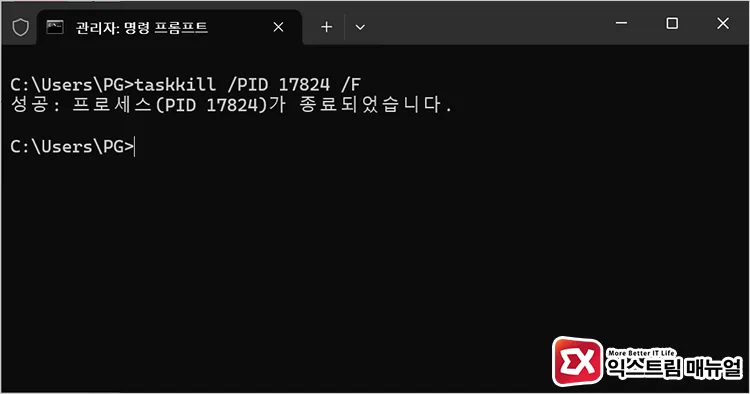
출력된 PID 번호를 확인하고 아래 명령에 대입해 cryptSvc 프로세스를 강제 종료합니다.
taskkill /PID 확인한PID번호 /F강제 종료 후 ren 명령을 다시 시도합니다.
세 가지 방법 모두 실패하는 경우
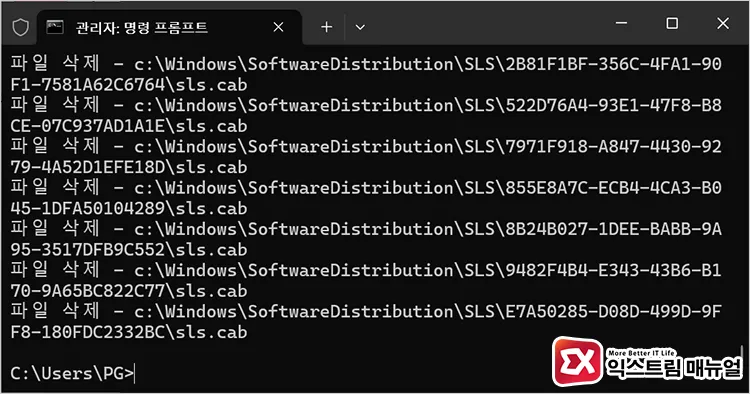
폴더 이름 변경 자체를 포기하고 내용물만 삭제합니다. 결과는 동일합니다.
del /f /s /q C:\Windows\SoftwareDistribution\*.*SFC와 DISM으로 시스템 파일 복구 후 재시도
캐시를 초기화했는데도 “오류가 발생했습니다” 메시지가 계속 뜨거나, 0x800f0905, 0x800f0983, 0x800f0991 오류가 반복된다면 윈도우 시스템 파일 자체가 손상된 경우입니다.
0x800f0983은 윈도우가 내부적으로 핵심 파일을 보관하는 WinSxS 저장소의 정보가 맞지 않을 때 발생하고, 0x800f0991은 그 복구 작업이 끝까지 완료되지 못했을 때 이어서 나타납니다.
두 코드는 같은 원인의 연속이라서 함께 발생하는 경우가 많으며, KB5077181(2026년 2월), KB5063878(2025년 8월) 등 최근 누적 업데이트 제거 시도에서 반복 보고됐습니다.
이 경우 시스템 이미지를 복구한 뒤 다시 시도해야 합니다. 마이크로소프트는 DISM으로 이미지를 먼저 복구하고, 이어서 SFC로 개별 파일을 검사하는 순서를 권장합니다.
검색창에 PowerShell을 입력해 관리자 권한으로 실행한 다음, 아래 명령어를 순서대로 실행합니다.
DISM /Online /Cleanup-Image /CheckHealth
DISM /Online /Cleanup-Image /ScanHealth
DISM /Online /Cleanup-Image /RestoreHealthRestoreHealth는 Windows Update 서버에서 정상 파일을 내려받아 손상된 이미지를 복구합니다. 네트워크 속도에 따라 10~30분 걸릴 수 있습니다. 완료되면 이어서 SFC(시스템 파일 검사기)를 실행합니다.
sfc /scannowSFC 검사가 100% 완료되면 PC를 재부팅합니다.
재부팅 후 설정 > Windows 업데이트 > 업데이트 기록 > 업데이트 제거에서 제거를 다시 시도하거나 wusa 명령을 재실행합니다. 시스템 파일 손상이 원인이었다면 이 단계 이후 업데이트 제거가 정상적으로 진행됩니다.
복구 후에도 제거가 안 된다면 아래 DISM 패키지 강제 제거로 넘어갑니다.
2. DISM으로 업데이트 패키지 강제 제거
설정 화면과 wusa 명령이 모두 실패하는 KB는 DISM의 Remove-Package 명령으로 패키지를 직접 지정해 강제로 제거할 수 있습니다. DISM은 윈도우가 “제거할 수 없다”고 표시하는 누적 업데이트도 패키지 단위로 직접 제거하므로, 업데이트 강제 삭제가 필요할 때 가장 확실한 방법입니다.
주의: 잘못된 패키지를 지정하면 윈도우가 부팅되지 않을 수 있습니다. 반드시 아래 단계에서 정확한 패키지명을 확인한 뒤 진행합니다.
패키지명 확인
누적 업데이트(LCU)의 패키지명에는 KB 번호가 포함되지 않습니다. 실제 패키지명은 아래처럼 OS 빌드 번호 형식으로 구성됩니다.
Package_for_RollupFix~31bf3856ad364e35~amd64~~26100.4946.1.26따라서 findstr KB5074109처럼 KB 번호로 검색하면 아무것도 나오지 않습니다. 빌드 번호로 검색해야 합니다.
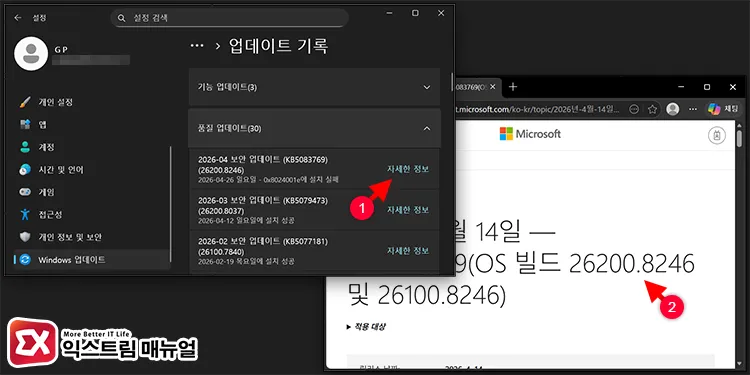
빌드 번호 확인 방법 : 설정 > Windows 업데이트 > 업데이트 기록에서 제거할 KB 오른쪽의 자세한 정보를 클릭하면 (OS Build 26100.4946) 형식으로 된 빌드 번호를 확인할 수 있습니다. 이 숫자를 메모해 둡니다.
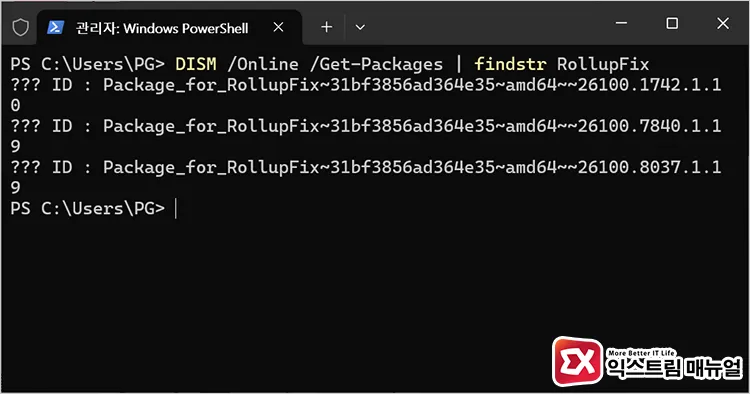
검색창에 PowerShell을 입력해 관리자 권한으로 실행합니다. 확인한 빌드 번호로 패키지명을 검색합니다. 26100.4946 자리에 실제 빌드 번호를 입력합니다.
DISM /Online /Get-Packages | findstr 26100.4946빌드 번호를 모른다면 아래 명령으로 누적 업데이트 패키지 전체 목록을 출력한 뒤 설치 날짜로 대조합니다.
DISM /Online /Get-Packages | findstr RollupFix패키지명은 업데이트 종류에 따라 형식이 다릅니다.
| 업데이트 종류 | 패키지명 형식 |
|---|---|
| 누적 품질 업데이트(LCU) | Package_for_RollupFix~31bf3856ad364e35~amd64~~빌드번호 |
| .NET Framework 업데이트 | Package_for_DotNetRollup~... |
| Defender 플랫폼 업데이트 | Package_for_KB번호~... |
..NET Framework 업데이트, Defender 업데이트는 패키지명에 KB 번호가 포함되므로 KB 번호로 직접 검색해도 됩니다.
DISM /Online /Get-Packages | findstr KB번호패키지명을 찾았는데 KB 번호와 맞는지 확인하고 싶다면 아래 명령으로 상세 정보를 확인합니다. 출력의 Description 항목에 KB 번호가 표시됩니다.
DISM /Online /Get-PackageInfo /PackageName:패키지명_전체검색해도 아무 결과가 나오지 않는다면 해당 KB가 이후에 설치된 누적 업데이트에 완전히 흡수돼 독립된 패키지로 존재하지 않는다는 의미입니다.
이 경우 DISM으로도 제거할 수 없으므로 시스템 복원 또는 인플레이스 업그레이드(ISO 재설치, 파일·앱 유지)를 검토해야 합니다.
패키지 제거 실행
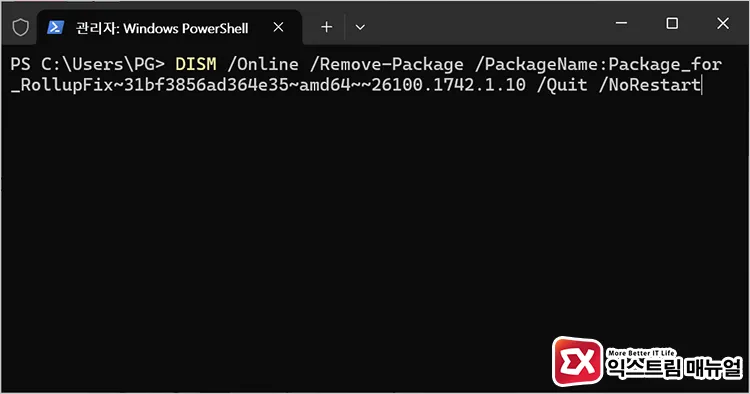
패키지명을 확인했다면 아래 명령으로 강제 제거합니다.
DISM /Online /Remove-Package /PackageName:패키지명_전체 /Quiet /NoRestart패키지명_전체 자리에 위에서 확인한 값을 그대로 붙여넣습니다. /Quiet는 중간에 확인 창이 뜨지 않게 하는 옵션, /NoRestart는 제거가 끝나도 자동으로 재시작하지 않게 하는 옵션입니다.
전체 명령줄 옵션은 마이크로소프트의 DISM 운영 체제 패키지 서비스 명령줄 옵션에서 확인할 수 있습니다. 명령어 오류 없이 완료됐다면 PC를 직접 재부팅합니다.
PSWindowsUpdate 모듈로 KB 번호 직접 제거
DISM 방법이 번거롭다면 PowerShell 갤러리에서 설치하는 공개 모듈인 PSWindowsUpdate를 사용하는 방법도 있습니다.
PSWindowsUpdate는 Get-HotFix 같은 기본 cmdlet보다 업데이트 관리 기능이 풍부하며, 패키지명을 찾는 과정 없이 KB 번호만 입력하면 되므로 절차가 더 간단합니다.
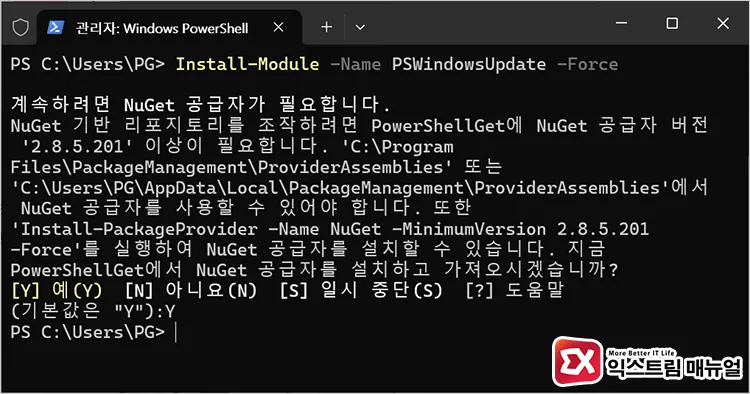
검색창에 PowerShell을 입력해 관리자 권한으로 실행합니다. 먼저 모듈을 설치합니다.
Install-Module -Name PSWindowsUpdate -Force설치가 끝나면 아래 명령으로 KB 번호를 지정해 제거합니다. KB5074109 자리에 실제 KB 번호를 입력합니다.
Remove-WindowsUpdate -KBArticleID KB5074109 -Confirm:$false명령 실행 후 -2145124318 코드가 반환되면 해당 KB는 SSU이거나 이미 흡수된 패키지로 구조상 제거할 수 없는 상태입니다. 시스템 복원 지점이 남아 있다면 복원을 시도하고, 없다면 인플레이스 업그레이드를 검토합니다.
위 방법으로도 업데이트 제거가 안 된다면, 아래 3번 섹션에서 WinRE에서 직접 제거하는 방법과 구조상 제거가 불가능한 경우의 대안을 확인합니다.
3. WinRE에서 최신 품질 업데이트를 제거할 수 없습니다 오류 해결
WinRE(고급 시작 복구 환경)에서 [최신 품질 업데이트 제거]를 선택했는데 “문제가 발생하여 Windows의 최신 품질 업데이트를 제거할 수 없습니다”라는 메시지가 뜬다면, 원인은 두 가지 중 하나입니다.
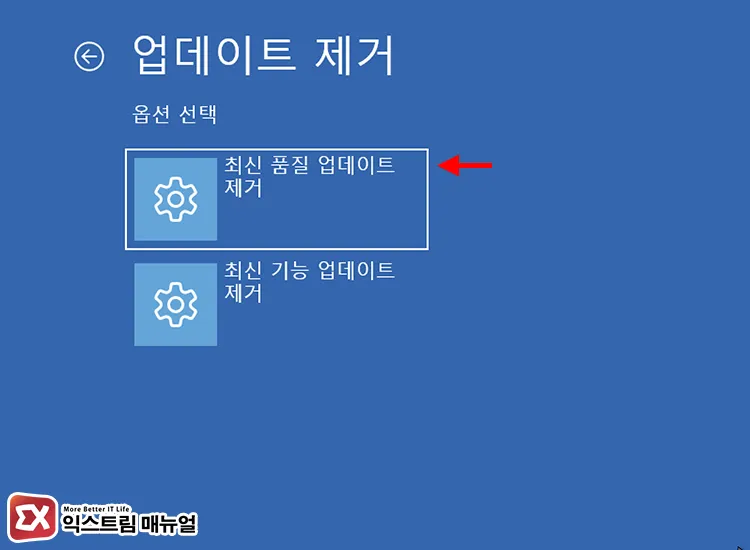
첫째, 제거하려는 업데이트 위에 이미 다음 누적 업데이트가 설치된 경우입니다. WinRE는 가장 최근에 설치된 품질 업데이트 1개만 제거할 수 있어서, 업데이트가 두 번 이상 쌓이면 이전 KB는 제거 불가 상태가 됩니다.
둘째, 제거하려는 업데이트가 SSU(서비스 스택 업데이트)인 경우입니다. SSU는 윈도우 업데이트 엔진 자체를 구성하는 요소라서 WinRE에서도 제거 옵션이 표시되지 않거나 시도해도 실패합니다.
WinRE 오류 유형별 해결 흐름
최근 KB가 1개뿐이고 SSU가 아닌 경우
WinRE 안의 명령 프롬프트에서 DISM을 오프라인으로 실행해 제거합니다.
일반 윈도우 환경에서 2번(DISM)을 이미 시도했더라도, WinRE에서는 윈도우가 완전히 로드되지 않은 상태에서 이미지를 직접 수정하므로 결과가 다를 수 있습니다.
DISM /Image:C:\ /Remove-Package /PackageName:패키지명 형식으로 실행합니다.
SSU인 경우
제거 자체가 불가능합니다.
업데이트 설치 전에 시스템 복원 지점을 만들어 뒀다면 복원이 유일한 대안입니다. 시스템 복원을 실행하려면, 검색창에 rstrui.exe를 입력해 실행하거나 설정 > 시스템 > 복구 > 고급 시작 옵션 > 지금 다시 시작 후 [문제 해결 > 고급 옵션 > 시스템 복원]을 선택합니다.
안전 모드에서 제거를 시도하려면 안전 모드 진입 방법을 먼저 확인합니다. 복원 지점도 없다면 인플레이스 업그레이드, 즉 마이크로소프트 공식 사이트에서 ISO를 내려받아 윈도우를 재설치하되 기존 파일과 앱을 유지하는 방식을 검토해야 합니다.
업데이트가 2개 이상 쌓인 경우
가장 최근 KB를 WinRE에서 제거한 뒤 재부팅하고, 이전 KB는 다시 WinRE 또는 설정 화면에서 순서대로 제거합니다.
4. 업데이트 제거 후 재설치 방지 wushowhide 사용법
업데이트를 제거해도 자동 업데이트가 동일한 KB를 다시 내려받아 설치합니다. 제거에 성공했다면 같은 업데이트가 재설치되지 않도록 두 가지 방법을 함께 사용합니다.
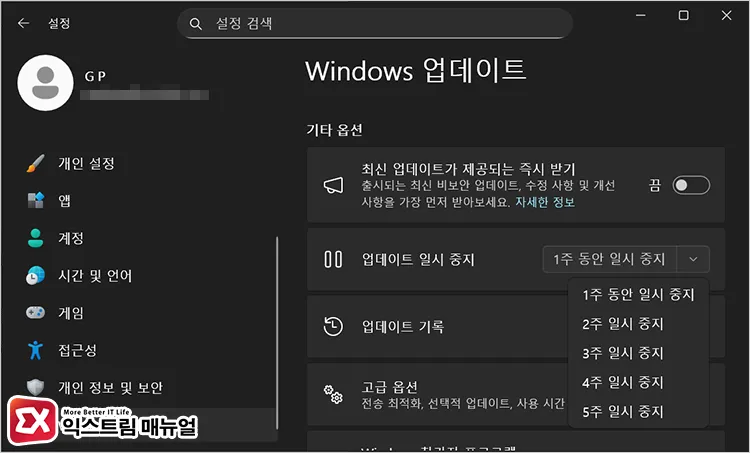
방법 A : 업데이트 일시 중지 (단기 차단)
재설치를 막으려면, 설정 > Windows 업데이트 > 업데이트 일시 중지에서 최대 5주까지 설정합니다. 업데이트를 완전히 끄는 방법은 윈도우11 업데이트 끄기를 참고합니다. 마이크로소프트가 수정 버전을 배포한 이후 해제합니다.
방법 B : wushowhide로 특정 KB 숨기기 (장기 차단)
wushowhide(Show or Hide Updates)는 마이크로소프트가 배포하는 공식 진단 도구로, 문제가 있는 특정 KB만 골라 Windows Update 검색 목록에서 숨길 수 있습니다. 숨긴 KB는 자동 업데이트 검색 대상에서 빠지므로 일시 중지 기간이 끝난 뒤에도 재설치되지 않습니다.
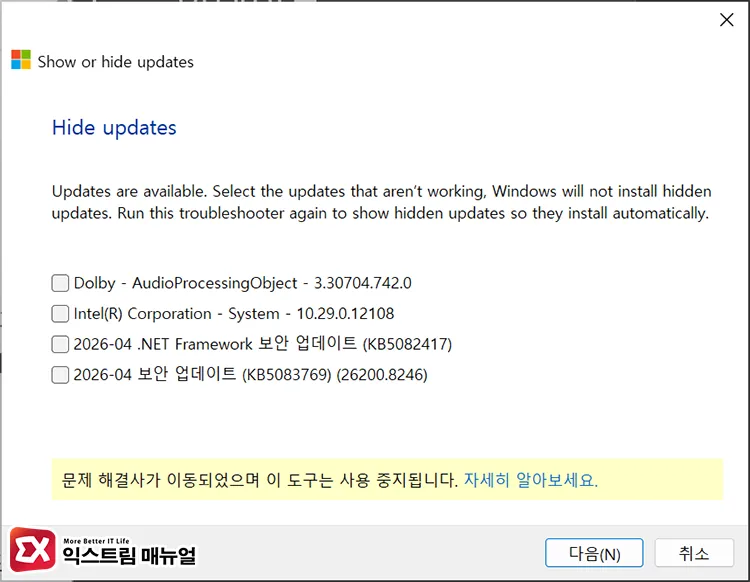
마이크로소프트 다운로드 센터에서 wushowhide.diagcab 파일을 내려받아 실행합니다. 별도 설치 없이 바로 실행되는 진단 파일입니다.
실행 후 [다음]을 클릭하면 시스템을 스캔합니다. [Hide updates] 옵션을 선택하면 현재 설치 대기 중인 업데이트 목록이 표시됩니다.
목록이 비어 있다면 설정 > Windows 업데이트 > 업데이트 확인을 한 번 실행해 윈도우가 대기 목록을 갱신하게 한 뒤 도구를 다시 열면 나타납니다. 숨길 KB에 체크하고 [다음]을 클릭합니다. “문제 해결 완료” 메시지가 표시되면 PC를 재부팅합니다.
재부팅 후에는 숨긴 KB가 Windows Update 목록에 더 이상 나타나지 않습니다. 다른 보안 업데이트와 품질 업데이트는 정상적으로 계속 설치됩니다.
wushowhide 사용 시 주의 사항
wushowhide로 숨길 수 있는 대상은 누적 품질 업데이트와 일부 선택적 업데이트에 한정됩니다.
드라이버 업데이트는 목록에 표시되더라도 숨김이 적용되지 않는 경우가 있는데, 이때는 제어판 > 시스템 > 고급 시스템 설정 > 하드웨어 탭 > 장치 설치 설정에서 “아니요”를 선택하거나 제조사 공식 드라이버를 직접 설치해 Windows Update의 드라이버 자동 배포를 막아야 합니다.
한 가지 더 알아야 할 점은, 2026년 6월부터 대부분의 Windows 디바이스에 사용되는 Secure Boot 인증서가 순차적으로 만료된다는 것입니다. 업데이트를 오랫동안 차단한 상태에서 인증서가 만료되면 윈도우가 부팅되지 않을 수 있으므로, 마이크로소프트가 수정 버전을 배포한 뒤에는 숨김 또는 일시 중지를 해제하는 것이 좋습니다.
번외 : 업데이트를 제거하지 않았는데 오류가 사라진 경우
업데이트를 직접 제거하지 않았는데 재부팅 후 문제가 되는 오류가 사라졌다면, 마이크로소프트가 KIR(Known Issue Rollback, 알려진 문제 롤백)을 배포한 경우일 수 있습니다.
KIR은 문제가 있는 업데이트를 제거하는 대신 해당 코드 경로만 서버에서 자동으로 되돌리는 방식으로, KB5074109(2026년 1월), KB5077181(2026년 2월)처럼 문제가 큰 업데이트에 실제로 적용됐습니다.
일반 PC에서는 KIR이 자동으로 적용되므로, 재부팅 후 증상이 사라졌다면 별도 조치 없이 그대로 사용하면 됩니다
이후 마이크로소프트가 수정 버전을 배포하면 정상적으로 업데이트됩니다. 지금 겪는 문제가 KIR 대상인지 확인하려면 마이크로소프트의 Windows 11 릴리스 상태 대시보드에서 해당 KB를 검색합니다.
마치며
윈도우11 업데이트 제거가 안 되는 경우 대부분은 캐시 초기화 또는 시스템 파일 복구(SFC/DISM)로 해결됩니다. 그래도 해결이 안 된다면 DISM의 패키지 강제 제거로 처리할 수 있습니다.
SSU이거나 이미 다음 업데이트에 흡수된 KB는 구조상 제거 자체가 불가능한데, 이때는 시스템 복원이 유일한 복구 경로입니다. 업데이트를 제거하지 않았는데 증상이 사라졌다면 KIR이 자동 적용된 것으로, 재부팅 후 정상 상태가 유지되면 별도 조치는 필요 없습니다.
업데이트 강제 제거에 성공했다면 wushowhide와 업데이트 일시 중지를 함께 사용해 같은 KB가 재설치되지 않도록 막되, 2026년 6월 Secure Boot 인증서 만료 전에는 수정 버전으로 복귀하는 것이 좋습니다.
FAQ
wusa 실행 시 “이 업데이트는 제거할 수 없습니다”가 뜨는 이유는 무엇입니까?
해당 KB가 이미 다음 누적 업데이트에 흡수됐거나 서비스 스택 업데이트(SSU)로 지정된 경우입니다. wusa는 흡수된 KB에 접근할 수 없어서 이런 메시지를 표시하는데, 이 경우 DISM의 Remove-Package 명령으로 패키지를 직접 지정해 강제 제거하면 됩니다.
DISM Remove-Package 실행 후 재부팅하면 업데이트가 다시 설치되는 경우는 어떻게 합니까?
자동 업데이트가 동일한 KB를 재감지해 설치한 것입니다. 강제 제거 직후 설정 > Windows 업데이트 > 업데이트 일시 중지를 5주로 설정하고, wushowhide.diagcab으로 해당 KB를 숨기면 재설치를 막을 수 있습니다.
SoftwareDistribution 폴더를 삭제하면 기존 업데이트 기록도 사라집니까?
업데이트 기록은 레지스트리에 별도로 저장되므로 사라지지 않습니다. SoftwareDistribution 폴더 안에는 다운로드된 업데이트 파일과 임시 데이터만 들어 있어서, 이름을 변경하거나 삭제해도 업데이트 기록은 그대로 남습니다. 재부팅 후 Windows Update를 실행하면 필요한 파일을 서버에서 다시 내려받습니다.