사용자 계정 컨트롤 화면에서 예/아니오 창 대신 Windows Hello 인증 창이 뜨는 것은 관리자 보호가 켜졌기 때문이며, 관리자 보호를 끄면 예/아니오 창으로 다시 되돌릴 수 있습니다.
관리자 보호는 관리자 권한이 필요한 작업마다 얼굴, 지문, PIN으로 본인 확인을 거치게 해서 사용자가 모르는 사이 시스템이 바뀌는 것을 막는 Windows 11의 보안 기능입니다. 이 기능은 Windows 11 24H2와 25H2용 KB5120998 업데이트로 제공되었으며 기본값은 꺼짐입니다.
단, 조직에서 Windows 보안 기준선을 적용한 PC는 2026년 10월 보안 업데이트부터 관리자 보호가 기본으로 켜집니다. Windows 보안 창이 아니라 관리자 계정 암호를 묻는 창이라면 표준 계정으로 로그인한 것이므로, 관리자 보호를 끄지 말고 관리자 계정으로 로그인해 작업해야 합니다.
1. Windows 보안에서 관리자 보호를 꺼 사용자 계정 컨트롤 암호 해제하기
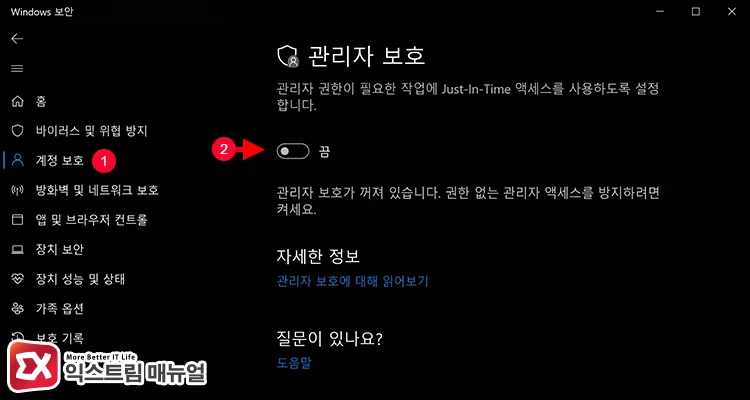
관리자 보호는 Windows 보안 앱의 토글 하나로 끌 수 있고, 이 글의 세 방법 중 가장 간단합니다. 사용자 계정 컨트롤 암호 입력을 해제하려면, Windows 보안 > 계정 보호 > 관리자 보호 설정을 끄면 됩니다.
- 시작 버튼을 누르고
Windows 보안을 검색해 앱을 실행합니다. - 왼쪽 메뉴에서 계정 보호를 선택합니다.
- 관리자 보호 항목의 토글을 끕니다.
- 인증 창이 나오면 PIN, 얼굴, 지문 중 하나로 인증을 마치고 PC를 다시 시작합니다.
관리자 보호는 켤 때와 끌 때 모두 재시작해야 적용됩니다. 재시작 뒤 관리자 권한이 필요한 설치 파일을 실행해 Windows 보안 창 대신 사용자 계정 컨트롤 창이 뜨는지 확인합니다.
계정 보호 화면에 관리자 보호 항목이 없다면, Windows 보안의 이 토글이 프리뷰 버전으로 시작해 점차 배포되는 중이기 때문입니다. 이 경우 Pro 이상은 로컬 그룹 정책 편집기로, Home은 레지스트리 편집기로 끕니다.
2. 로컬 그룹 정책 편집기에서 관리 승인 모드의 유형 바꾸기
Windows 11 Pro, Enterprise, Education은 로컬 그룹 정책 편집기에서 관리 승인 모드 유형을 기존 방식인 레거시 관리 승인 모드로 바꿔 관리자 보호를 끕니다.
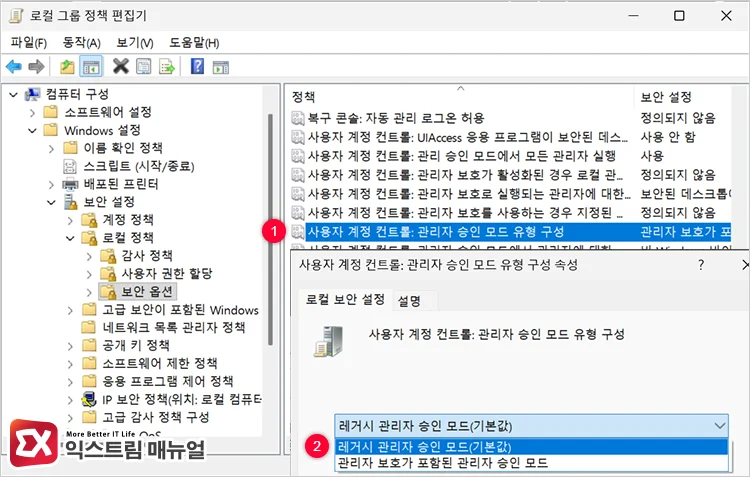
UAC 비밀번호 입력을 해제하려면, gpedit.msc > 컴퓨터 구성 > Windows 설정 > 보안 설정 > 로컬 정책 > 보안 옵션에 진입해 정책을 끌 수 있습니다.
- Win + R을 눌러
gpedit.msc를 입력하고 Enter를 누릅니다. - 위 경로를 따라 보안 옵션을 선택합니다.
- 오른쪽 목록에서
사용자 계정 컨트롤: 관리 승인 모드 유형 구성정책을 더블클릭합니다. - 선택지 두 가지(
레거시 관리 승인 모드,관리자 보호를 사용하는 관리 승인 모드) 중레거시 관리 승인 모드를 선택하고 확인을 클릭합니다. - PC를 다시 시작합니다.
정책을 수정한 뒤에는 PC를 재시작해야 적용됩니다. 재부팅이 어려운 환경이라면 명령어를 이용해 그룹 정책을 바로 적용할 수 있습니다.
3. 레지스트리 편집기에서 TypeOfAdminApprovalMode 값 바꾸기
Windows 11 Home은 그룹 정책 편집기(gpedit.msc)가 없으므로 UAC 비밀번호 입력을 해제하려면 레지스트리의 TypeOfAdminApprovalMode 값을 1로 바꿔 관리자 보호를 끄면 됩니다.
레지스트리를 수정하기 전에 시작 버튼에서 복원 지점 만들기를 검색해 열고, 시스템 보호 탭의 만들기로 복원 지점을 먼저 만듭니다.
- Win + R을 눌러
regedit를 입력하고 Enter를 누릅니다. 인증 창이 나오면 인증을 마칩니다. - 주소 표시줄에
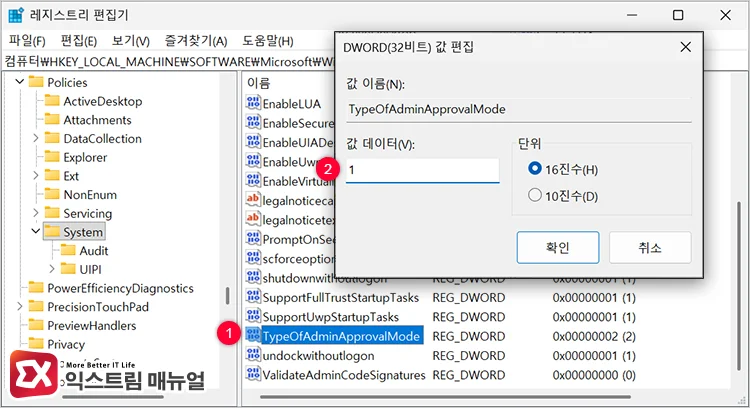
컴퓨터\HKEY_LOCAL_MACHINE\SOFTWARE\Microsoft\Windows\CurrentVersion\Policies\System을 붙여 넣고 Enter를 누릅니다. - 오른쪽 목록에서
TypeOfAdminApprovalMode를 더블클릭합니다. - 값 데이터를
1로 바꾸고 확인을 클릭합니다. - PC를 다시 시작합니다.
TypeOfAdminApprovalMode 값은 2일 때 관리자 보호가 켜지고 1일 때 꺼집니다. 이 값은 Pro 이상에서도 같은 경로에서 바꿀 수 있습니다.
마치며
사용자 계정 컨트롤에서 예/아니오 창 대신 Windows Hello 인증 창이 뜨는 것은 오류가 아니라 업데이트로 추가된 관리자 보호가 켜졌기 때문입니다.
본문에서 소개한 3가지 방법은 모두 같은 설정을 바꾸므로 사용자의 윈도우11 버전에 맞는 방식을 적용하면 되겠습니다.
FAQ
관리자 보호를 끄면 사용자 계정 컨트롤이 완전히 꺼지나요?
아닙니다. 레거시 관리 승인 모드는 기존 방식이므로 예/아니오로 승인하는 사용자 계정 컨트롤 창이 다시 나타납니다.
관리자 보호를 끄고 PC를 재시작했는데 관리자 보호가 다시 켜져 있습니다
회사나 학교처럼 조직에서 관리하는 PC라면 보안 기준선의 정책이 설정을 다시 덮어씁니다. 개인 설정을 바꿔도 소용이 없으므로 PC 관리자에게 기준선의 관리 승인 모드 유형 구성 값을 조정해 달라고 요청합니다.
관리자 보호를 다시 켜는 방법은 무엇인가요?
끈 경로 그대로 되돌립니다. Windows 보안의 계정 보호에서 토글을 켜거나, 그룹 정책에서 관리자 보호를 사용하는 관리 승인 모드를 선택하거나, 레지스트리의 TypeOfAdminApprovalMode 값을 2로 바꾼 뒤 재시작합니다.