맥북에서 사진 크기 일괄 조절은 파인더 빠른 동작, 미리보기, 터미널 sips 명령어 세 가지 기본 도구로 추가적인 앱 설치 없이 처리할 수 있습니다. 웹사이트 업로드 용량 제한이나 정해진 규격에 맞춰야 할 때는 여러 장을 한 번에 같은 크기로 맞추면 작업이 단번에 끝납니다.
정해진 픽셀 값이 필요 없다면 파인더 빠른 동작이 가장 빠르고, 가로와 세로 픽셀을 정확히 지정하려면 미리보기, 폴더에 들어있는 사진 전체를 자동으로 처리하려면 터미널을 사용합니다.
1. 파인더 빠른 동작으로 사진 크기 일괄 조절하기
사진 크기를 앱 없이 일괄 변환하려면, 파인더의 빠른 동작 > 이미지 변환을 활용하면 됩니다. macOS 몬터레이 이후 버전이면 기본으로 포함되어 있습니다.
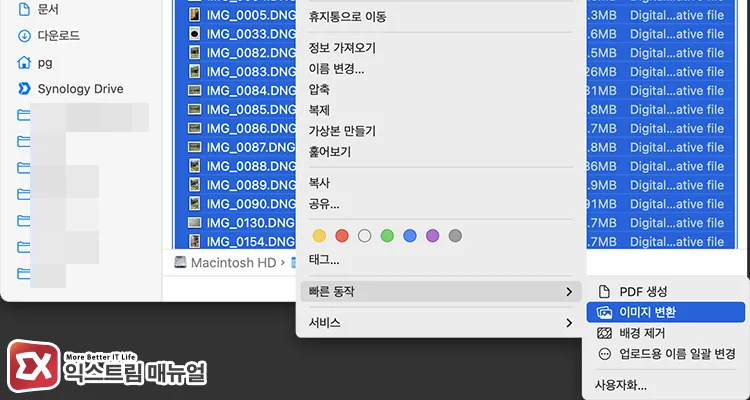
- Shift 또는 Command 키로 사진을 여러 장 선택합니다.
- 선택 영역에서 우클릭한 뒤 빠른 동작 > 이미지 변환을 누릅니다.
- 포맷(JPEG, PNG, HEIF)과 이미지 크기를 소형, 중형, 대형, 실제 크기 중에서 고릅니다.
- JPEG로 변환 버튼을 누르면 변환이 끝납니다.
변환본은 원본과 같은 폴더에 새 파일로 저장되고 원본은 그대로 남습니다. 대화상자에서 원본 메타데이터 유지 항목을 함께 지정할 수 있습니다.
파인더 빠른 동작은 픽셀 값을 직접 입력하지 못하고 네 단계 프리셋만 제공합니다. 크기 기준은 긴 변을 대형 1280픽셀, 중형 640픽셀, 소형 320픽셀로 줄이며 원본이 이 값보다 작으면 크기를 바꾸지 않습니다.
사용자가 원하는 픽셀 단위로 정확한 조절이 필요하면 아래 미리보기 방법으로 넘어갑니다.
2. 미리보기에서 픽셀 단위로 크기 조절하기
가로와 세로 픽셀을 정확히 지정하려면, 사진을 미리보기로 연 다음 도구 > 크기 조절에 진입합니다. 미리보기의 이미지 크기 조절 기능은 퍼센트, 특정 픽셀 값, 비율 유지 조정을 모두 지원해 여러 장을 한 창에서 동시에 처리합니다.
- 파인더에서 사진을 전부 선택하고 우클릭 메뉴의 다음으로 열기 > 미리보기로 엽니다.
- 왼쪽 썸네일 목록에서 Command + A를 눌러 사진을 모두 선택합니다.
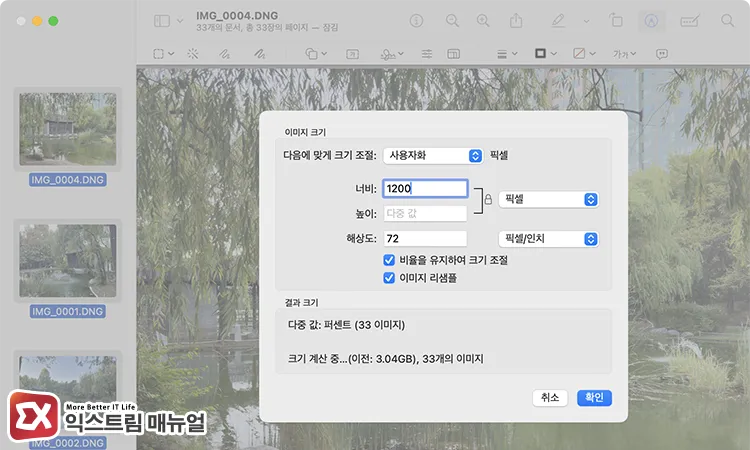
- 상단 메뉴에서 도구 > 크기 조절을 엽니다.
- 너비와 높이를 픽셀 또는 퍼센트로 입력하고 비율 유지에 체크한 뒤 확인을 누릅니다.
크기 값은 선택한 모든 사진에 한 번에 적용되며 비율 유지에 체크하면 너비만 입력해도 높이가 자동으로 계산됩니다.
마지막으로 파일 > 저장을 누르면 변경 내용이 반영됩니다. 원본을 남기려면 저장 대신 파일 > 선택된 이미지 내보내기로 다른 폴더에 저장합니다.
3. 터미널 sips 명령어로 폴더째 일괄 리사이즈하기
폴더 안 사진 전체를 명령어 한 줄로 처리하려면, 터미널에서 sips 명령어를 실행합니다. sips는 macOS에 기본 내장된 이미지 처리 도구라 별도 설치가 필요 없습니다.
주의: sips는 되돌리기 기능이 없어 원본을 그대로 덮어씁니다. 아래 --out 옵션으로 사본을 만들거나, 작업 전 폴더를 복사해 둡니다.
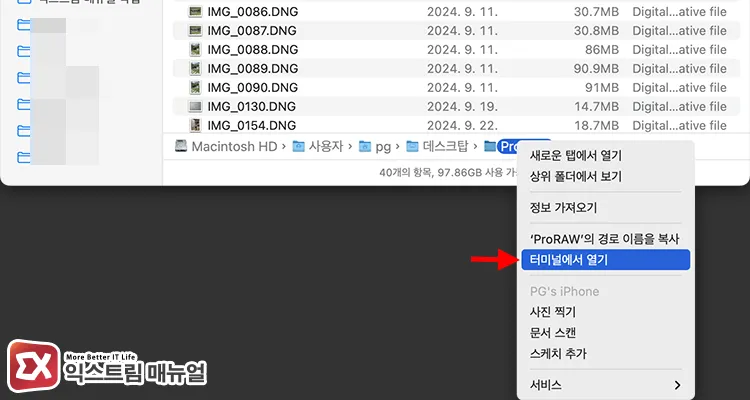
사진이 든 폴더를 열고 경로 막대에서 폴더를 우클릭한 뒤 폴더에서 새로운 터미널 열기로 터미널을 엽니다. 이 항목이 파인더에서 안보인다면 파인더 상단 메뉴의 보기 > 경로 막대 보기를 클릭해 활성화합니다.
다음 명령어는 폴더 안 모든 JPG의 긴 변을 1600픽셀에 맞춥니다.
sips -Z 1600 *.jpg너비만 기준으로 비율을 유지하며 줄이려면 --resampleWidth를 씁니다.
sips --resampleWidth 1024 *.jpg원본을 지키려면 결과를 저장할 폴더를 먼저 만들고 --out으로 그 폴더에 사본을 내보냅니다.
mkdir resized
for f in *.jpg; do sips -Z 1600 "$f" --out "resized/$f"; done
sips로 처리할 수 있는 사진 포맷은 JPEG, PNG, TIFF, GIF, BMP, HEIC, DNG 입니다. 크기 조절과 함께 파일 포맷까지 바꾸려면 -s format 옵션을 붙입니다.
다만 --out으로 폴더만 지정하면 sips가 원본 파일명을 그대로 써서 확장자가 바뀌지 않으므로, 아래 명령어처럼 출력 파일명의 확장자를 .jpg로 직접 지정합니다. 다음 명령어는 아이폰 HEIC 사진을 1600픽셀 JPEG로 한 번에 변환합니다.
mkdir resized
for f in *.heic; do sips -Z 1600 -s format jpeg "$f" --out "resized/${f%.heic}.jpg"; done
마치며
사진 크기를 일괄로 바꾸는 세 방법은 목적에 따라 활용이 달라집니다.
규격을 신경 쓰지 않고 빠르게 크기를 줄일 때는 파인더 빠른 동작, 픽셀을 정확히 맞출 때는 미리보기, 사진이 수백 장이거나 반복 작업이면 터미널 sips 명령어를 사용합니다.
터미널을 쓸 때는 --out 옵션이나 폴더 복사로 원본을 반드시 따로 남겨 두면 실수로 사진을 덮어쓸 걱정이 없습니다.
FAQ
맥북에서 사진 크기를 줄이면 화질도 같이 떨어지나요?
가로와 세로 픽셀을 줄이면 해상도가 낮아지므로 큰 화면에서는 화질 저하가 보입니다. 다만 웹 업로드나 이메일 첨부처럼 원래 작게 보는 용도라면 차이를 느끼기 어렵습니다.
세로 사진과 가로 사진이 섞여 있어도 한 번에 같은 기준으로 줄일 수 있나요?
sips -Z 옵션과 미리보기의 비율 유지 기능은 방향과 상관없이 긴 쪽을 기준으로 크기를 맞춥니다. 세로 사진과 가로 사진이 섞여 있어도 각각 비율을 지키며 지정한 크기 안으로 들어갑니다.
sips 명령어로 원본을 덮어썼는데 되돌릴 수 있나요?
sips는 되돌리기를 지원하지 않아 덮어쓴 원본은 복구되지 않습니다. Time Machine 백업이 있다면 해당 시점 파일을 복원하는 방법이 유일합니다.