맥북에서 아이폰을 USB로 연결하면 충전만 되고 맥북과 아이폰의 데이터 연결이 열리지 않는 문제는 케이블, PC 연결 신뢰, 파인더 표시 설정 중 하나가 원인입니다.
아이튠즈의 아이폰 관리 기능은 macOS Catalina(10.15)부터 파인더로 통합돼, USB로 연결한 아이폰을 파인더 사이드바에서 선택해 백업하고 콘텐츠를 동기화할 수 있습니다.
충전에 문제가 없다면 맥북 시스템 정보에서 아이폰을 인식하는지 확인하고, 나타나지 않으면 아이폰과 맥북을 잇는 케이블을 다른 것으료 교체하는 것과 맥북의 USB 포트를 바꾸는 것 부터 하나씩 확인해야 합니다.
아이폰 화면에 “이 컴퓨터를 신뢰하겠습니까?” 알림이 뜨지 않으면 케이블과 파인더 설정이 정상이어도 아이폰이 맥북의 데이터 접근을 허용하지 않습니다. 이때는 아이폰의 유선 액세서리 설정과 잠금 상태, 맥북의 액세서리 허용 설정을 수정해야 합니다.
| 증상 | 유력 원인 | 해결 섹션 |
|---|---|---|
| 시스템 정보에 아이폰이 없음 | 데이터 미지원 케이블, 포트 불량 | 1번, 5번 |
| 시스템 정보에는 있지만 파인더 사이드바에 없음 | 파인더의 기기 표시 설정 꺼짐 | 2번 |
| 아이폰에 신뢰 알림이 뜨지 않음 | 아이폰의 USB 연결 승인 상태, 맥북의 액세서리 허용 설정 | 3번, 4번 |
1. 시스템 정보에서 맥북 아이폰 인식 여부 확인
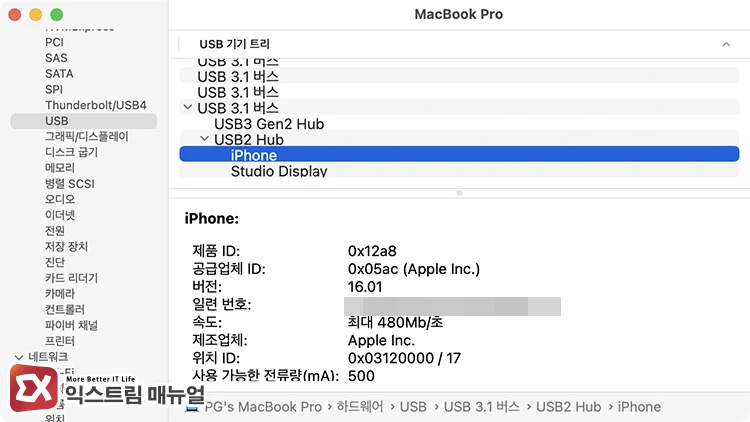
맥북 아이폰 연결 안됨의 원인이 케이블인지, 기기 설정인지 판단하려면 Option 키를 누른 채 Apple 메뉴 > 시스템 정보에 진입합니다.
왼쪽 하드웨어 항목에서 USB를 선택하면 맥북에 연결된 USB 장치 목록이 나타납니다. 아이폰은 잠금을 해제해 홈 화면을 띄운 상태로 연결해야 합니다.
터미널에서는 아래 명령어로 같은 결과를 확인합니다. 아이폰이 인식됐다면 iPhone 항목이 출력되고, 인식되지 않았다면 아무것도 출력되지 않습니다.
system_profiler SPUSBDataType | grep -i -A 6 iphone아이폰이 목록에 나타난다면 케이블과 포트는 정상이므로 2번으로 넘어갑니다. 목록에 없다면 다른 USB 케이블, 다른 USB 포트로 시도합니다.
충전 전용 케이블은 불이 들어와도 데이터 선이 없으므로 데이터 전송을 지원하는 Apple 정품 케이블로 바꿔 테스트하는 것이 가장 확실합니다. 케이블과 포트를 모두 바꿔도 목록에 아이폰이 없다면 5번으로 넘어갑니다.
2. 파인더 설정에서 iOS 기기 사이드바 표시 켜기
시스템 정보에는 아이폰이 있는데 파인더에서만 보이지 않는다면, 맥북이 아이폰을 인식하지 못한 것이 아니라 파인더에서 아이폰을 표시하지 않는 상태입니다.
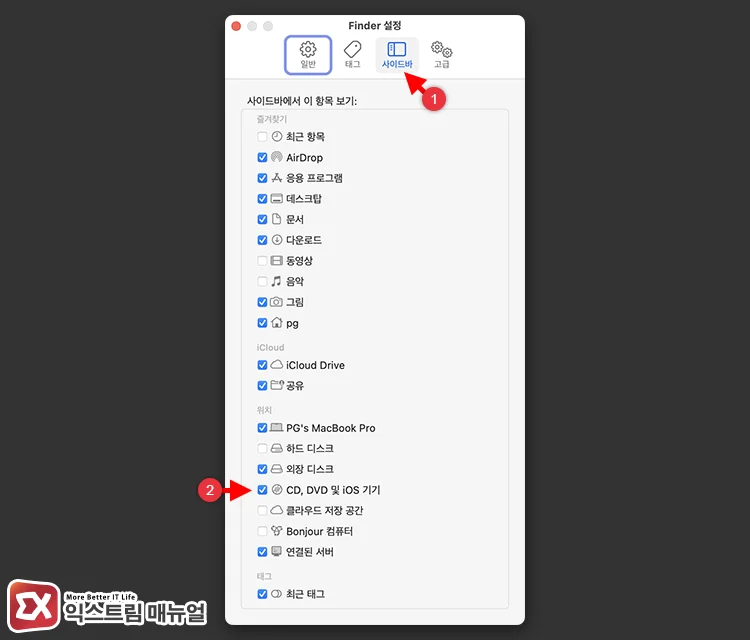
아이폰을 사이드바에 표시하려면, Finder > 설정 > 사이드바에 진입합니다. 위치 항목의 CD, DVD 및 iOS 기기를 체크합니다.
체크하면 파인더 사이드바의 위치 아래에 아이폰 이름이 나타납니다. 아이폰을 선택하면 백업이나 동기화 화면이 열립니다. 이미 체크돼 있는데도 사이드바에 아이폰이 없다면 3번으로 넘어갑니다.
3. 아이폰 종료 화면을 열었다 취소하고 맥북과 다시 연결하기
시스템에서 아이폰 인식은 되는데 PC 연결 신뢰 안뜸 증상으로 인해 맥에서 아이폰에 접근하지 못할 수 있습니다. 이 경우 아이폰의 종료 화면을 열었다 취소해 아이폰이 Face ID 대신 암호를 요구하게 만듭니다. iPhone 8 이후 모델은 아래 순서로 진행합니다.
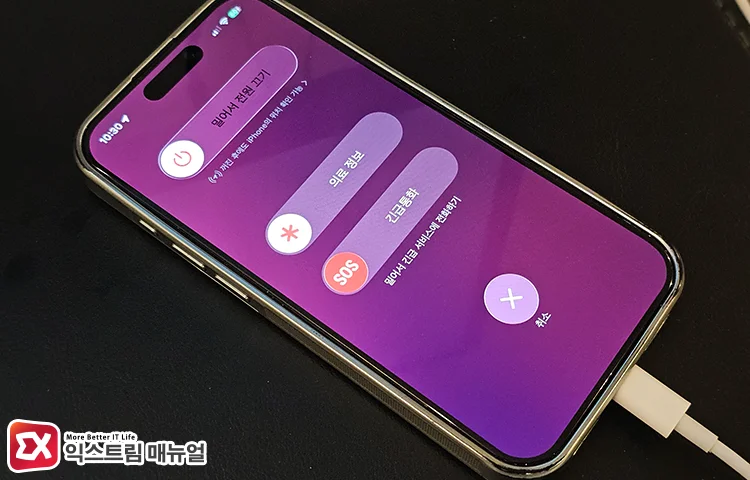
- 측면 버튼과 볼륨 내리기 버튼을 함께 길게 누릅니다.
- 전원 끄기 슬라이더가 나타나면 즉시 버튼에서 손을 뗍니다. 계속 누르고 있으면 긴급 SOS 카운트다운이 시작돼 긴급 전화가 걸릴 수 있습니다.
- 슬라이더를 밀지 않고 화면 하단의 취소를 누릅니다.
- 측면 버튼을 한 번 눌러 화면을 잠급니다.
- 측면 버튼으로 화면을 다시 깨우고, Face ID 대신 암호를 직접 입력해 잠금을 풉니다.
- 케이블을 뽑았다가 다시 연결합니다.
측면 버튼과 볼륨 버튼을 함께 길게 누르는 동작은 긴급 SOS 보안 동작이어서, Face ID가 임시로 꺼지고 다시 쓰려면 암호를 입력해야 합니다.
긴급 전화를 걸지 않아도 Face ID(또는 생체 인식)는 꺼진 상태로 유지되는데, 아이폰은 잠겨 있는 동안 USB 연결을 기본으로 허용하지 않는것을 우회해서 연결을 시도하는 원리입니다.
생체 인증이 해제된 상태에서 아이폰이 맥북의 연결 요청을 다시 판단해 신뢰 알림을 띄우는 것으로 맥북와 아이폰 기기 사이의 연결이나 설정이 꼬였을 때 적용할 수 있는 방법입니다. 다만 직접적인 공식 근거는 없으므로 기기와 iOS 버전에 따라 효과가 다를 수 있습니다.
4. 액세서리 허용 설정을 바꿔 신뢰 알림 다시 띄우기
아이폰과 맥북 연결 시 PC 신뢰 알림이 한 번도 뜨지 않는다면, 아이폰이나 맥북이 연결 권한 승인 단계에서 연결을 막고 있을 수 있습니다. 아이폰 설정, 맥북 설정, 신뢰 목록 초기화 순서로 확인합니다.
아이폰의 유선 액세서리를 항상 묻기로 변경
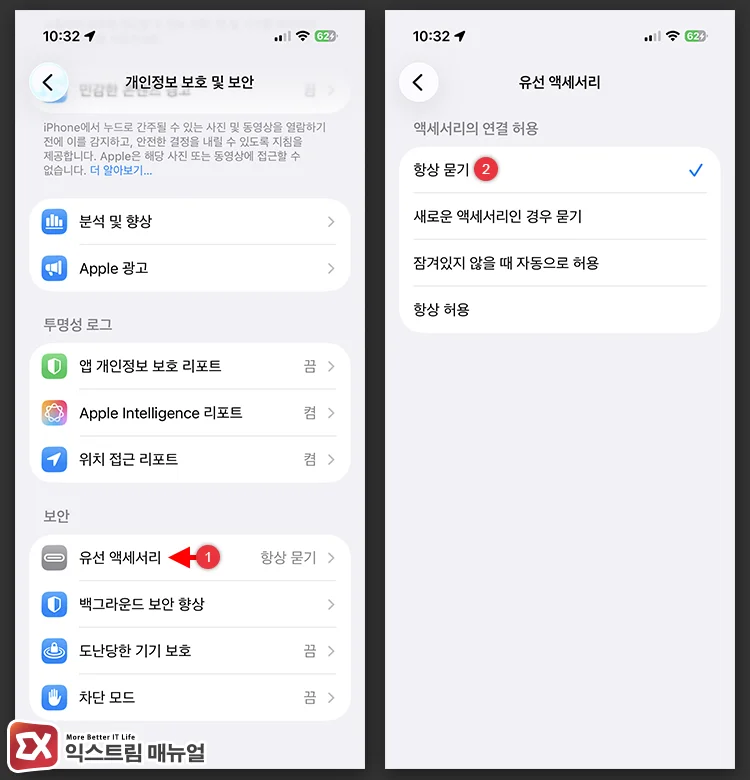
아이폰이 맥북을 연결할 때마다 승인을 요구하게 하려면, 설정 > 개인 정보 보호 및 보안 > 유선 액세서리에 진입합니다.
항상 묻기를 선택한 뒤 케이블을 다시 연결하면 아이폰에 연결 승인 알림이 나타납니다. “이 컴퓨터를 신뢰하겠습니까?” 알림이 뜨면 신뢰를 누르고 암호를 입력합니다.
연결 문제가 풀린 뒤에는 이 옵션을 기본값으로 되돌려도 됩니다. 기본값은 잠금 해제 상태에서 자동으로 허용입니다.
라이트닝 단자의 아이폰에는 항상 묻기와 새로운 액세서리인 경우 묻기 옵션이 없고 두 가지 옵션만 제공됩니다. 이 경우 아래 신뢰 설정 초기화로 넘어갑니다.
맥북의 액세서리 연결 허용 확인
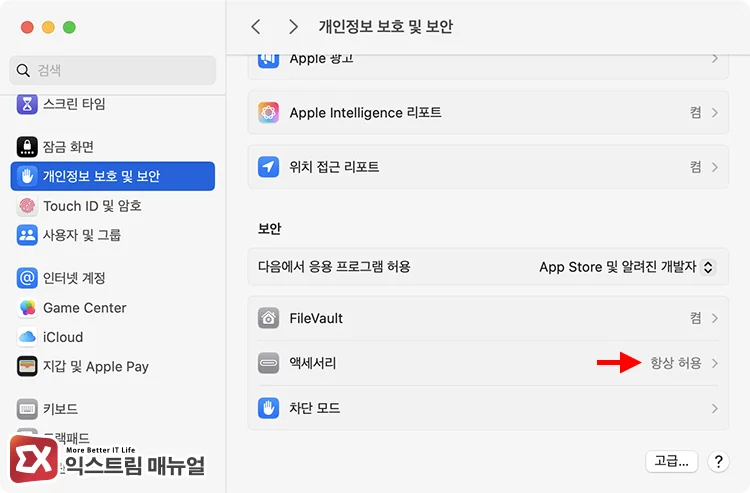
알림을 놓쳤거나 아이폰 연결을 실수로 거부했다면, 맥북의 허용 정책을 바꾸기 위해 시스템 설정 > 개인정보 보호 및 보안 > 액세서리에 진입해 항상 허용을 선택합니다.
아이폰의 신뢰 설정 초기화로 알림 다시 띄우기
위 설정을 바꿔도 알림이 뜨지 않거나, 예전에 실수로 신뢰하지 않음을 눌렀다면 아이폰의 신뢰 설정을 초기화해 알림을 다시 띄우는 방법으로 해결합니다.
설정 > 일반 > 전송 또는 iPhone 재설정 > 재설정 > 위치 및 개인 정보 보호 재설정을 진행한 뒤 케이블을 다시 연결합니다.
5. USB 허브를 거쳐 맥북에 아이폰 연결
케이블을 바꿔도 아이폰을 인식하지 못하면 USB 허브를 거쳐 연결합니다. Apple 커뮤니티에는 아이폰 16 Pro와 2017년형 인텔 맥북(macOS 13.7)을 번들 USB-C 케이블로 연결했을 때 간헐적으로 끊기다가, USB 허브를 중간에 걸쳐 A to C 케이블로 연결하자 인식된 사례가 올라와 있습니다.
허브에 USB-A 포트가 있으면 USB-A to USB-C 케이블로 아이폰과 연결하고, 허브를 맥북에 꽂습니다. 라이트닝 단자의 아이폰은 USB-A to 라이트닝 케이블을 씁니다.
허브로도 인식되지 않으면 macOS와 iOS를 최신 버전으로 업데이트한 뒤 맥북과 아이폰을 모두 재시동합니다. 소프트웨어 문제는 업데이트로 해결되는 경우가 있습니다.
마치며
맥북과 아이폰 연결 안되는 증상은 데이터 전송 미지원 케이블 사용과 액세서리 연결 허용 권한, PC 연결 신뢰 설정 때문에 발생합니다.
어떤 방법으로도 시스템 정보에 아이폰이 잡히지 않으면 다른 맥이나 PC에 연결해 아이폰 단자 문제인지 확인하고 Apple 지원에 문의합니다.
FAQ
연결 신뢰를 눌렀는데도 신뢰 알림이 계속 반복해서 뜹니다.
케이블과 포트를 바꾼 뒤 아이폰과 맥북을 재시동합니다. 그래도 반복되면 설정 > 일반 > 전송 또는 iPhone 재설정 > 재설정 > 위치 및 개인 정보 보호 재설정으로 저장된 신뢰 정보를 초기화한 뒤 다시 연결해 신뢰를 누릅니다.
위치 및 개인 정보 보호 재설정을 하면 사진과 앱 데이터가 지워지나요?
사진, 앱, 연락처 같은 데이터는 지워지지 않고 사용자가 승인한 권한만 초기화됩니다. 위치 서비스와 개인 정보 보호 권한, 신뢰한 컴퓨터 목록이 초기화되므로 앱을 실행할 때 권한 요청이 다시 나타납니다.
맥북이 아니라 윈도우 PC에서 아이폰 PC 연결이 안되면 어떻게 하나요?
3번, 4번의 첫 번째와 세 번째 항목은 윈도우 PC에서도 동일합니다. Apple은 윈도우에서 Apple 기기 앱을 열고 USB로 연결한 뒤 신뢰 알림에서 신뢰를 누르고, 그래도 안 되면 다른 케이블, 다른 USB 포트, 다른 컴퓨터를 시도하라고 안내합니다.