윈도우11에서 작업 표시줄 앱 고정이 안 될 때, 원인은 크게 네 가지입니다.
NoPinningToTaskbar 정책 및 레지스트리 값 활성화, TaskBar 캐시 손상, 특정 앱의 파일 형식 인식 문제, UWP 스토어 앱의 AppX 매니페스트 손상으로 인해 문제가 발생할 수 있습니다.
우클릭 메뉴에 ‘작업 표시줄에 고정’ 항목 자체가 없으면 정책, 레지스트리 문제이고, 메뉴는 보이지만 클릭 후 반응이 없으면 캐시 손상 또는 탐색기 프로세스 오류입니다.
1. 탐색기 재시작으로 작업 표시줄 고정 메뉴 복원
고정 옵션이 갑자기 사라지거나 우클릭 메뉴가 응답하지 않을 때, Windows 탐색기 프로세스를 재시작하면 Explorer 프로세스의 일시적인 오류가 해결됩니다.
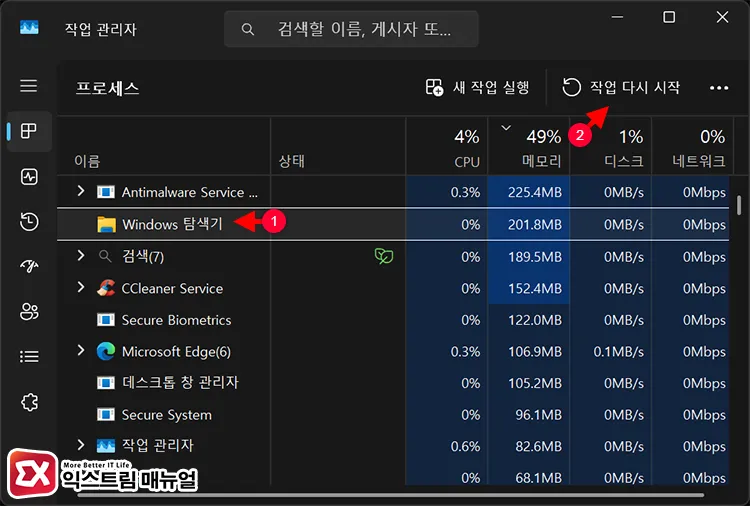
Ctrl + Shift + Esc를 눌러 작업 관리자를 열고, 프로세스 탭에서 Windows 탐색기를 선택 후 우측 상단의 작업 다시 시작을 선택합니다.
화면이 1~2초 깜빡인 후 작업 표시줄이 새로 고쳐집니다. 재시작 후에도 고정 메뉴가 복원되지 않으면 2번부터 진행합니다.
2. 작업 표시줄에 프로그램 고정을 허용하지 않음 정책 해제
“작업 표시줄에 프로그램 고정을 허용하지 않음” 정책이 사용으로 설정되면, 우클릭 메뉴에서 ‘작업 표시줄에 고정’ 항목이 완전히 사라집니다.
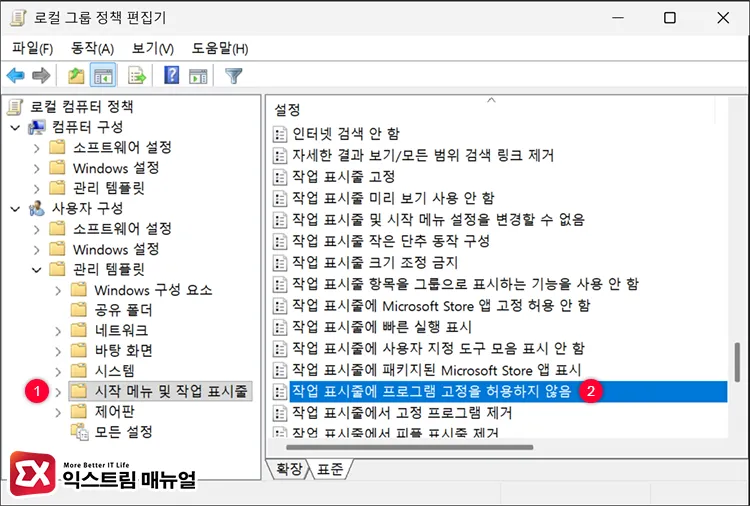
Windows 11 Home은 gpedit.msc를 기본 제공하지 않으므로, 윈도우11 홈 gpedit.msc 설치 방법을 참고해 먼저 활성화하거나 레지스트리 편집 방식을 적용합니다.
정책을 해제하려면, Win + R을 누르고 gpedit.msc를 입력합니다. 로컬 그룹 정책 편집기 좌측 트리에서 아래 경로로 이동합니다.
사용자 구성 > 관리 템플릿 > 시작 메뉴 및 작업 표시줄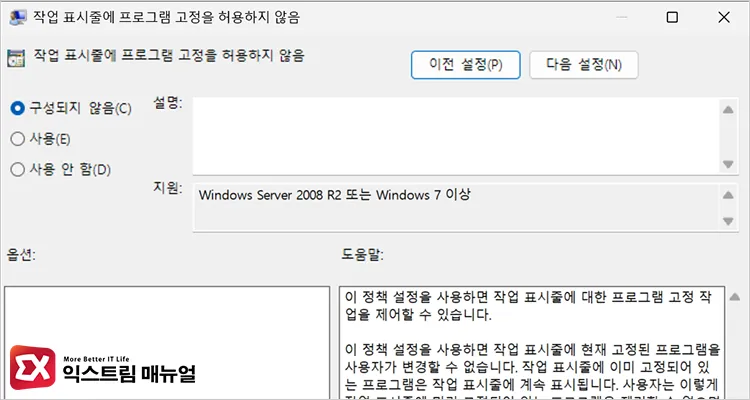
오른쪽 목록에서 작업 표시줄에 프로그램 고정을 허용하지 않음을 더블 클릭합니다.
구성되지 않음(C) 또는 사용 안 함(D)을 선택하고 확인을 클릭합니다. 변경 후 탐색기를 재시작하거나 로그아웃 후 다시 로그인하면 적용됩니다.
⚠️ 기업 도메인 환경에서는 GPO 새로 고침 주기(기본 90분)에 의해 설정이 되돌아올 수 있습니다. 근본적인 해결을 원한다면 도메인 관리자에게 정책 변경을 요청합니다.
3. 레지스트리에서 NoPinningToTaskbar 값 삭제
gpedit.msc 변경 후에도 문제가 지속되거나, Windows 11 Home에서 그룹 정책 없이 직접 해제할 때 레지스트리 값을 삭제합니다.
⚠️ 레지스트리 편집 전 파일 > 내보내기로 현재 상태를 백업합니다. 잘못된 값 수정은 시스템 오류로 이어질 수 있습니다.
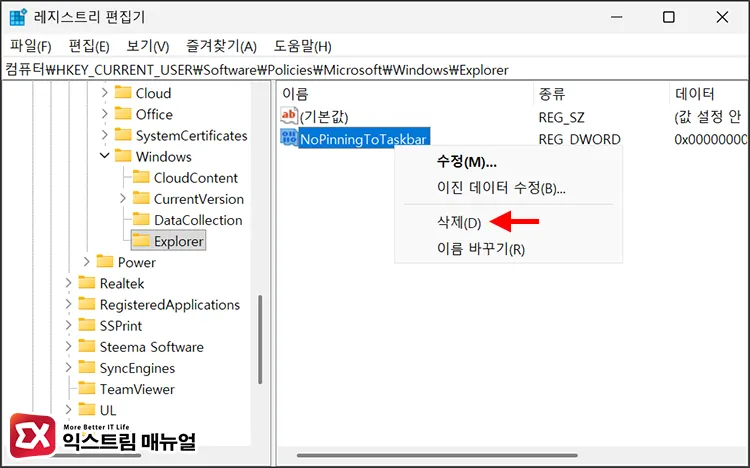
Win + R을 누르고 regedit를 입력합니다. 주소창에 아래 경로를 붙여넣고 Enter를 누릅니다.
HKEY_CURRENT_USER\SOFTWARE\Policies\Microsoft\Windows\Explorer오른쪽 창에서 NoPinningToTaskbar DWORD 값을 우클릭하고 삭제(D)를 선택합니다. 값이 없으면 이로 인한 문제가 아니므로 건너뜁니다.
HKCU 경로에 값이 없거나 삭제 후에도 증상이 유지되면, 기업 GPO 환경에서 HKEY_LOCAL_MACHINE 경로에도 동일 값이 존재합니다. 아래 경로를 추가로 확인합니다.
HKEY_LOCAL_MACHINE\SOFTWARE\Policies\Microsoft\Windows\Explorer동일하게 NoPinningToTaskbar 값을 삭제한 뒤, Ctrl + Shift + Esc → Windows 탐색기 → 다시 시작을 실행합니다.
4. TaskBar 폴더 초기화로 고정 캐시 복구
고정 메뉴는 보이지만 클릭 후 아이콘이 추가되지 않거나, 고정된 아이콘이 재부팅마다 사라지면 TaskBar 캐시 파일이 손상된 것입니다.
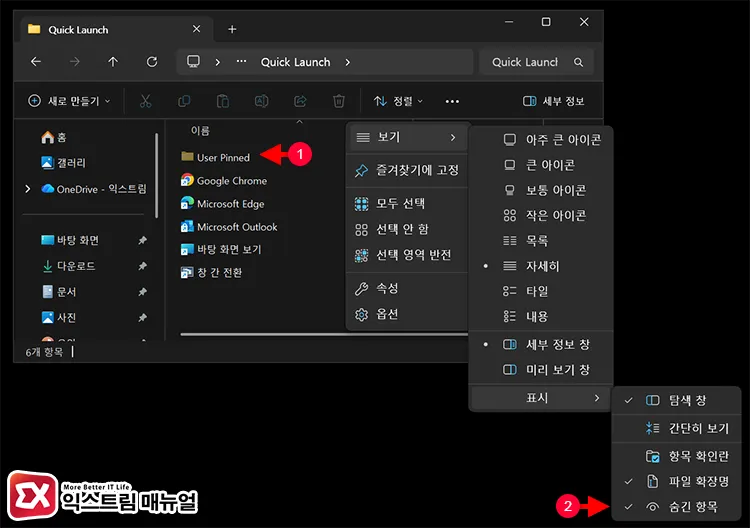
캐시를 초기화하려면, 파일 탐색기에서 아래 경로로 이동합니다.
%AppData%\Microsoft\Internet Explorer\Quick Launch\User Pinned\TaskBar%AppData%\Microsoft 경로까지는 바로 붙여넣기로 이동 가능하지만 경로 중간에 시스템 폴더 및 숨김 폴더가 섞여있어 한 번에 이동이 안되므로, 파일 탐색기에서 직접 경로를 하나씩 따라가야 합니다.
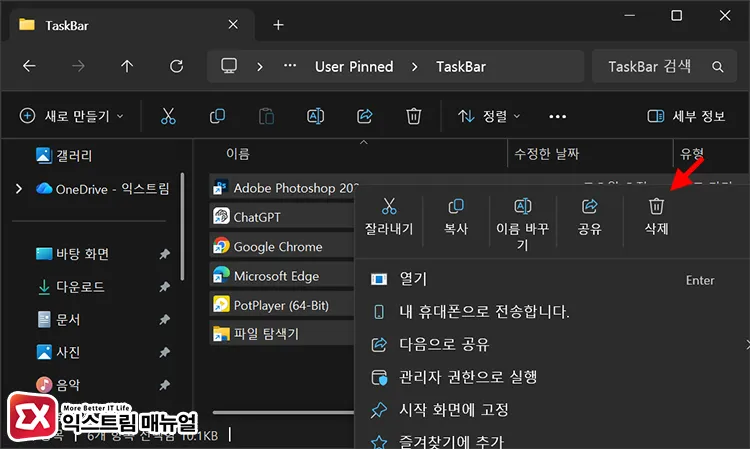
폴더 안의 바로가기 파일 전체를 Ctrl + A로 선택한 뒤 삭제합니다. 이어서 아래 경로도 열어 파일 전체를 삭제합니다.
%AppData%\Microsoft\Windows\Recent\AutomaticDestinations두 경로 정리 후 PC를 재부팅하면 캐시가 재생성됩니다. 재부팅 직후에는 기존 고정 앱 목록이 초기화되므로, 필요한 앱을 다시 고정합니다.
TaskBar 경로에 폴더가 아닌 파일이 생성된 경우, 해당 파일을 삭제하고 TaskBar라는 이름으로 새 폴더를 만들면 고정 기능이 복원됩니다.
5. Taskband 레지스트리 키 삭제로 고정 목록 초기화
4번 이후에도 앱 고정이 안되는 이슈가 반복적으로 발생하거나, 고정된 항목을 삭제했는데 계속 복원되면 Taskband 레지스트리 키 자체가 손상된 것입니다.
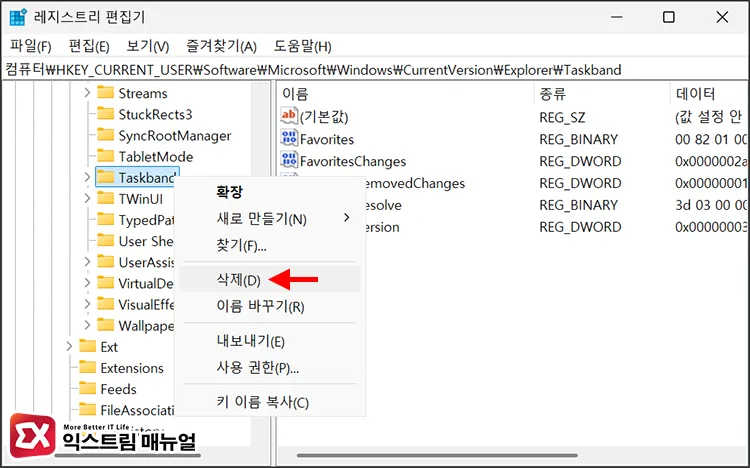
regedit를 실행하고 아래 경로로 이동합니다.
HKEY_CURRENT_USER\Software\Microsoft\Windows\CurrentVersion\Explorer\TaskbandTaskband 폴더를 우클릭하고 삭제(D)를 선택합니다. 삭제 후 탐색기를 재시작하면 Taskband가 기본값으로 재생성됩니다
이 작업 역시 고정 앱 목록을 초기화하므로 재설정이 필요합니다.
6. 특정 앱만 고정 안 될 때 바로 가기로 우회 등록
정책·캐시 문제가 없는데도 특정 앱만 작업 표시줄에 고정이 안 되는 경우, Windows Shell이 해당 파일 형식을 고정 가능한 앱으로 인식하지 못하는 것입니다.
이 경우 바로 가기를 만든 다음, 바로 가기 파일을 작업 표시줄에 등록해서 해결할 수 있으며 Microsoft Q&A 2025년 4월 스레드에서 24H2 빌드 26200.5518 환경에서도 이 방법으로 해결된 것이 확인됩니다.
EXE 실행 파일, 스크립트 파일인 경우
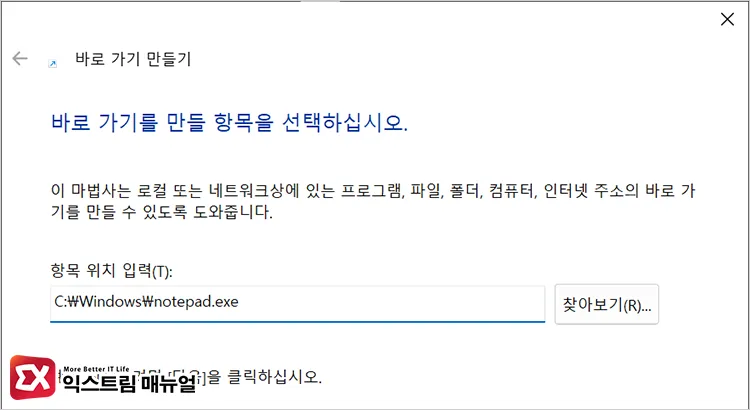
바탕화면에서 빈 공간을 우클릭하고 새로 만들기 > 바로 가기를 선택합니다.
위치 입력 창에 고정할 실행 파일의 전체 경로를 입력하고 다음 > 마침을 클릭합니다. 생성된 바로가기를 우클릭하고 속성을 엽니다. 바로 가기 탭의 대상 필드 맨 앞에 explorer (스페이스 포함)를 추가합니다.
explorer "C:\Program Files\Example\app.exe"적용을 클릭한 뒤 바로가기를 우클릭하면 작업 표시줄에 고정 옵션이 활성화됩니다.
스토어 앱의 경로를 모를 때
UWP 앱은 C:\Program Files\WindowsApps 아래에 설치되지만 일반 계정으로는 접근이 차단됩니다. 이 경우 shell:AppsFolder를 사용하면 경로 없이 설치된 모든 앱 목록을 열 수 있습니다.
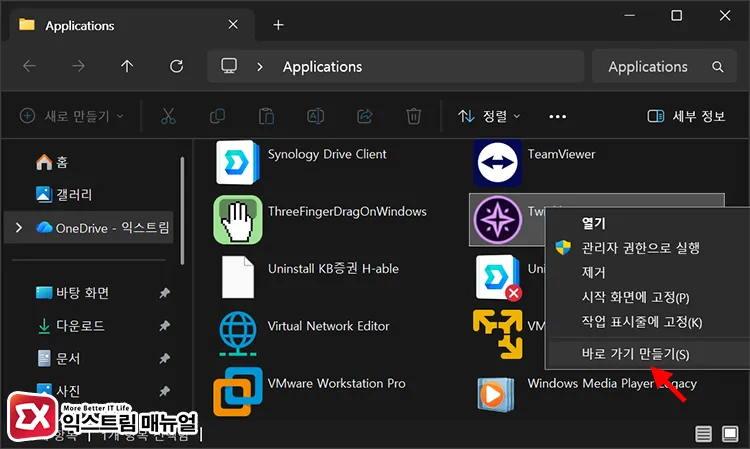
Win + R을 누르고 shell:AppsFolder를 입력합니다. 설치된 Win32 프로그램, UWP 앱 전체가 아이콘 목록으로 표시됩니다. 고정할 앱을 찾아 우클릭하고 바로 가기 만들기를 선택합니다.
바탕화면에 바로가기가 생성되면, 우클릭 후 추가 옵션 표시 > 작업 표시줄에 고정을 선택합니다. 고정 완료 후 바탕화면 바로가기는 삭제해도 작업 표시줄 아이콘은 유지됩니다.
MS 스토어 앱을 작업 표시줄에 고정하는 전체 방법은 윈도우11 작업 표시줄에 MS 스토어 앱 고정하는 방법을 참고합니다.
7. 스토어 앱 고정 안 될 때 PowerShell AppX 재등록
캡처 도구, 계산기, Microsoft Store 등 스토어 앱(UWP)만 선택적으로 고정이 안 되거나, 고정 후 아이콘이 공백으로 표시되면 AppX 매니페스트가 손상된 것입니다. Microsoft Q&A 2025년 12월 스레드에서도 동일 증상과 해결 방법이 확인됩니다.
PowerShell로 AppX 매니페스트를 재등록하려면, 검색창에 PowerShell을 입력하고 관리자 권한으로 실행합니다. 아래 명령을 붙여넣고 Enter를 누릅니다.
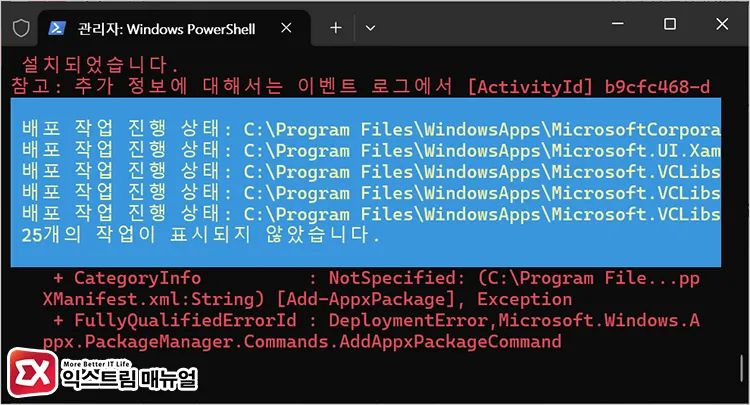
Get-AppXPackage -AllUsers | Foreach {Add-AppxPackage -DisableDevelopmentMode -Register "$($_.InstallLocation)\AppXManifest.xml"}실행 중 빨간색 오류 메시지가 출력되더라도 현재 열려 있는 앱으로 인해 발생하는 무시 가능한 오류입니다. 명령 완료 후 PC를 재부팅하고 해당 앱을 다시 고정합니다.
이 방법이 안 된다면, 특정 앱 단위로 재설치하는 방법을 시도합니다. 설정 > 앱 > 설치된 앱에서 해당 앱을 찾아 고급 옵션 > 복구 또는 재설정을 실행한 뒤 다시 고정합니다.
마치며
작업 표시줄 앱 고정이 안 될 때의 원인은 정책 설정, 레지스트리 값, 캐시 손상, 앱 메타데이터 문제로 분류됩니다.
우클릭 메뉴 자체가 없으면 2번·3번, 메뉴는 있지만 반응이 없으면 1번·4번, 특정 앱 한정이면 6번·7번을 먼저 적용합니다. 4·5번은 고정 목록 전체가 초기화되는 작업이므로 정책·레지스트리 방법으로 해결되지 않을 때 순서대로 진행합니다.
FAQ
그룹 정책과 레지스트리를 모두 변경했는데도 고정이 안 됩니다.
기업 도메인 환경에서는 HKEY_LOCAL_MACHINE\SOFTWARE\Policies\Microsoft\Windows\Explorer 경로의 NoPinningToTaskbar 값이 도메인 GPO 새로 고침 시 HKCU 값을 덮어씁니다. 해당 경로의 값도 삭제하고, 도메인 관리자에게 정책 변경을 요청하는 것이 근본 해결책입니다.
Windows 11 25H2에서 설치 프로그램이 앱을 자동 고정하지 못하는 이유는 무엇입니까?
24H2 이후부터 Microsoft는 설치 관리자가 Shell API로 앱을 자동 고정하는 방식을 제거했습니다. 이제 앱이 새로운 Taskbar Pinning API를 직접 구현해야 자동 고정이 가능하며, 사용자가 수동으로 고정하는 기능에는 영향을 주지 않습니다.
고정한 앱 목록을 다른 PC로 이전할 수 있습니까?
HKEY_CURRENT_USER\Software\Microsoft\Windows\CurrentVersion\Explorer\Taskband 레지스트리 키와 %AppData%\Microsoft\Internet Explorer\Quick Launch\User Pinned\TaskBar 폴더를 백업한 뒤 동일 경로에 복원하면 고정 목록이 이전됩니다. 앱 설치 경로가 다르면 일부 아이콘이 깨질 수 있습니다.