
컴퓨터를 종료했는데도 USB에 연결한 키보드와 마우스의 LED가 꺼지지 않거나, 반대로 종료하면 충전독의 충전이 멈춰서 USB 상시전원을 끄거나 켜야 하는 경우가 있는데요.
시스템 종료를 눌렀으니 전원이 완전히 차단됐다고 생각하기 쉽지만 메인보드는 종료 후에도 USB 포트에 5V 대기전원을 보낼 수 있습니다. 윈도우 전원 옵션의 USB 선택적 절전 모드나 장치 관리자의 전원 관리부터 바꿔 봐도 증상이 그대로인 것은 이 설정들이 윈도우가 실행되거나 절전 상태일 때의 USB 전원 설정이기 때문입니다.
종료 후 USB 전원은 윈도우 전원 옵션에서 빠른 시작을 해제하고 BIOS에서 USB 전용 대기전원을 정하는 항목을 Disabled로 바꾸면 꺼집니다. 이 항목은 ASUS는 USB power delivery in Soft Off State (S5), MSI는 USB Standby Power at S4/S5이며 같은 항목을 Enabled로 두면 종료 후에도 충전이 이어집니다.
ASRock은 Deep Sleep, 기가바이트는 ErP 항목이 같은 역할을 하며 노트북은 BIOS의 USB 충전 항목이나 제조사 전용 프로그램에서 설정합니다. 항목 이름과 위치는 보드, 모델, BIOS 버전마다 다르고 키보드와 마우스의 LED가 남는 경우에는 윈도우나 BIOS 밖의 원인이 있을 수도 있기 때문에 종료 상태를 먼저 확인한 뒤 끄기와 켜기 설정을 차례로 진행하면 되며 방법은 다음과 같습니다.
1. USB 상시전원 끄기와 켜기 전에 종료 상태(S3, S4, S5) 구분하기
USB 상시전원은 컴퓨터가 어떤 상태로 꺼졌는지에 따라 설정하는 곳이 다르며, 종료 후에도 USB에 전원이 들어오는 현상은 완전 종료 상태인 S5에서 USB 전원을 어떻게 설정했는지에 따라 달라집니다.
종료 상태별로 USB 전원을 정하는 설정은 아래와 같습니다.
| 상태 | 의미 | USB 전원을 정하는 설정 |
|---|---|---|
| S3 | 절전 모드. 작업 내용을 메모리에 두고 대기 | 장치 관리자의 전원 관리, 전원 옵션의 USB 선택적 절전 모드 |
| S4 | 최대 절전 모드. 메모리 내용을 디스크에 저장 | 윈도우 빠른 시작, BIOS의 S4/S5 USB 항목 |
| S5 | 시스템 종료(소프트 오프). 기본은 전원 버튼으로 켜짐 | BIOS의 USB 대기전원 항목, ErP |
윈도우의 빠른 시작이 켜져 있으면 종료가 S5가 아니라 최대 절전(S4)에 가까운 상태로 처리됩니다. 이 경우 BIOS의 S5 항목만 바꿔서는 적용되지 않을 수 있어서, 윈도우 설정과 BIOS 설정을 함께 확인합니다. MSI의 USB Standby Power at S4/S5처럼 BIOS 항목 이름에 S4와 S5가 함께 묶여 나오는 보드도 있습니다.
현재 상태는 컴퓨터를 종료한 뒤 USB 키보드의 LED나 USB로 연결한 스마트폰의 충전 표시를 보면 알 수 있습니다. 불이 들어오거나 충전이 되면 USB 상시전원이 켜져 있다고 판단할 수 있습니다.
2. 윈도우 전원 옵션에서 빠른 시작 해제하기
빠른 시작을 해제하면 시스템 종료가 완전 종료로 처리되어, BIOS에서 S5 상태의 USB 전원을 정하는 설정이 적용되지 않는 경우를 막을 수 있습니다. 끄기와 켜기 모두 BIOS 설정에 앞서 이 단계를 먼저 진행합니다.
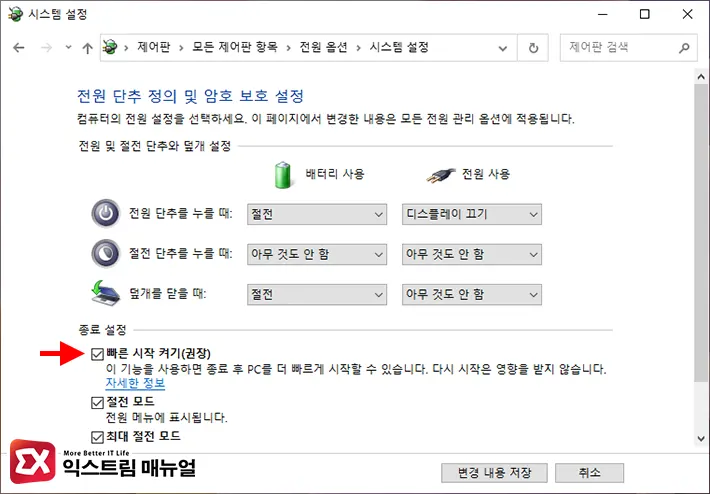
USB 상시전원을 끄거나 켜려면, Win + R을 누르고 powercfg.cpl을 실행해 전원 옵션을 엽니다. 이어서 아래 순서로 진행합니다.
- 왼쪽의 전원 단추 작동 설정을 클릭합니다.
- 위쪽의 현재 사용할 수 없는 설정 변경을 클릭합니다.
- 종료 설정에서 빠른 시작 켜기(권장) 체크를 해제합니다.
- 변경 내용 저장을 클릭합니다.
빠른 시작을 해제하면 부팅 시간이 조금 늘어날 수 있습니다.
3. 메인보드 BIOS에서 종료 후 USB 전원을 정하는 항목 바꾸기
BIOS에서는 제조사마다 이름이 다른 USB 대기전원 항목 하나를 바꿉니다. 끄기는 종료 후 USB 전원을 차단하는 값으로, 켜기는 종료 후에도 공급하는 값으로 설정합니다.
컴퓨터를 켜면서 Del 또는 F2를 반복해서 눌러 BIOS에 진입하고, 고급 모드로 전환한 뒤 아래 표의 경로를 따라갑니다. 고급 모드 전환 키는 보드에 따라 F7, 기가바이트가 F2처럼 다르므로 BIOS 첫 화면의 안내 문구를 확인합니다.
| 제조사 | 이동 경로 | 바꿀 항목 | 끄기 | 켜기 |
|---|---|---|---|---|
| ASUS | Advanced > Onboard Devices Configuration | USB power delivery in Soft Off State (S5) | Disabled | Enabled |
| MSI | Settings > Advanced > Power Management Setup | USB Standby Power at S4/S5 | Disabled | Enabled |
| 기가바이트 | Settings > Platform Power | ErP | Enabled | Disabled |
| ASRock | Advanced > ACPI Configuration(구형 보드는 Chipset Configuration) | USB Power delivery in Soft Off state (S5), Deep Sleep | Disabled, Enabled in S5 | Enabled, Disabled |
| BIOSTAR | ACPI Settings > Wakeup Event Control | ErP Control | Enabled | Disabled |
| NZXT(N 시리즈) | Advanced > ACPI Configuration | Deep Sleep, USB Power delivery in Soft Off state (S5) | S4+S5 Enabled | Disabled, Enabled |
보드와 BIOS 버전에 따라 메뉴 이름이 달라 항목을 직접 찾아야 합니다. 항목이 표와 다르게 보이면 보드 모델명으로 제조사 매뉴얼을 찾아 USB, S5, Standby, ErP, Deep Sleep이 들어간 항목을 확인합니다. 값을 바꾼 뒤에는 F10을 눌러 저장하고 재시작합니다.
ASUS 메인보드
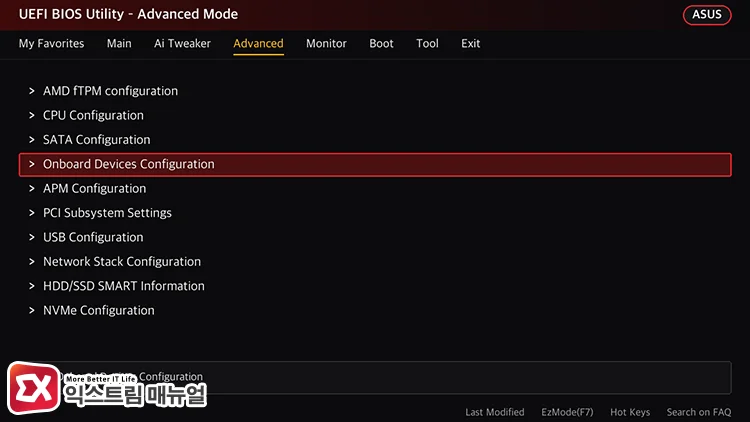
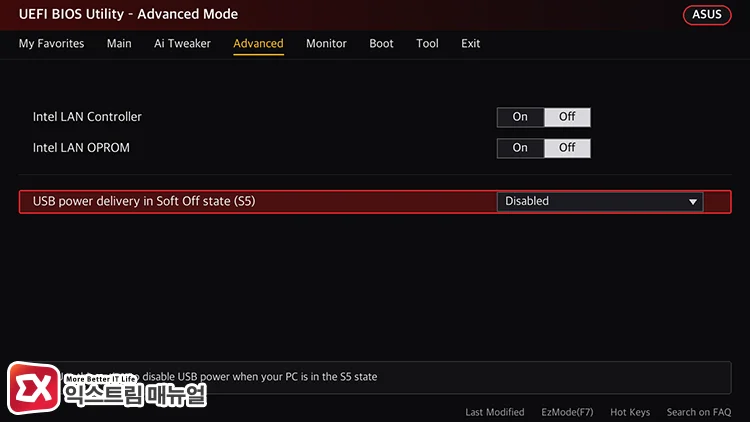
ASUS 메인보드에서 USB 상시전원을 끄려면, Advanced > Onboard Devices Configuration에 진입해 USB power delivery in Soft Off State (S5)를 Disabled로 바꿉니다.
빠른 시작까지 해제하면 종료 후 USB 대기전력이 차단됩니다. 보드에 따라 같은 항목이 Charging USB devices in Power State S5라는 이름으로 나오기도 합니다.
Advanced > APM Configuration의 ErP Ready는 Disabled, Enable(S4+S5), Enable(S5) 세 값을 가진 보조 항목입니다.
이 항목의 화면 도움말은 값을 Enabled로 설정하면 S4와 S5에서 일부 전원을 끄고 다른 PME 옵션도 모두 꺼진다고 설명합니다. 그래서 켜기에서는 ErP Ready를 Disabled로 두고, 끄기에서는 USB 전용 항목을 먼저 바꾼 뒤 증상이 남을 때만 Enable(S4+S5)로 바꿔 결과를 확인합니다.
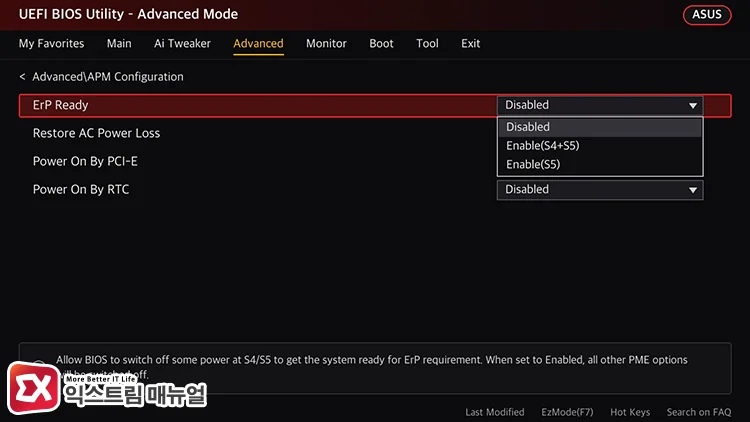
자료에 따라 ErP Ready를 Disabled로 확인하라고 안내하는 곳도 있어서, 값을 바꾼 뒤 종료 상태에서 USB LED를 직접 확인합니다.
MSI 메인보드
MSI 메인보드에서 USB 상시전원을 끄려면, Settings > Advanced > Power Management Setup에 진입해 USB Standby Power at S4/S5를 Disabled로 바꿉니다. 충전독이나 스마트폰 충전을 종료 후에도 이어가려면 같은 항목을 Enabled로 둡니다.
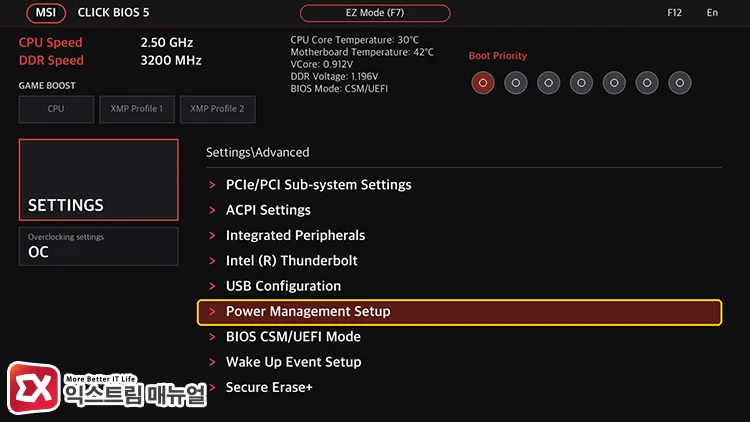
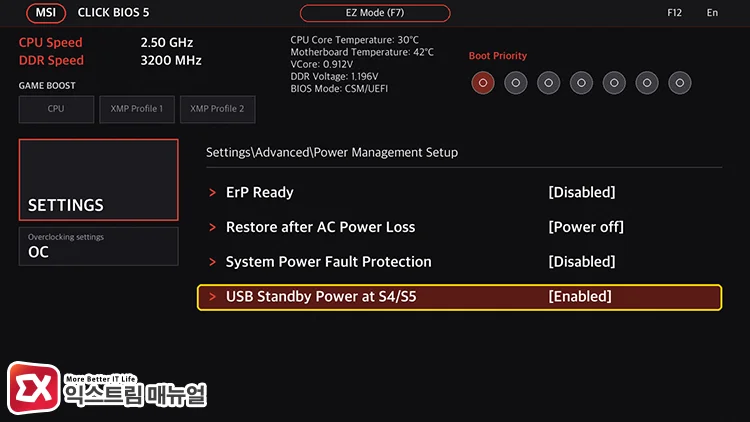
같은 메뉴의 ErP Ready는 대기전력 전체를 줄이는 보조 항목입니다. MSI 보드에서는 이 값이 USB 대기전력을 직접 정하지 않는다고 설명하는 글도 있고, 켜면 USB 전원이 차단된다고 답한 Microsoft Q&A 답변도 있어 보드마다 동작이 다를 수 있습니다. USB Standby Power at S4/S5를 먼저 바꿉니다.
기가바이트 메인보드
기가바이트 메인보드에서 USB 상시전원을 끄려면, Settings > Platform Power에 진입해 ErP를 Enabled로 바꿉니다. ErP는 종료(S5) 상태에서 시스템이 쓰는 전력을 최소로 할지 정하는 항목이며, 켜기는 같은 항목을 Disabled로 바꿉니다. 보드에 USB 전용 대기전원 항목이 따로 보이면 그 항목을 먼저 바꿉니다.
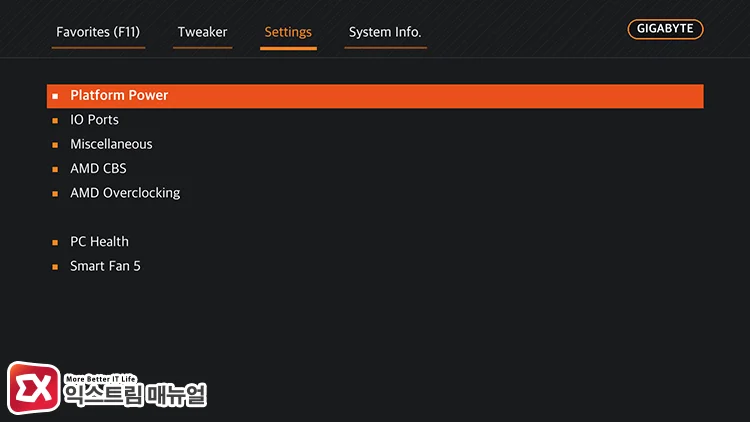
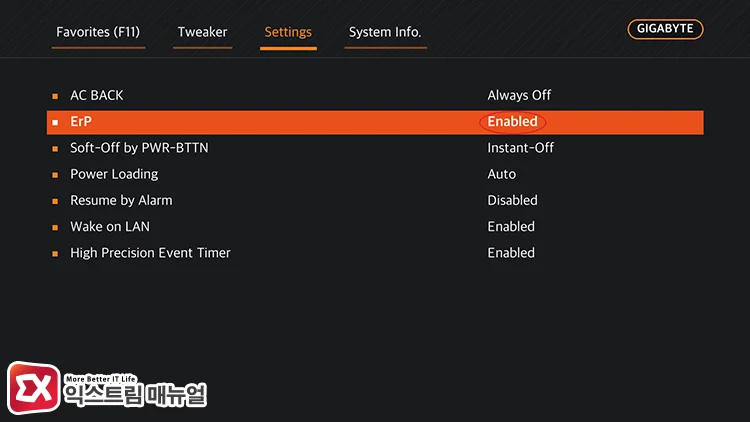
ErP는 USB 외에도 종료 후 대기 기능을 함께 줄이므로, 끄기를 적용한 뒤에는 키보드나 마우스로 컴퓨터를 켤 수 있는지 확인합니다. 깨우기 기능이 막힌 경우 전원 버튼으로 켭니다.
ASRock 메인보드
ASRock 메인보드에서 USB 상시전원을 끄려면, Advanced > ACPI Configuration에 진입해 USB Power delivery in Soft Off state (S5)를 Disabled로 바꿉니다.
같은 메뉴의 Deep Sleep을 Enabled in S5로 바꿔도 S5 상태에서 USB 포트 전원이 꺼집니다. Deep Sleep은 보드에 따라 Advanced > Chipset Configuration에 있기도 하며, 켜기는 두 항목을 반대로 바꿉니다.
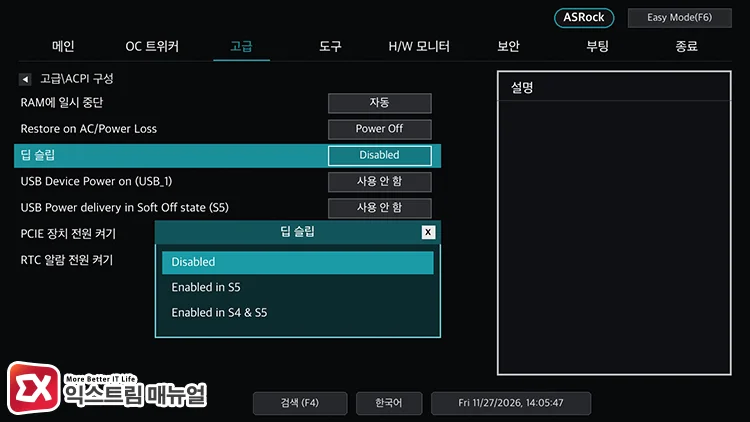
일부 메인보드는 Deep Sleep을 Disabled로 바꿔야 할 수도 있으므로 값을 바꾼 뒤 종료 상태에서 USB LED와 충전 여부를 직접 확인합니다.
BIOSTAR 메인보드
BIOSTAR 메인보드에서 USB 상시전원을 끄려면, ACPI Settings > Wakeup Event Control에 진입해 ErP Control을 Enabled로 바꿉니다.
BIOSTAR 보드는 BIOS에서 EuP(ErP) 기능을 켜면 USB 포트의 대기전력이 모두 꺼지며, 윈도우 10 전원 옵션에서 빠른 시작도 해제해야 종료 후 마우스와 키보드의 LED가 꺼집니다. 이 경로는 BIOSTAR 보드 사용 후기 기준이며 켜기는 ErP Control을 Disabled로 바꿉니다.
NZXT 메인보드
NZXT N 시리즈 메인보드에서 USB 상시전원을 끄려면, Advanced > ACPI Configuration에 진입해 Deep Sleep을 S4+S5 Enabled로 바꿉니다.
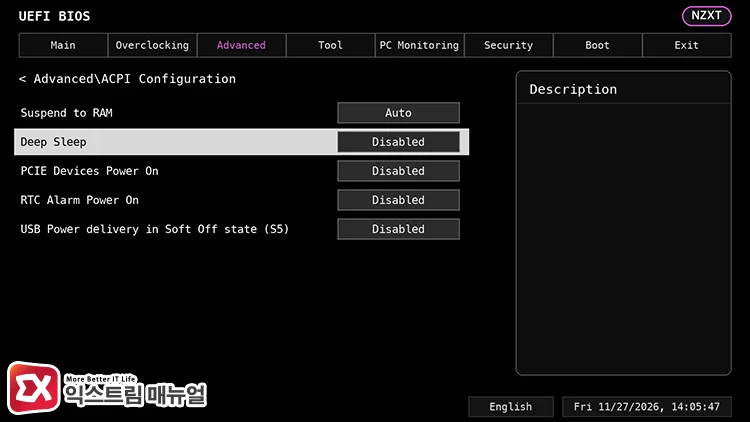
같은 메뉴에 소프트 오프(S5) 상태의 USB 전원 설정이 보이면 이 항목도 비활성화로 바꿉니다. 켜기는 Deep Sleep을 Disabled로 바꿉니다.
4. 노트북 BIOS와 제조사 전용 프로그램에서 USB 충전 끄기와 켜기
노트북은 종료 후 USB 충전을 BIOS의 USB 충전 항목이나 제조사 전용 프로그램에서 설정하며, 데스크톱 메인보드의 ErP가 아니라 제조사마다 다른 이름의 항목을 찾아야 합니다.
LG는 종료 후 배터리가 빠르게 소모될 때 USB-C 충전 기능을 끄도록 안내하고, Dell은 PowerShare를 대기(S3) 상태에서 쓰면 AC 어댑터를 연결하지 않아도 충전이 이어져 배터리가 방전될 수 있다고 안내합니다.
노트북에서 USB 충전을 끄려면, 삼성은 BIOS(F2) > Advanced에 진입해 USB Charging을 OFF로 바꿉니다. LG는 LG Control Center 앱 > 전원 관리에 진입해 USB-C 충전 기능 설정을 OFF로 바꿉니다. 켜기는 값을 반대로 바꿉니다.
| 제조사 | 설정 위치 | 항목 | 끄기 | 켜기 |
|---|---|---|---|---|
| 삼성 | BIOS(F2) > Advanced, 또는 Samsung Settings > 배터리 및 성능(또는 시스템) | USB Charging, USB 충전 | OFF, 끔 | ON, 켬 |
| LG | LG Control Center 앱 > 전원 관리 | USB-C 충전 기능 설정 | OFF | ON |
| Dell | BIOS의 Onboard Devices 또는 System Configuration(모델에 따라 Power 설정) | USB PowerShare | Disabled | Enabled |
| Lenovo | BIOS | Always on USB | Disabled | Enabled |
켜기는 끄기 값의 반대로 바꾸며, 모델에 따라 ON, OFF나 사용, 사용 안 함으로 표시된 값을 고릅니다. 삼성은 끄기 값만, Lenovo는 켜기 값만 공식 문서에서 확인하고 나머지는 반대 값으로 정리했으니 BIOS 화면에서 값을 확인합니다.
Dell의 PowerShare는 최대 절전(S4)과 종료(S5) 상태에서 AC 어댑터를 연결했을 때만 USB 충전이 이어지며, 배터리 잔량이 설정한 비율 아래로 내려가면 충전을 멈춥니다. Lenovo는 종료 후 배터리가 줄어드는 원인으로 빠른 시작과 종료 상태에서 충전하는 기능을 안내합니다. 노트북에서도 종료 후 USB 충전이 이어지면 윈도우 전원 옵션에서 빠른 시작 해제를 함께 확인합니다.
HP 지원 커뮤니티에 올라온 답변은 일부 모델의 BIOS Configuration 메뉴에서 USB Charging 항목을 찾으라고 안내합니다. Dell이 오래된 일부 모델은 PowerShare를 지원하지 않는다고 안내하듯 USB 충전 기능이 없는 모델도 있으므로, 모델명으로 제조사 사용자 가이드를 확인합니다.
5. 장치 관리자의 USB 전원 관리와 종료 후 USB 전원 구분하기
장치 관리자의 USB 루트 허브 전원 관리와 전원 옵션의 USB 선택적 절전 모드는 윈도우가 실행되거나 절전 상태일 때 USB 포트를 재우는 설정이라, 종료 후 USB 상시전원을 끄고 켜는 설정이 아닙니다. 종료 후 증상이 남아 이 설정부터 바꿨다면 결과가 달라지지 않으니, 빠른 시작 해제와 BIOS 설정으로 넘어갑니다.
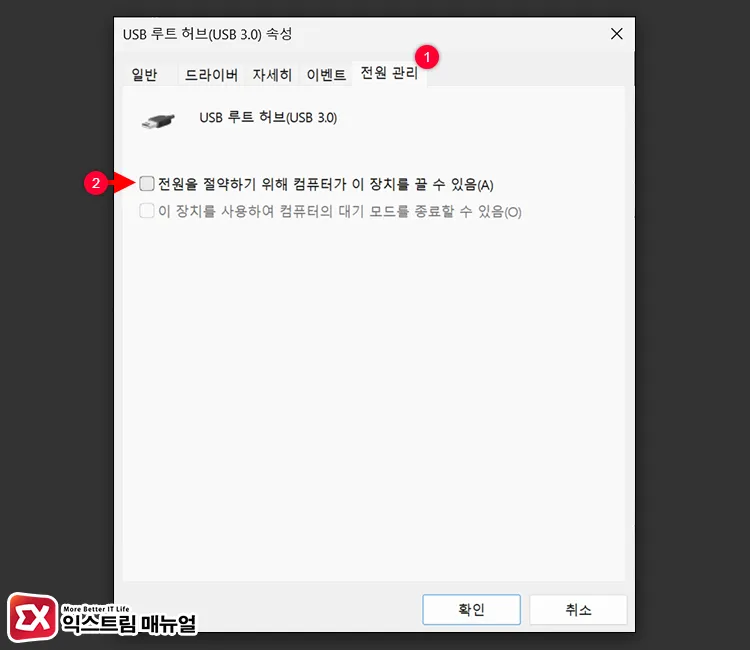
장치 관리자의 전원 관리 항목을 확인하려면, 장치 관리자 > 범용 직렬 버스 컨트롤러 > USB 루트 허브 > 속성 > 전원 관리에 진입합니다. 여기서 전원을 절약하기 위해 컴퓨터가 이 장치를 끌 수 있음의 체크는 윈도우가 사용하지 않는 USB 장치의 전원을 줄이는 동작을 정합니다. 키보드와 마우스 항목의 속성에도 전원 관리 탭이 있고, 이 탭의 항목은 절전 상태의 컴퓨터를 해당 장치로 깨울 수 있는지를 정합니다.
USB 루트 허브의 전원 절약 체크와 USB 선택적 절전 모드를 끄는 단계는 USB 포트 전원 불안정 오류 해결 글에 정리했습니다. 해당 글은 연결이 끊기는 오류를 해결하려고 이 두 설정을 끄는 방향이며, 종료 후 USB 전원 설정은 이 글의 빠른 시작 해제와 BIOS 설정이 담당합니다.
6. 설정 후에도 USB 전원 상태가 달라지지 않는 원인 확인하기
윈도우와 BIOS 설정을 모두 바꿨는데도 USB LED가 남는다면 설정 밖의 원인이 있을 수 있습니다. 증상별 원인과 확인 방법은 아래와 같습니다.
| 원인 | 증상 | 해결 |
|---|---|---|
| 윈도우와 BIOS 중 한쪽만 변경 | 한 가지만 바꿨는데 종료 후에도 전원이 들어옴 | 윈도우의 빠른 시작 해제와 BIOS의 USB 대기전원 항목을 모두 적용 |
| 키보드, 마우스의 자체 배터리나 별도 충전 | 본체를 꺼도 LED가 유지됨 | 장치를 USB에서 분리해 LED가 꺼지는지 확인 |
| 장치 전용 소프트웨어에서 정한 설정 | 종료 후에도 RGB 조명이 켜져 있음 | 로지텍 G HUB, 레이저 Synapse 같은 전용 소프트웨어의 절전 시 조명 끄기 옵션 확인 |
| BIOS 항목 이름 불일치 | 제조사별 BIOS 항목이 보이지 않음 | 보드 모델 매뉴얼에서 USB, S5, ErP, Deep Sleep 항목 확인. 노트북은 USB Charging, USB PowerShare, Always on USB 항목이나 제조사 전용 프로그램 확인 |
설정으로 해결되지 않으면 전원을 물리적으로 차단합니다. 파워서플라이 후면 스위치를 내리거나 멀티탭 스위치를 끄면 모든 대기전원이 끊깁니다. 이 방법은 USB 상시전원을 켜 둔 충전독과 스마트폰 충전도 함께 멈추므로, 끄기 목적일 때만 씁니다.
켜기를 적용했는데 충전이 되지 않으면 ASUS와 MSI는 USB 전용 항목이 Enabled인지 확인합니다.
기가바이트의 ErP와 BIOSTAR의 ErP Control은 Disabled인지, ASRock과 NZXT는 USB Power delivery in Soft Off state (S5)가 Enabled이고 Deep Sleep이 Disabled인지, 빠른 시작이 해제됐는지도 함께 확인합니다. 그래도 충전이 되지 않으면 ASUS는 ErP Ready가 Disabled인지 확인합니다.
MSI의 ErP Ready는 자료마다 안내가 갈리므로 값을 바꿔 결과를 확인합니다. 충전독이나 장치가 요구하는 전류가 포트 공급 한계를 넘으면 상시전원이 켜져 있어도 충전이 안 될 수 있습니다. 포트별 공급 한계는 메인보드 매뉴얼에서 확인합니다.
마치며
컴퓨터를 꺼도 USB에 전원이 들어오는 현상은 고장이 아니라 메인보드가 종료 후에도 USB 포트에 대기전원을 보내도록 설정돼 있어서 윈도우와 BIOS에서 바꿀 수 있습니다.
끄기와 켜기는 같은 설정 경로에서 값만 반대로 바꾸는 방식입니다. 데스크톱은 윈도우의 빠른 시작과 BIOS에서 USB 대기전원을 정하는 항목을 함께 맞춰야 합니다. 노트북은 BIOS의 USB 충전 항목이나 제조사 전용 프로그램에서 설정을 바꿔야 적용됩니다.
장치 관리자와 USB 선택적 절전 모드는 절전 상태의 설정이라 종료 후 전원과 구분해서 다루면 헛수고를 줄일 수 있습니다. 설정 후에는 컴퓨터를 종료하고 USB LED나 스마트폰 충전 표시로 결과를 직접 확인하길 바랍니다.
FAQ
노트북 덮개를 닫으면 USB 충전이 멈춥니다.
덮개를 닫을 때 동작이 최대 절전 모드이면 노트북이 S4 상태가 되어 USB 충전이 멈출 수 있습니다. 덮개를 닫은 뒤에도 충전을 이어가려면, 제어판 > 하드웨어 및 소리 > 전원 옵션 > 덮개를 닫을 때 수행할 작업 선택에 진입해 절전 모드로 바꿉니다. 이 방법으로 충전이 이어지는 경우가 있습니다. 절전 모드에서는 배터리가 계속 줄어드므로 AC 어댑터를 연결한 상태에서 씁니다.
USB 상시전원을 켜 두면 전기 요금이 많이 나오나요?
USB 포트에 연결한 장치가 쓰는 전력만큼 대기전력이 소모됩니다. 연결한 장치가 없거나 LED만 켜지는 정도의 장치라면 부담이 크지 않고, 스마트폰이나 충전독처럼 충전 중인 장치가 많을수록 소모가 늘어납니다.