갤럭시 스마트폰 충전시 소리가 울리며 배터리가 부족한 상황이 되면 배터리 부족 알림 소리가 울리게 되는데요.
충전 소리와 같이 안드로이드 OS 자체의 알림음은 시스템 소리에 통합되어 설정되며 갤럭시는 4가지 사운드 테마를 제공하고 있습니다.
하지만 대부분의 사용자들은 충전 소리에 큰 관심이 없기 때문에 모두 동일한 충전음 및 배터리 경고 알림 소리를 사용하고 있을텐데요.
만일 충전 시 소리와 배터리 경고음과 같이 남들이 신경쓰지 않는 시스템 소리를 바꾸고 싶은 사용자는 사운드 테마 중에서 하나를 선택하거나 직접 충전음을 등록해서 커스터마이징 할 수 있습니다.
충전음 변경하기
충전음은 시스템 소리의 사운드 테마를 변경해서 바꿀 수 있으며 사운드 테마를 변경하는 방법은 다음과 같습니다.
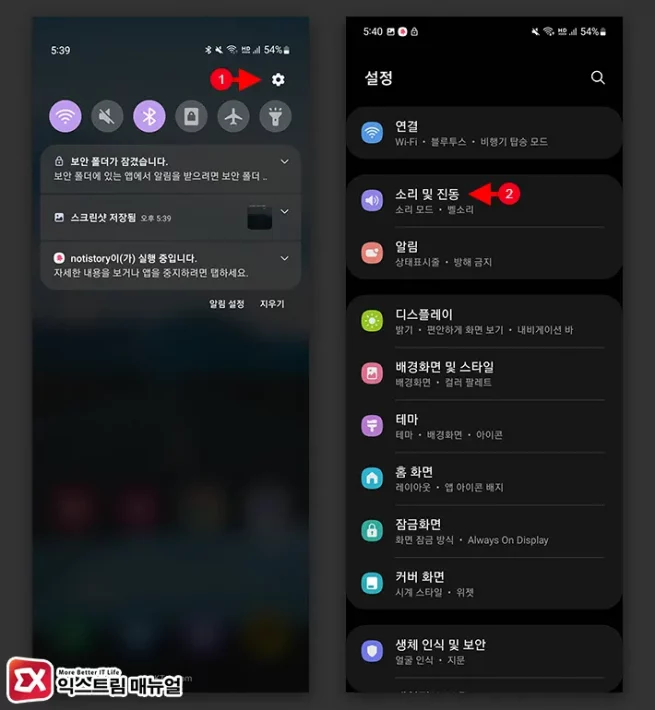
- 상단바를 내린 후 설정 아이콘을 터치합니다.
- 설정 목록에서 소리 및 진동을 선택합니다.
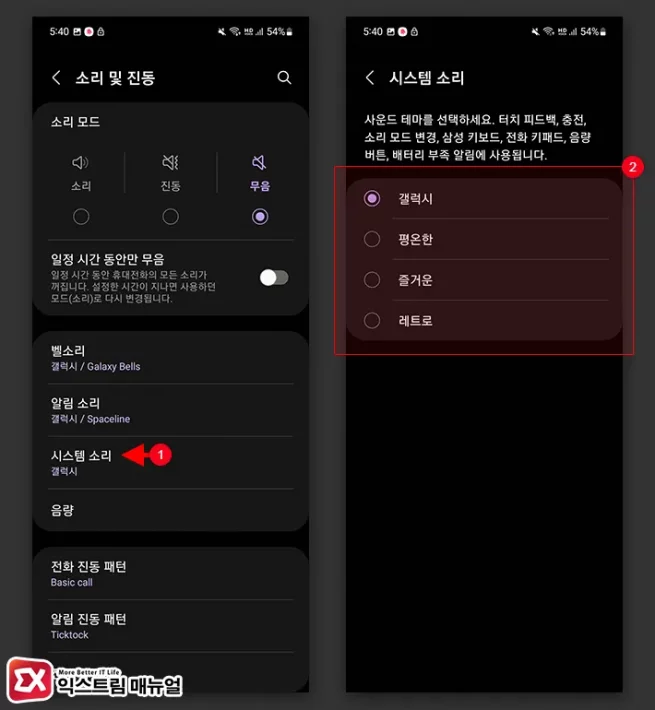
- 소리 및 진동 항목에서 시스템 소리를 선택합니다.
- 시스템 소리에 있는 4가지 사운드 테마 중에 하나를 선택합니다.
- 갤럭시
- 평온한
- 즐거운
- 레트로
시스템 소리를 변경하면 배터리 충전음 뿐만 아니라 배터리 부족 알림, 터치 피드백, 삼성 키보드, 전화 키패드, 음량 버튼 등 모든 시스템 소리가 지정한 테마 무드에 맞게 변경됩니다.
충전음 끄기 설정
스마트폰을 연결할 때 충전 시작을 알리는 충전음을 끄려면 시스템 소리 제어 항목에서 충전 옵션을 비활성화 하면 되며 설정 방법은 다음과 같습니다.
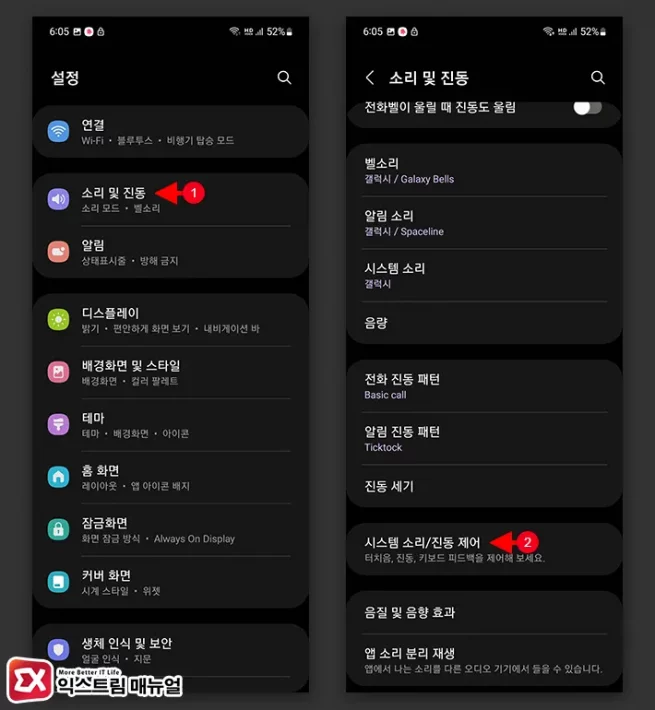
- 갤럭시의 설정을 연 다음 소리 및 진동을 선택합니다.
- 목록에서 시스템소리/진동 제어를 선택합니다.
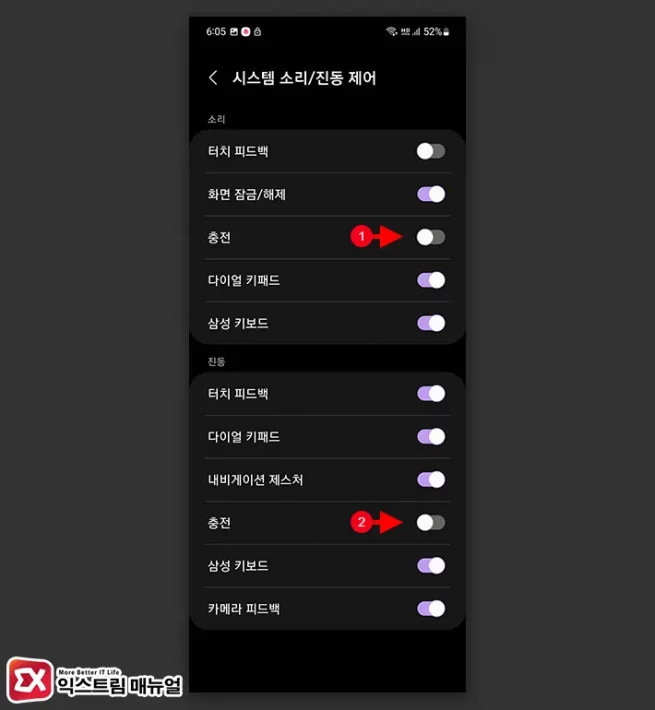
- 시스템 소리/진동 제어 목록에서 소리 항목의 충전을 끄기로 변경하면 갤럭시 충전 소리가 울리지 않게 됩니다.
💡 충전시 진동을 울리지 않게 하고 싶다면 진동 항목의 충전도 끄기로 변경합니다.
충전음 시스템 소리 개별 설정하기
갤럭시의 충전음은 시스템 소리 테마에 통합되어 있어서 기본적으로 개별 설정은 불가능하지만 갤럭시의 시스템 소리에서 충전음을 끈 다음 안드로이드의 시스템 UI에서 충전음을 개별 선택해 지정하면 충전음을 커스터마이징 할 수 있습니다.
충전음 소리 추가하기
충전음을 개별 설정할 때 갤럭시 안에 있는 기본 소리를 사용할 수 있지만 개성있는 충전음을 사용하고 싶다면 효과음 파일을 사용자가 직접 시스템 소리에 추가할 수 있습니다.
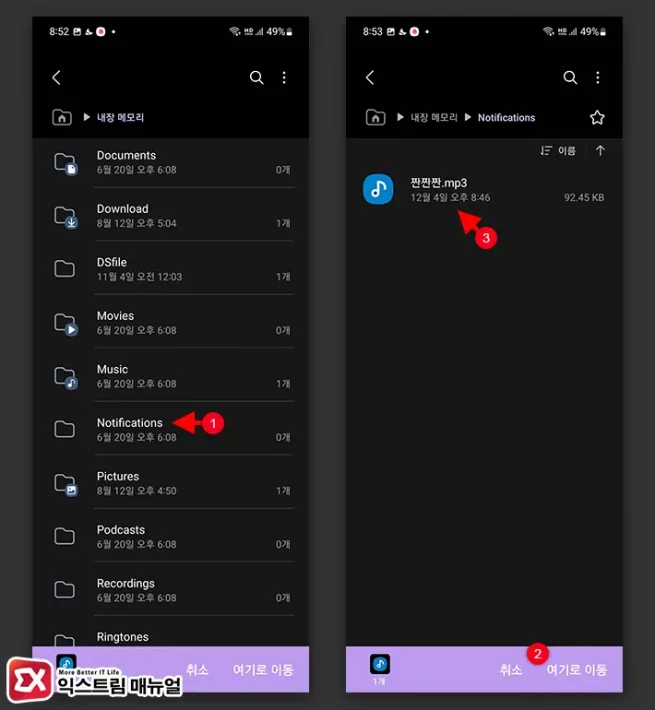
- 내 파일 앱을 연 다음 사용자가 설정할 효과음 파일을 선택 후 이동하기 버튼을 누릅니다.
- 내장 메모리 > Notifications 로 이동합니다.
- 화면 하단의 ‘여기로 이동’ 버튼을 눌러 효과음을 Notifications 폴더 안에 저장합니다.
충전음 소리를 추가하는데 어려움이 있다면 시스템 알림음을 추가하는 아래 글 설명에서 자세하게 설명해놨으니 참고하시길 바랍니다.
충전음 사용자 설정
원리를 간단하게 설명하자면 안드로이드 OS 위에 One UI가 올라가 있는 형태이며 안드로이드 OS의 시스템 소리는 모두 꺼진 상태고 One UI에서 시스템 소리를 제어하게 됩니다.
One UI의 시스템 소리는 테마로 밖에 설정할 수 없으므로 One UI의 시스템 소리에서 진동을 끄고, 안드로이드 OS에서 배터리 충전음을 설정해서 소리가 울리는 것이죠.
그렇기 때문에 One UI의 충전음을 끄지 않고 시스템 소리를 직접 추가하면 소리가 이중으로 울리게 되니 시스템 소리의 충전음은 끄고 시스템 UI에서 소리를 지정하면 되겠습니다.
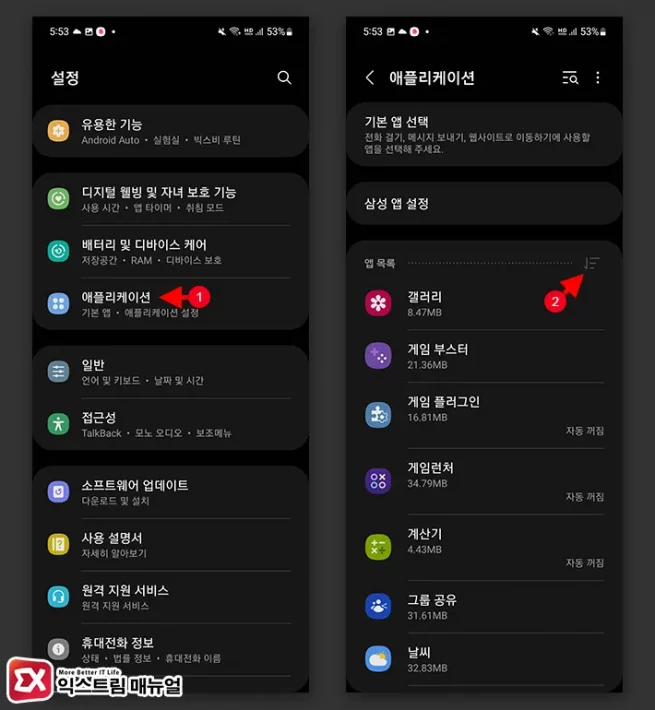
- 설정을 연 다음 목록에서 애플리케이션을 선택합니다.
- 앱 목록에서 오른쪽 필터 아이콘을 터치합니다.
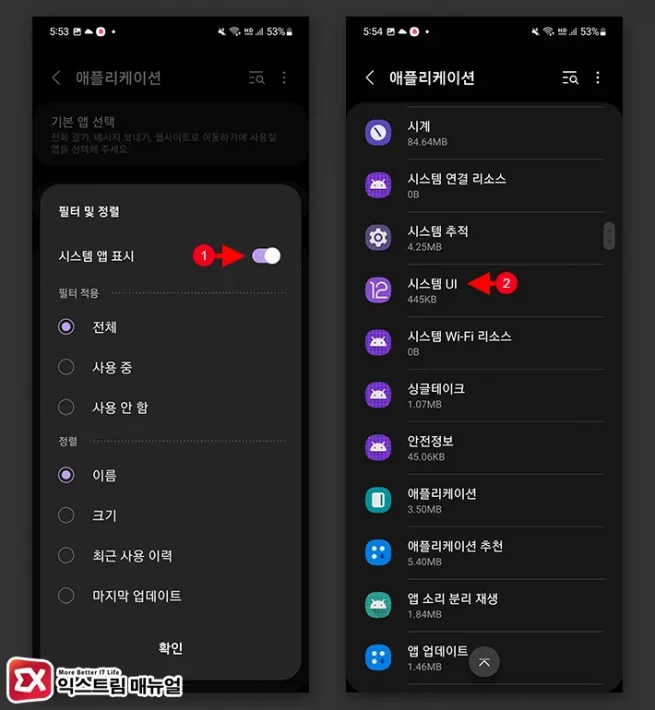
- 필터 및 정렬 화면에서 시스템 앱 표시를 활성화 한 후 확인 버튼을 누릅니다.
- 애플리케이션 목록에서 시스템 UI를 찾아 선택합니다.
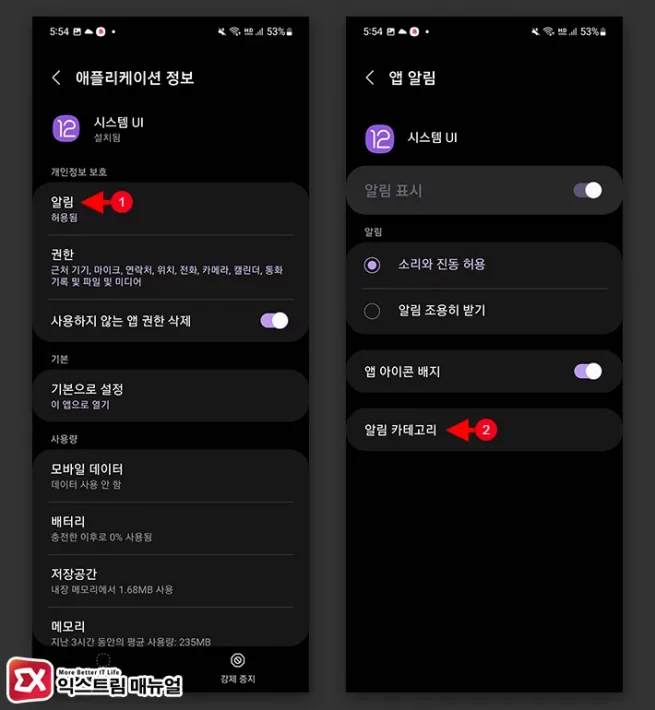
- 시스템 UI 정보에서 알림을 선택 후 알림 카테고리로 이동합니다.
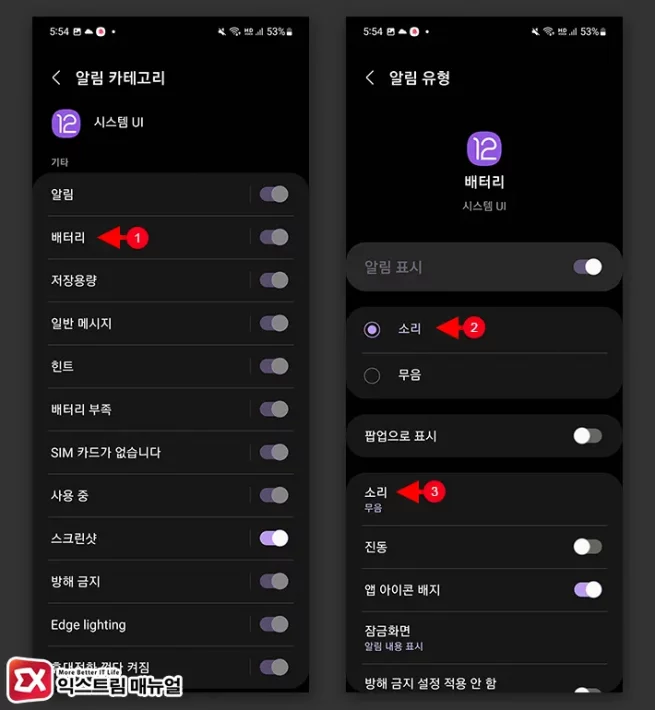
- 기타 설정 목록에서 배터리를 선택합니다.
- 시스템 UI의 배터리 알림 유형을 소리로 변경한 후 하단의 소리 옵션을 선택합니다.
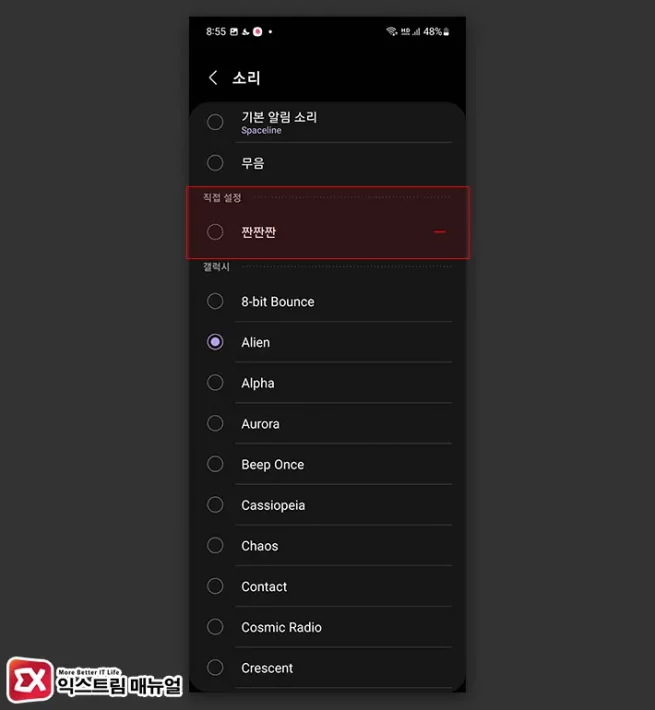
- 소리 목록에서 직접 설정 항목을 보면 사용자가 추가한 효과음이 있으며 선택하면 충전음으로 설정됩니다.