최근 들어 고급형 스마트폰의 디스플레이 해상도와 주사율이 높아지는 추세입니다.
갤럭시 S20, S21등 120Hz, 144Hz의 고주사율 스마트폰이 출시되면서 부드러운 화면으로 스마트폰을 사용할 수 있고 슬로우 모션 동영상과 같은 고프레임의 동영상을 있는 그대로 볼 수 있게 되었습니다.
하지만 사용자 입장에서 일정 주사율을 넘어가면 제대로 구분하기 힘들고 간혹 가변 주사율이 의심되는 경우 실제 화면 주사율이 궁금한 경우도 있는데요.
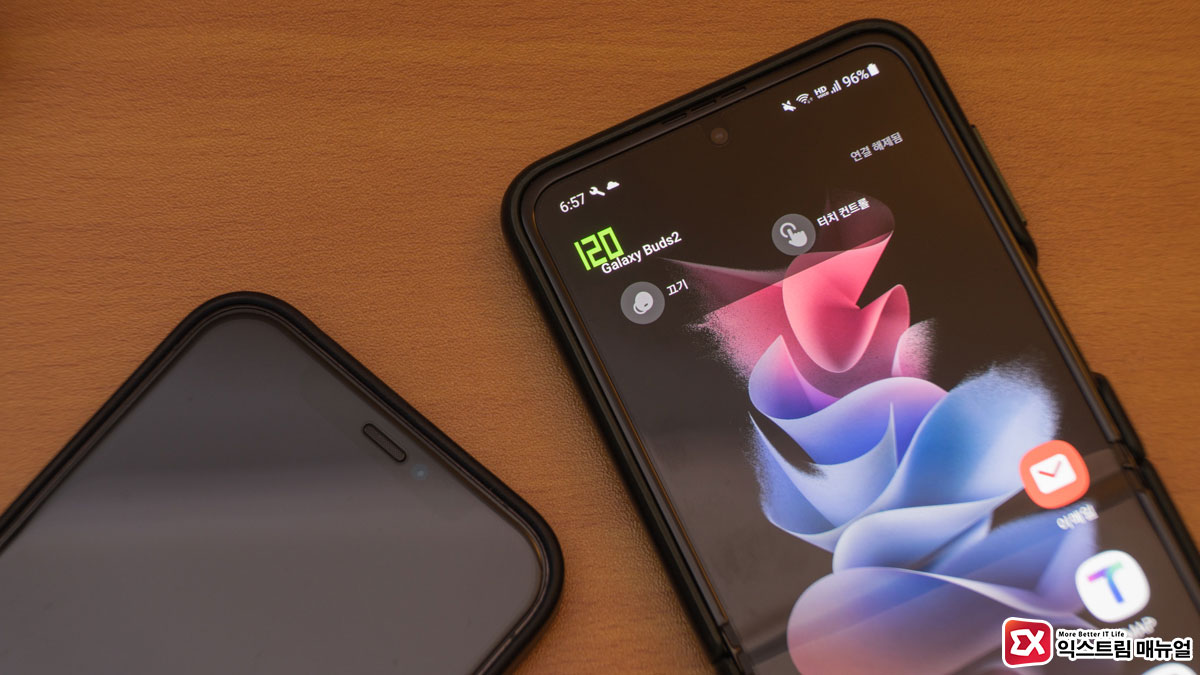
안드로이드의 개발자 옵션의 화면 재생률 표시 옵션을 활성화하면 스마트폰의 주사율을 수치로 확인해볼 수 있습니다.
튜토리얼 환경 : 갤럭시 Z플립3, 안드로이드 11, One UI 3.1.1
개발자 옵션으로 스마트폰 화면 주사율 확인하기
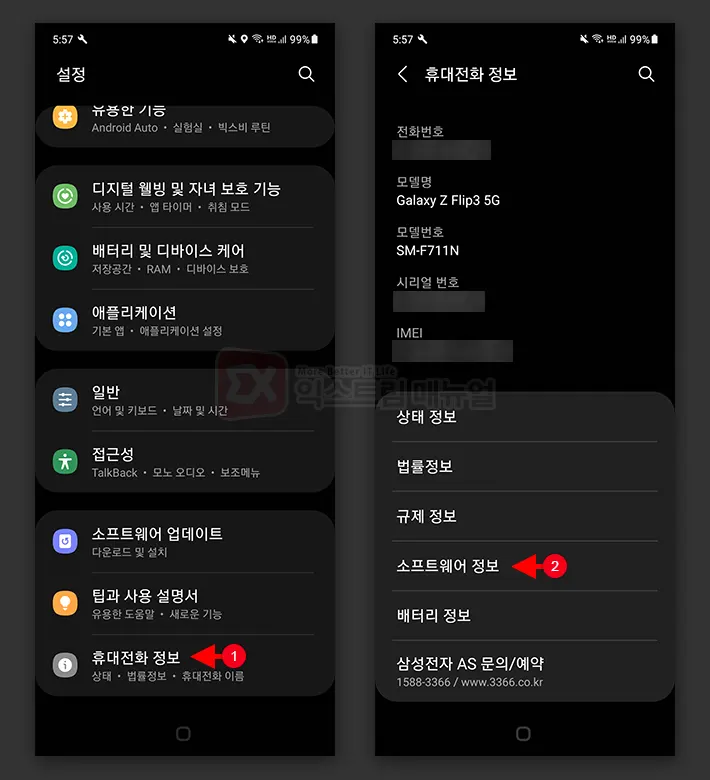
1. 설정 > 휴대전화 정보 > 소프트웨어 정보로 이동합니다.
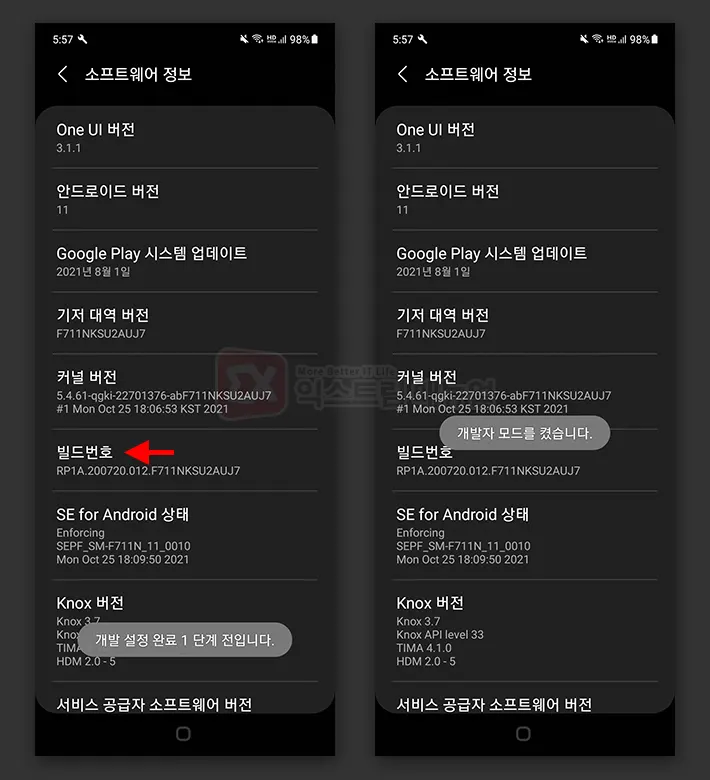
2. 빌드번호를 계속 터치해서 개발자 모드를 활성화합니다. 이 과정에서 PIN 번호를 요구합니다.
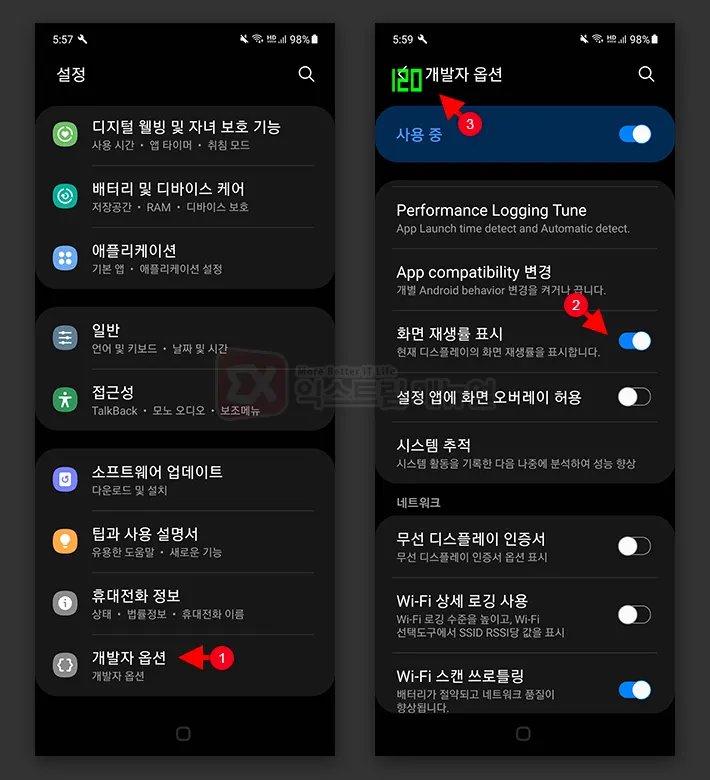
3. 설정 첫 화면으로 이동한 다음 개발자 옵션으로 이동합니다.
4. 개발자 옵션에서 화면 재생률 표시 옵션을 활성화하면 화면 우측 상단에 주사율이 표시됩니다.
FPS와 주사율을 혼동하지 말 것
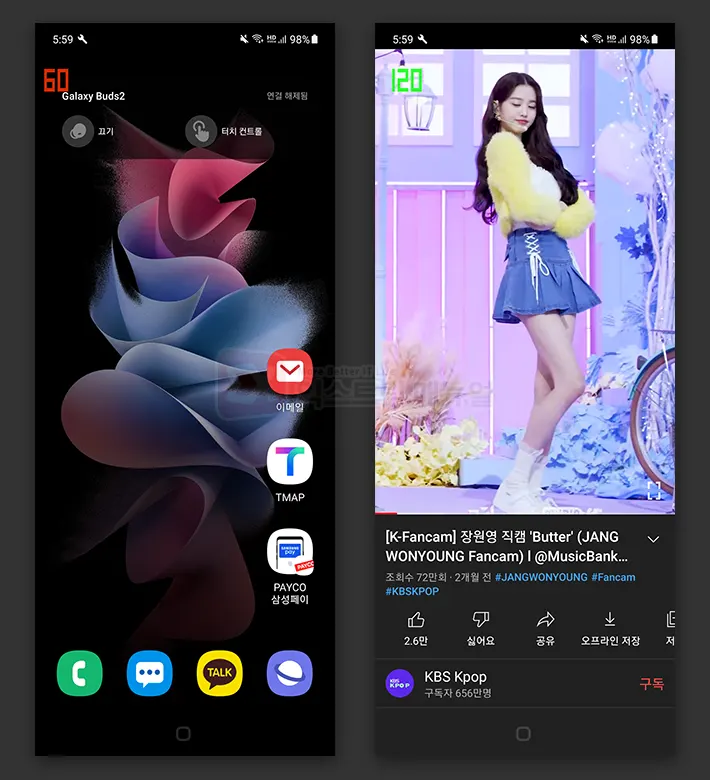
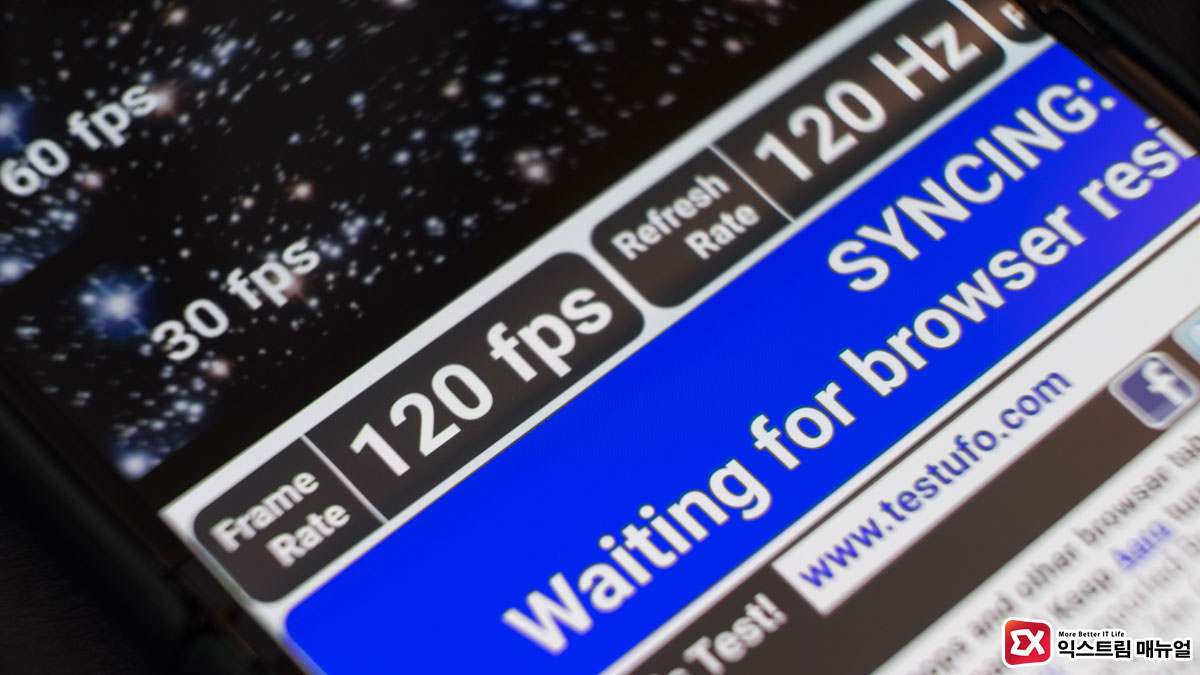
화면 주사율은 1초에 몇 번의 화면을 표시하는지 Hz 단위로 표시하는 것인데 간혹 게임 벤치마킹에서 사용하는 FPS 단위와 혼동하는 경우가 있습니다.
FPS(프레임 레이트)는 그래픽카드(GPU)가 1초당 몇 프레임을 처리할 수 있는지에 대한 수치이고 주사율은 단순히 화면 자체를 얘기하기 때문에 다른 단위입니다.
예로, 유튜브 모바일에서 60fps 영상을 재생했을 때 주사율은 120으로 표시되는 것을 확인할 수 있습니다.
참고로 갤럭시 스마트폰의 120Hz, 144Hz는 가변 주사율로 사용자의 액션이 없을 때는 60Hz로 떨어지고 사용자가 조작하면 고주사율로 변경되는데 아마 배터리 절약을 위한 꼼수가 아닐까 싶습니다.