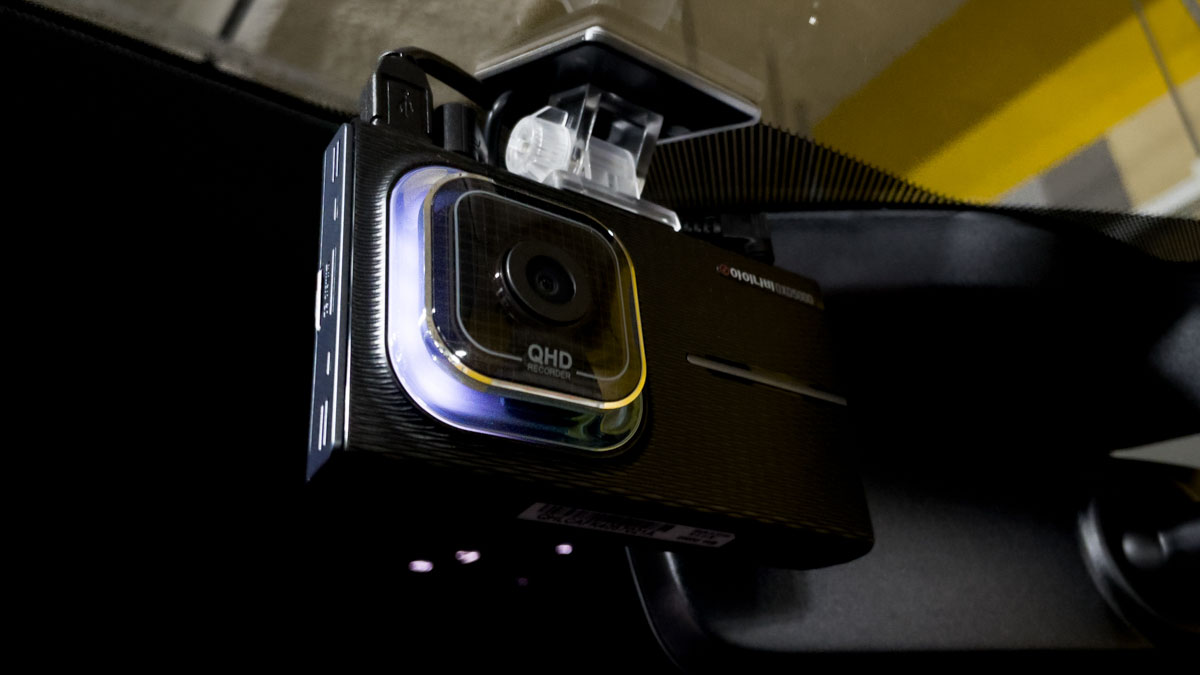
블랙박스 펌웨어 업그레이드는 블랙박스 화질이나 녹화 방식 개선등 제품의 소프트웨어 후처리 기능이 업그레이드되는 것으로 아이나비 블랙박스의 펌웨어를 업그레이드 하는 방법은 두가지가 있습니다.
첫번째는 아이나비 매니저를 통해 자동으로 업데이트를 하는 방법이고 두번째는 펌웨어 파일 직접 다운로드 받은 다음 수동으로 업그레이드를 하는 것인데요.
컴퓨터나 블랙박스 사용에 익숙하지 않은 사용자는 첫번째 방법으로 쉽게 펌웨어 업데이트를 할 수 있으며 회원가입이나 제품등록없이 펌웨어를 업그레이드 하고 싶다면 두번째 방법을 이용합니다.
아이나비 매니저로 펌웨어 업그레이드하기
아이나비 매니저를 이용해 펌웨어를 업그레이드 하려면 4가지 준비가 필요합니다.
- 아이나비 회원 가입
- 아이나비 제품 등록
- 아이나비 매니저 설치
- 블랙박스 microSD 메모리 카드
링크 : 아이나비 홈페이지
블랙박스의 모델 정보를 불러와 제품에 맞는 펌웨어를 업데이트할 때 아이나비 계정에 제품이 등록되어 있어야 하기 때문에 아이나비 회원 가입이 필수가 됩니다.
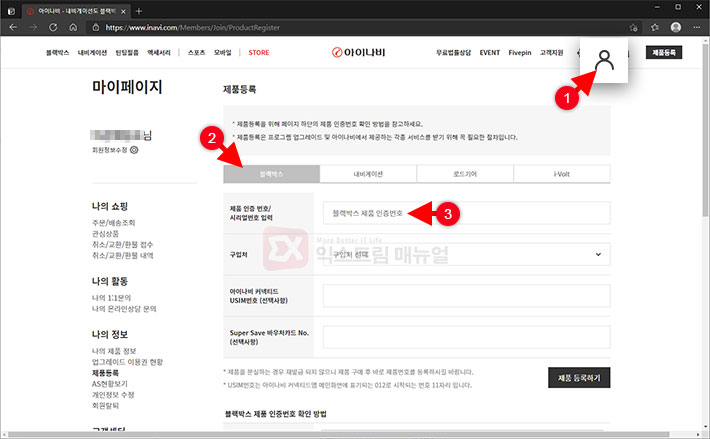
회원 가입을 마친 다음 마이페이지 > 제품등록 > 블랙박스로 이동해서 블랙박스 제품 하단의 시리얼번호를 등록해 제품등록을 합니다.
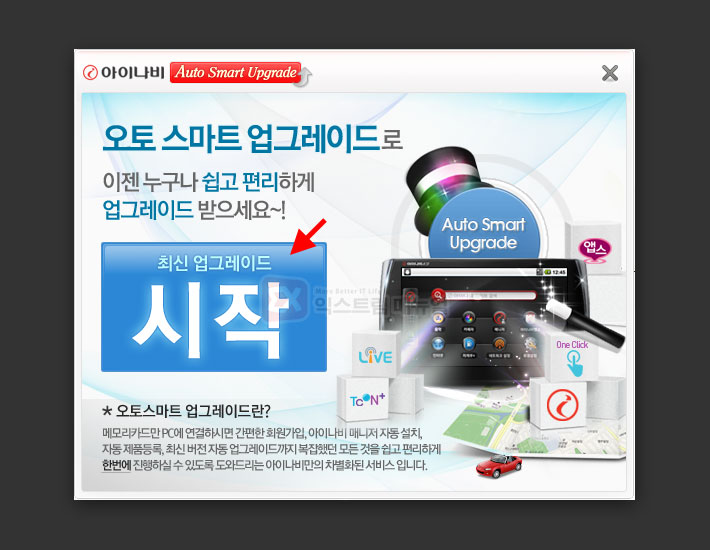
아이나비의 고객지원 페이지에서 아이나비 매니저 다운로드를 통해 프로그램을 다운로드 받을 수 있으며 위의 다이렉트 링크를 이용해도 됩니다.
설치 프로그램을 실행한 다음 최신 업그레이드 시작 버튼을 클릭해 설치를 진행합니다.
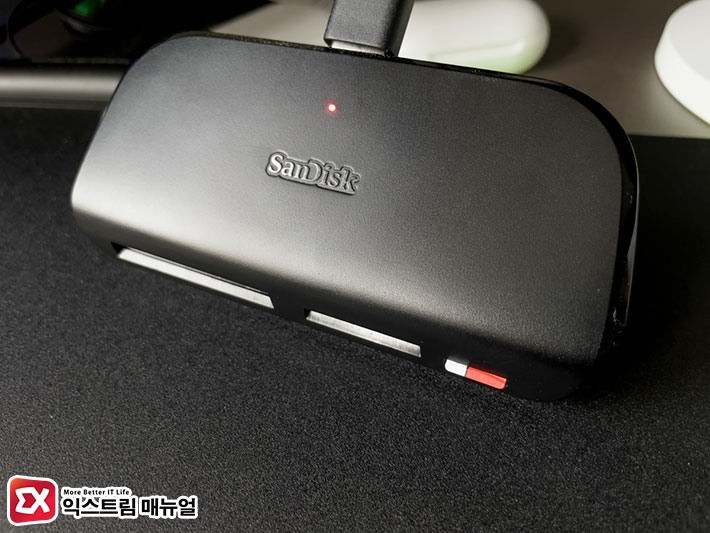
PC에 연결된 메모리 리더기에 블랙박스 메모리카드를 연결합니다.
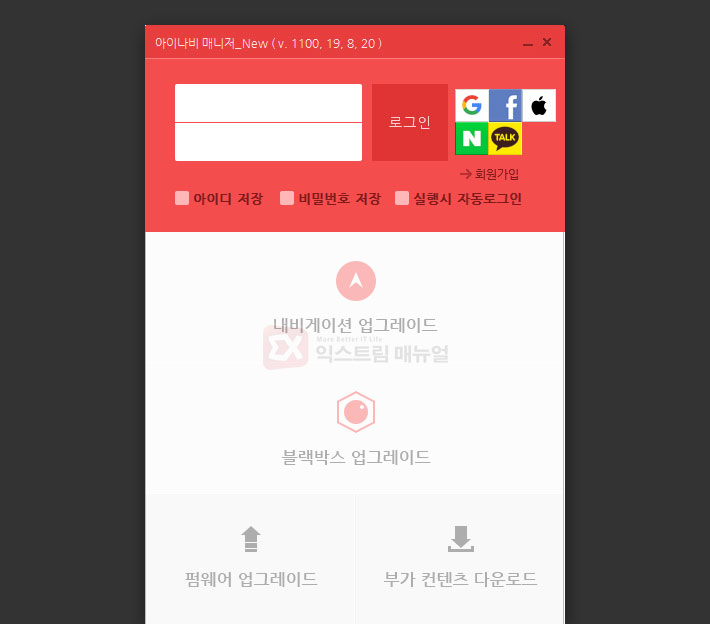
바탕화면에 생성된 아이나비 매니저를 실행한 다음 로그인합니다.
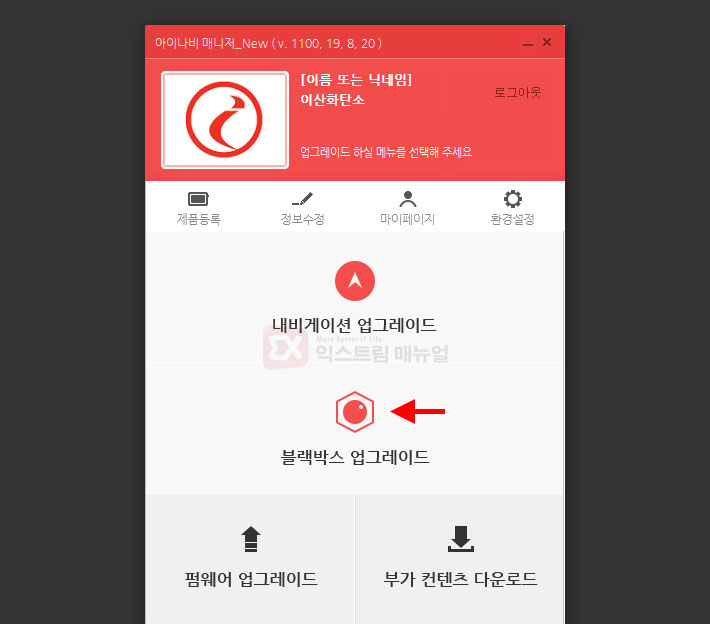
로그인을 마치면 내비게이션 업그레이드와 블랙박스 업그레이드를 선택할 수 있습니다.
블랙박스 메모리카드가 PC에 인식되어있는지 다시 한번 확인한 다음 블랙박스 업그레이드를 클릭합니다.
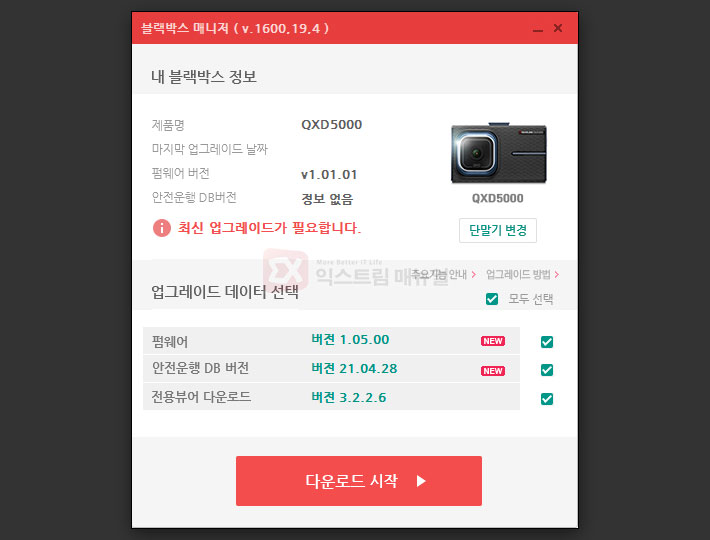
사용자 계정에 등록한 블랙박스 모델을 기준으로 제품명과 최신 펌웨어 버전, 안전운행 DB 버전이 표시됩니다.
다운로드 시작 버튼을 클릭합니다.
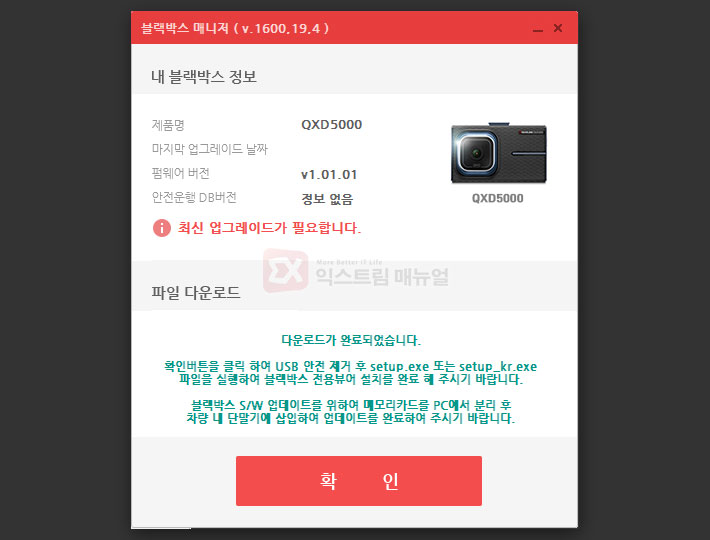
블랙박스 메모리카드에 최신 펌웨어가 설치되었습니다. 확인 버튼을 클릭합니다.
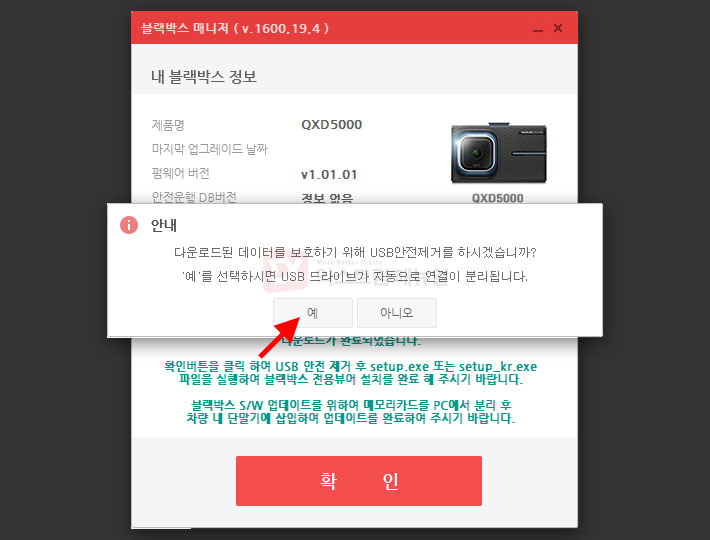
USB 안전제거를 클릭하면 장착된 블랙박스 메모리 카드를 안전하게 제거할 수 있습니다. 예 버튼을 클릭한 후 메모리를 리더기에서 꺼냅니다.
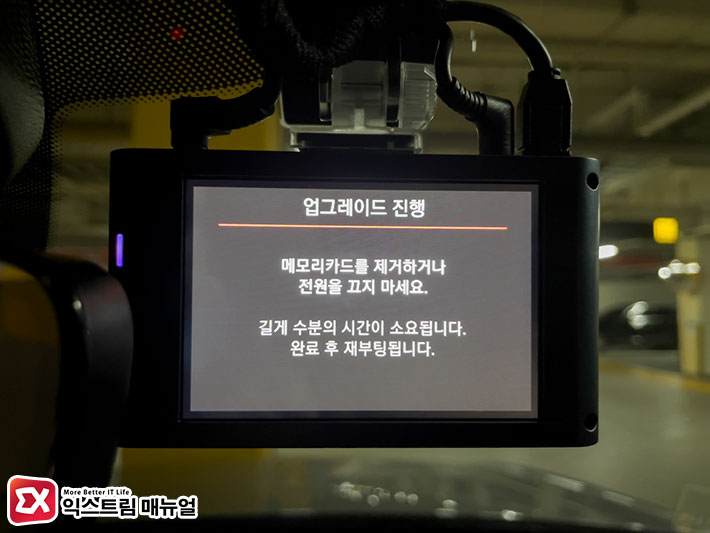
블랙박스에 메모리카드를 연결하면 재부팅과 동시에 펌웨어 업그레이드가 진행됩니다.
몇분 정도 걸릴 수 있으며 업데이트 중간에 전원이 나가지 않게 차량 ACC 전원을 켜놓습니다.
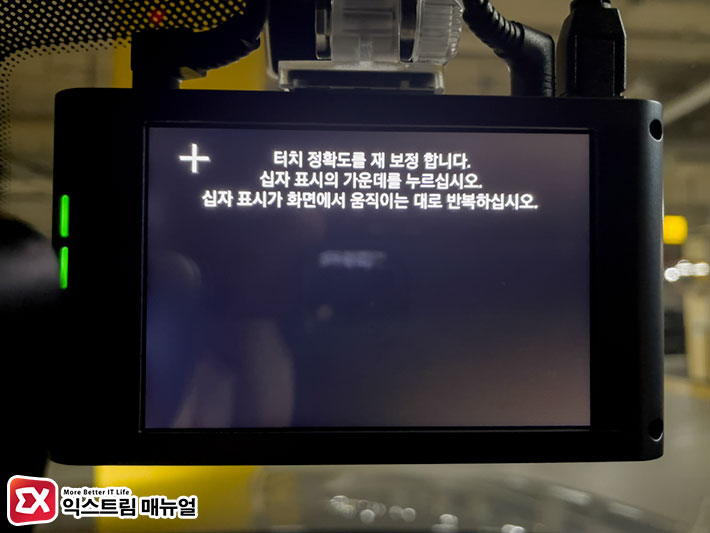
업그레이드를 마치면 터치 정확도 재보정을 합니다. 십자버튼을 몇번 누르다보면 끝납니다.
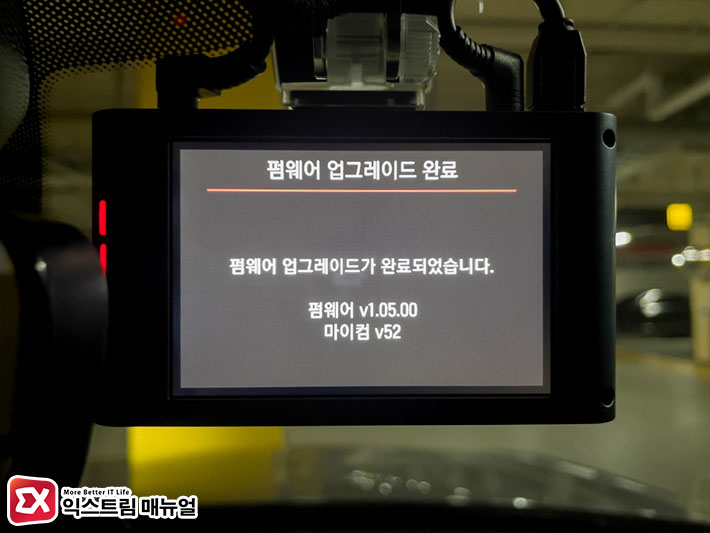
펌웨어 업그레이드 완료 화면과 적용된 펌웨어 버전 화면이 나오면 정상적으로 업그레이드가 완료됩니다.
추가된 기능이나 설정을 확인해본 다음 이전처럼 블랙박스를 사용하면 되겠습니다.
아이나비 블랙박스 펌웨어 수동 업그레이드 방법
아이나비 매니저로 펌웨어를 업그레이드 하려면 프로그램을 설치해야되고 회원 가입과 제품 등록 과정을 거쳐야 하기 때문에 번거로울 수 있는데요.
특히 중고로 구입한 경우 이전 구매자가 제품등록을 해서 내 로그인 계정에 등록을 못하거나 오류가 나는 경우도 있습니다.
하지만 이러한 경우에는 회원가입 없이 직접 고객센터에서 펌웨어를 다운로드 받아서 펌웨어 수동 업그레이드를 할 수 있습니다.
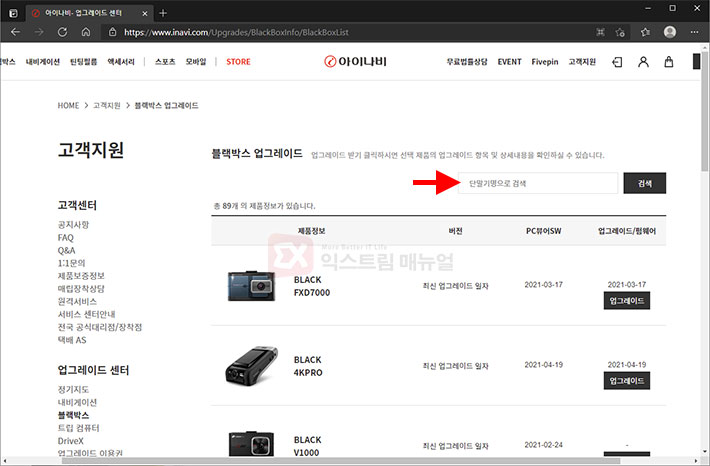
링크 : 블랙박스 업그레이드 펌웨어 페이지
아이나비 고객지원 > 블랙박스 페이지에서 펌웨어 및 PC뷰어 수동 다운로드 페이지로 이동합니다.
상단의 검색 박스에 사용하는 블랙박스 모델명을 입력합니다.
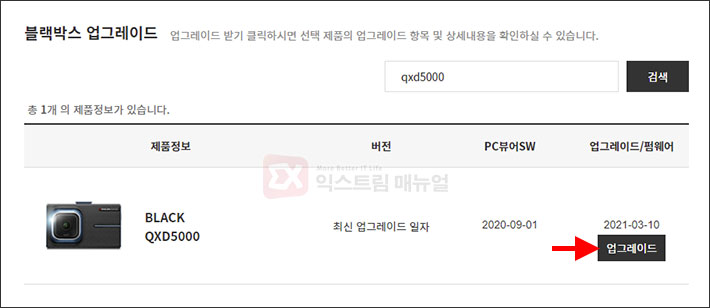
블랙박스가 검색되면 최신 펌웨어 업그레이드 날짜를 확인할 수 있습니다. 아래의 업그레이드 버튼을 클릭합니다.
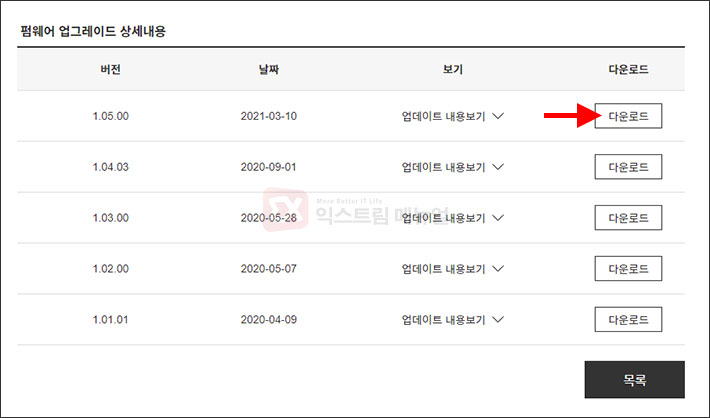
상세내용에서 최신 버전의 다운로드 버튼을 클릭합니다.
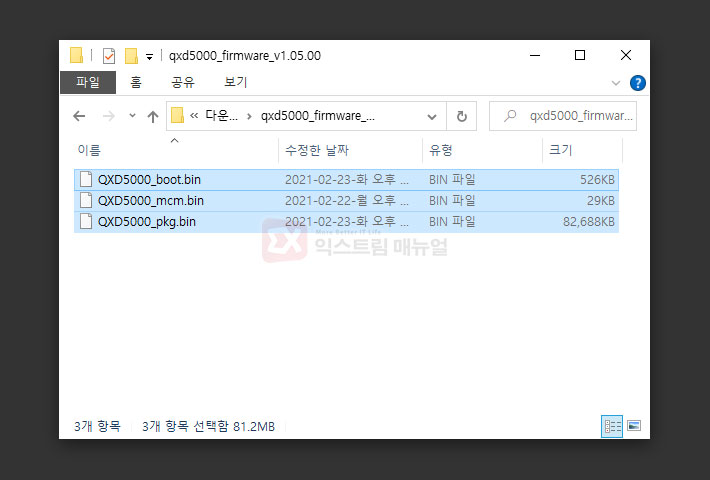
다운로드 받은 ZIP 파일의 압축을 풀면 몇개의 bin 파일을 확인할 수 있습니다.
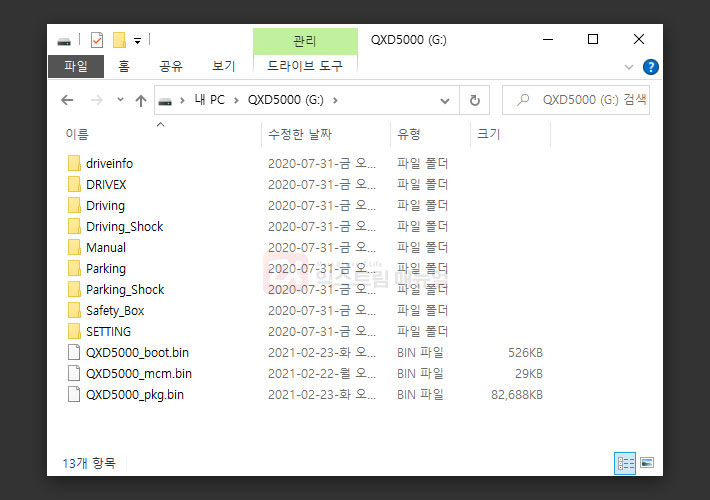
블랙박스 microSD 메모리카드를 리더기로 PC에 연결한 다음 메모리카드의 최상단 디렉토리에 다운로드 받은 펌웨어 파일들을 복사합니다.
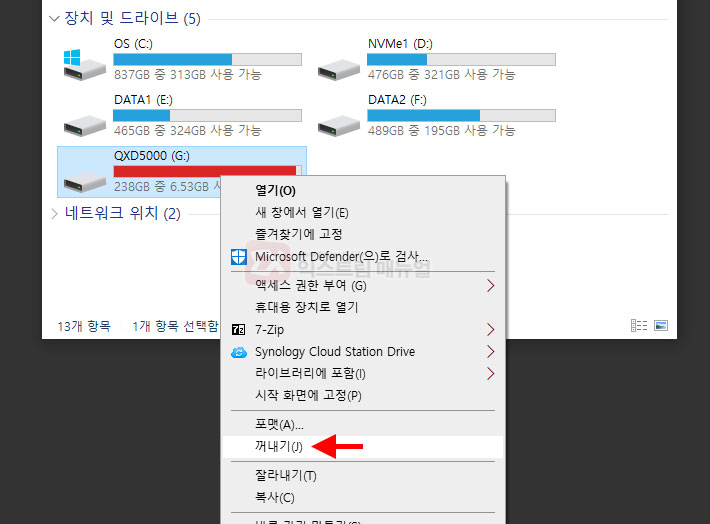
microSD 메모리카드를 안전하게 제거합니다.
블랙박스에 펌웨어가 들어있는 메모리카드를 장착하면 펌웨어 업그레이드가 진행됩니다.