갤럭시노트4를 약정이 끝나가는 2년정도 사용하는 시점에서 배터리가 40% 미만일때 이전보다 눈에띄게 급격하게 줄어들어 광탈을 하길래 슬슬 배터리 수명이 다되었나 보다 하고 오픈마켓에서 노트4 정품배터리를 구매했습니다. 여담이지만 AS 기간인 1년 이내에 광탈 현상이 발생하면 배터리를 무상으로 교체받을 수 있습니다.
보통 스마트폰 배터리 광탈 문제는 네트워크를 사용하는 백그라운드 앱이 많이 실행되고 있거나, 배터리 수명이 다할때 생기는데요. 앱 절전 설정을 이용해 조금이라도 배터리 런타임을 늘릴수는 있지만 근본적인 해결책은 아닙니다.
오픈마켓에서 노트4 배터리를 검색하면 정품 배터리와 함께 호환 배터리도 찾아볼 수 있지만, 삼성에서 정품으로 만든 배터리도 펑펑 터지는 마당에 호환 배터리를 샀다가는… 가격차이 얼마 안나는거 정품 쓰는게 좋겠죠.
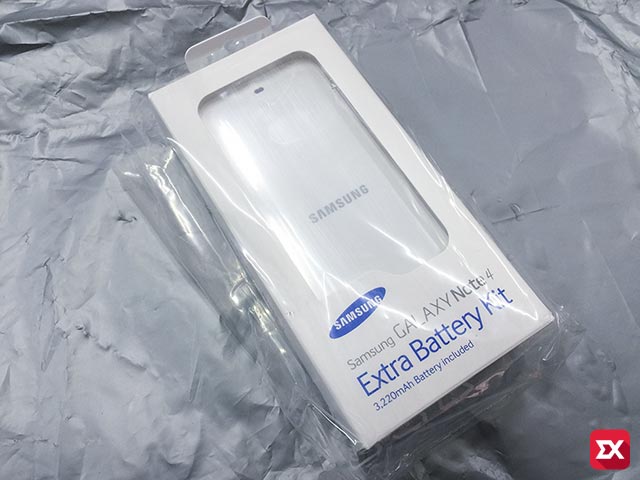
오픈마켓에서 구입한 충전기 거치대가 포함된 배터리 키트. 아직 노트4도 쓸만하기 때문에 배터리를 파는 업체가 많습니다.
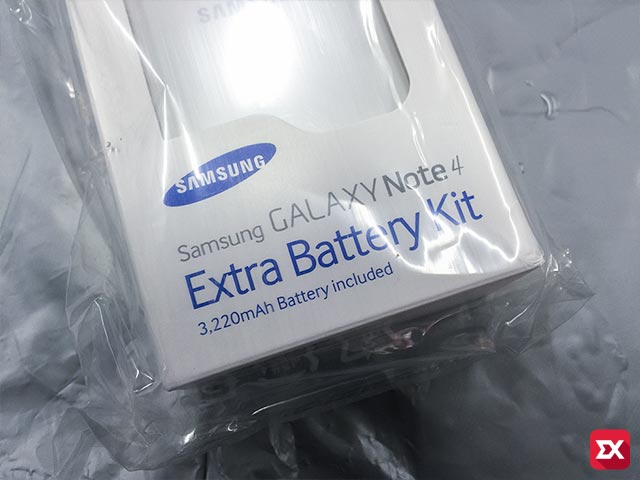
노트4를 구입할때 번들로 들어있는 배터리와 용량은 3220mAh로 같습니다.
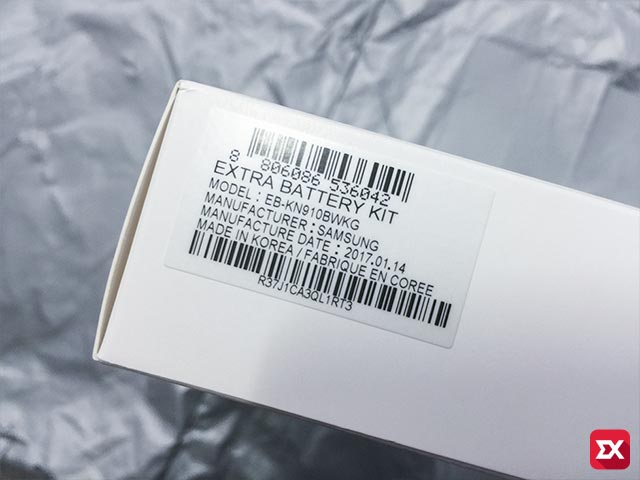
배터리는 기간이 오래되면 수명에 영향이 있기 때문에 생산년도를 확인하는 것이 좋습니다.

봉인씰이 있기 때문에 구입한 날짜와 생산년도의 차이가 크다면 반품하고 다시사는게 좋겠죠.
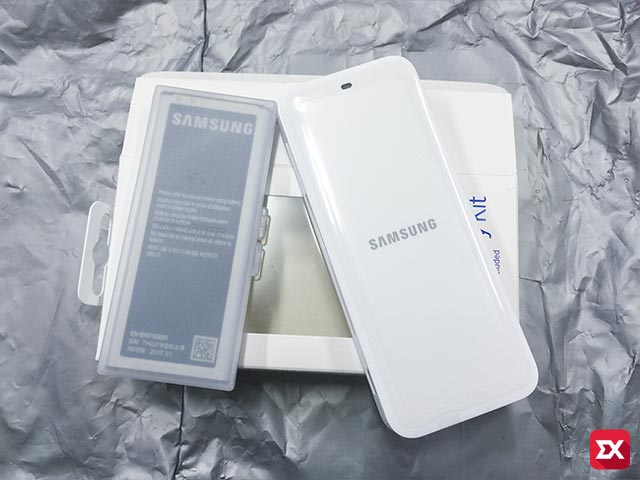
배터리와 충전키트, 만일 충전키트가 필요 없다면 배터리만 구매하면 되겠죠? 별다른 특이사항은 없지만 배터리 케이스가 있어 맘에 듭니다.
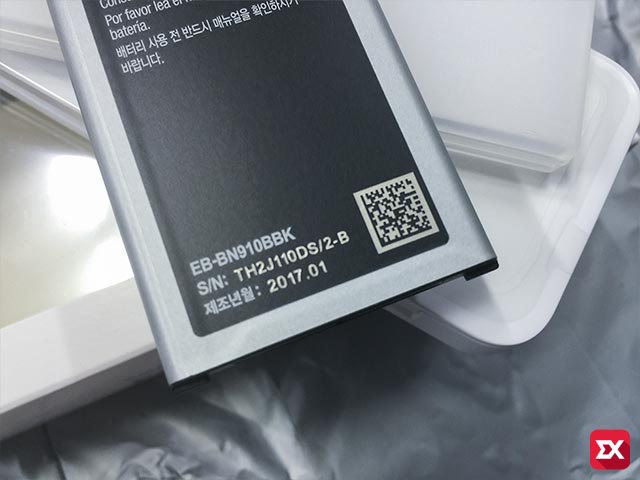
박스에 적혀있는 제조년월과 같네요. 이제 배터리 갈고 광탈하고 안녕해야겠습니다. :)