Tapo 스마트 플러그는 사용자가 지정한 전력 이상을 소비할 때 전원을 차단하는 전원 보호 기능을 제공하고 있습니다. 예를 들어, 전력 임계값을 2000w로 설정하면 콘센트에 연결된 장치의 총 합이 2000w 이상을 넘어갈 때 전원을 자동으로 차단하는 것인데요.
실제로 이 기능을 사용했을 때 순간 전력이 임계값을 넘어가면 약 5초 후에 전원이 차단되는 것을 확인했습니다. 아마 네트워크 통신으로 인한 딜레이가 약간 발생한 것 같은데요.
겨울철 난방 기구가 순간적으로 많은 전력을 소비하는 만큼 멀티탭에 무리를 줄 수도 있는데, 벽면 콘센트와 멀티탭 사이에 Tapo 스마트 플러그를 연결해 전력 임계값을 설정해 두면 과전류로 인한 화재를 예방할 수 있게 됩니다.
Tapo 스마트 플러그 전력 임계값 설정
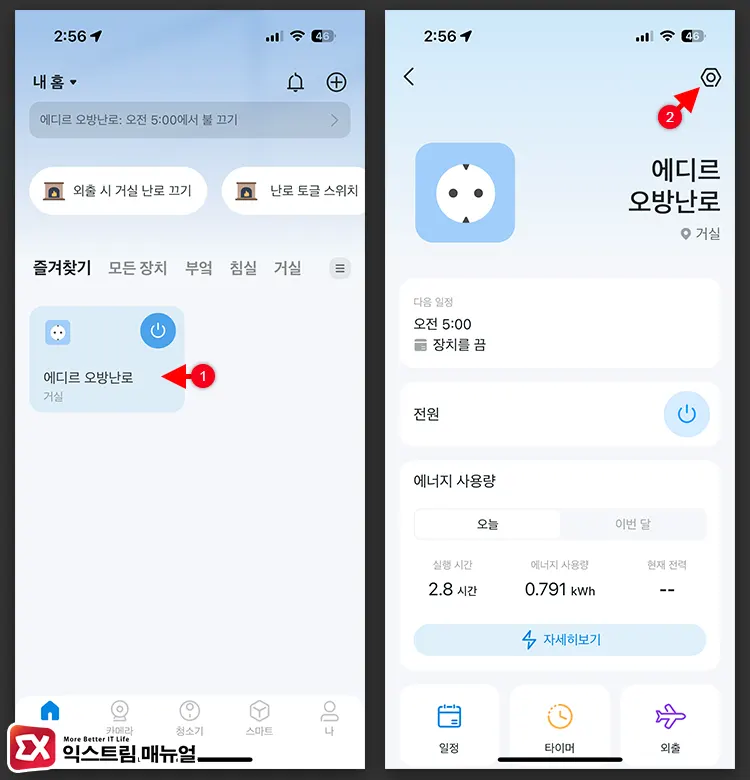
Tapo 앱을 실행한 다음 홈 화면에서 스마트 스위치 제어 화면을 엽니다. 그리고 우측 상단의 설정 버튼을 누릅니다.
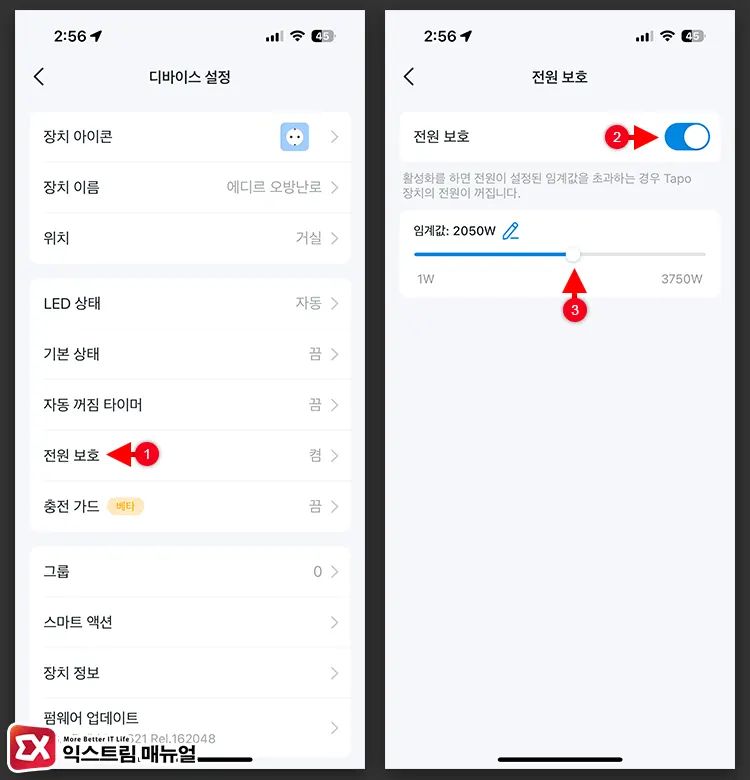
디바이스 설정에서 전원 보호를 선택한 다음 세부 설정에서 전원 보호를 켭니다. 그리고 임계값을 지정합니다. 임계값을 지정할 때 스마트 플러그에 연결된 장치의 최대 출력보다 5W 정도 여유 있는 출력을 입력하면 과전류 차단으로 사용할 수 있습니다.
만일 멀티탭을 사용한다면 멀티탭의 허용 전류보다 조금 더 낮게 임계값을 설정해서 과전류로 인한 화재를 예방할 수 있으니 사용자의 환경에 맞게 활용해 보시길 바랍니다.