윈도우11에서 오류 해결을 위해 msconfig로 안전 모드 부팅을 실행하는 경우가 있습니다. 문제는 그 다음인데요. 안전 모드로 부팅은 되었는데, 로그인 화면에서 PIN 오류가 발생해 아예 로그인이 되지 않는 상황이 생길 수 있습니다.
이 경우 PIN 입력 자체가 거부되거나 “이 옵션을 사용할 수 없습니다”, “PIN을 확인할 수 없습니다” 같은 메시지가 뜨면서 윈도우에 진입조차 못 하는 상태가 됩니다. 더 난감한 점은, 로그인이 안 되면 msconfig를 실행할 수 없기 때문에 안전 모드 해제도 불가능하다는 것인데요.
이 글에서는 안전 모드에서 PIN을 사용할 수 없는 이유와 함께 msconfig로 진입한 안전 모드를 빠져나오는 방법에 대해 알아보겠습니다.
안전 모드에서 PIN 오류가 발생하는 이유
윈도우11에서 사용하는 PIN은 단순한 숫자 비밀번호가 아니라 Windows Hello 기반의 인증 정보로 Microsoft 계정에 저장된 정보를 서버에서 받아와 확인하는 절차를 거칩니다.
하지만 msconfig에서 설정하는 기본 안전 모드는 네트워크가 없는 상태로 부팅되기 때문에 Microsoft 계정 기반 PIN 인증이 실패하게 되는 것입니다.
이와 관련된 사용자 이슈가 꽤 많이 보이는데, 이는 버그가 아닌 구조적인 문제로 Microsoft에서 안전 모드 시 PIN 대신 로컬 사용자 암호를 사용하게끔 수정하면 해결될 것 같지만 관련 조치는 아직 없는 상태입니다.
PIN 로그인 없이 안전 모드 해제하는 방법
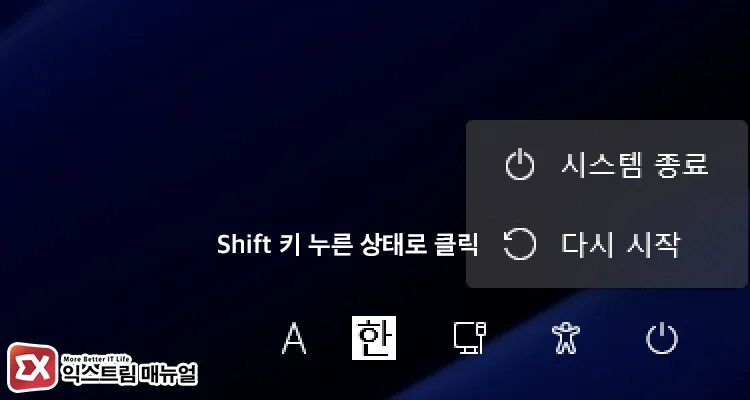
로그인 우측 하단의 전원 버튼을 클릭한 다음, Shift 키를 누른 상태에서 ‘다시 시작’을 선택합니다. 화면이 꺼질 때까지 Shift 키를 유지하면 더 명확하게 복구 모드에 진입할 수 있습니다.
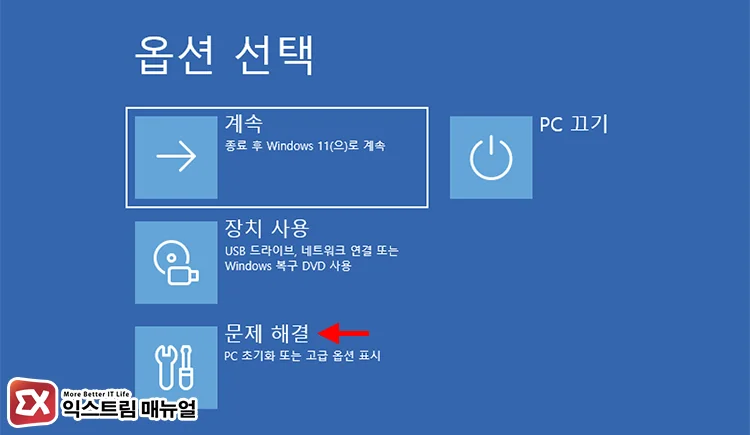
복구 모드의 옵션 선택 화면에서 ‘문제 해결’을 클릭합니다.

‘고급 옵션’을 클릭합니다.
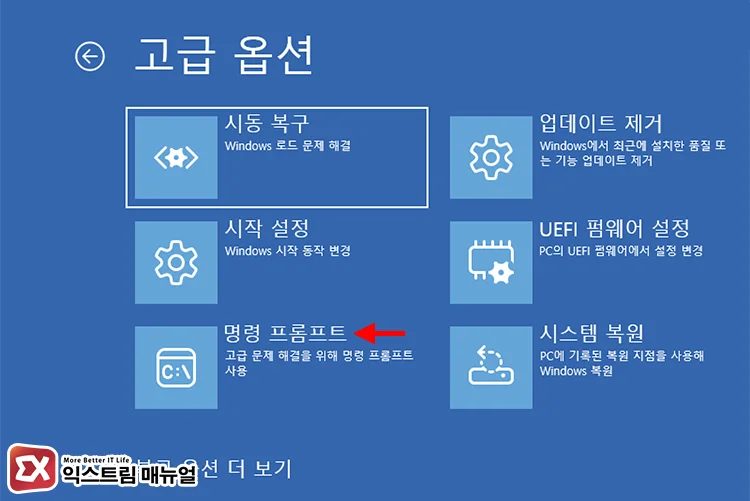
명령 프롬프트를 클릭합니다.
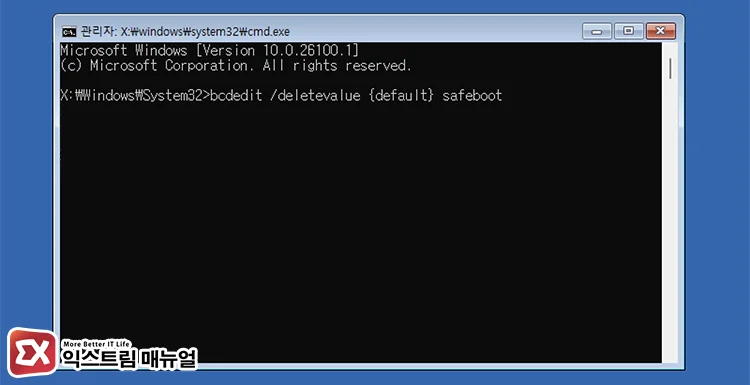
아래 명령어를 입력해 실행합니다. 만일 오류가 발생한다면 2번째 줄을 입력합니다.
bcdedit /deletevalue {default} safeboot
bcdedit /deletevalue {current} safeboot
명령어가 정상적으로 먹히면 ‘작업을 완료했습니다.’ 메시지가 출력됩니다.
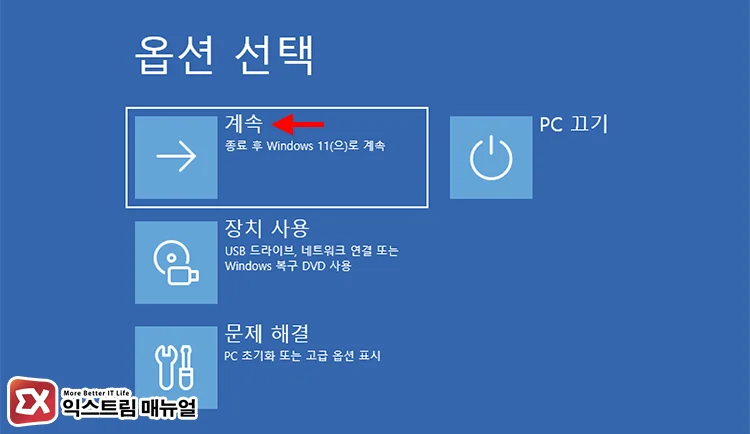
명령 프롬프트 창을 닫은 다음, 옵션 선택에서 ‘계속’을 클릭해 다시 부팅하면 정상 모드로 부팅이 완료됩니다.
마치며
안전 모드의 PIN 오류는 기본적으로 네트워크를 사용하지 않아 발생하는 이슈입니다.
PIN 설정이 된 계정으로 안전 모드에 진입할 때 msconfig에서 ‘네트워킹 사용’ 옵션을 체크한 뒤 사용하거나 PIN을 사용하지 않는 관리자 권한을 가진 로컬 계정을 생성해서 사용해야 합니다.
이미 안전 모드에 갇힌 상태라면 당황하지 말고, 앞서 소개한 자동 복구 → 명령 프롬프트 → safeboot 제거 순서대로 무한 루프에서 빠져 나오면 되겠습니다.