윈도우11 최신 업데이트 이후 파일이나 바탕화면을 마우스 오른쪽 버튼으로 클릭하면 Copilot에게 질문하기 또는 Ask Copilot 메뉴가 새로 추가된 것을 확인할 수 있습니다.
AI 기능을 빠르게 활용할 수 있도록 도입된 기능이지만, 사용하지 않는 사용자에게는 메뉴가 길어지고 오작동 클릭이 늘어나는 등 불편함으로 느껴질 수 있습니다.
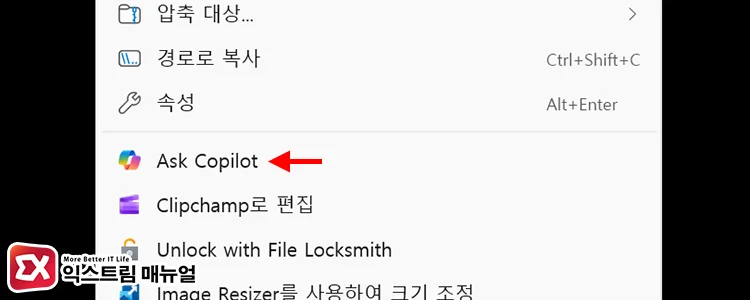
특히 기존 우클릭 메뉴에서 특정 위치의 기능을 실행하는 것에 익숙한 사용자라면 불필요한 항목을 정리해 깔끔한 컨텍스트 메뉴를 유지하는 것이 작업 효율에 도움이 됩니다.
이 글에서는 우클릭 메뉴에 표시되는 Copilot 항목을 제거하는 방법에 대해 정리해보겠습니다.
레지스트리 편집으로 Copilot 메뉴 제거하기
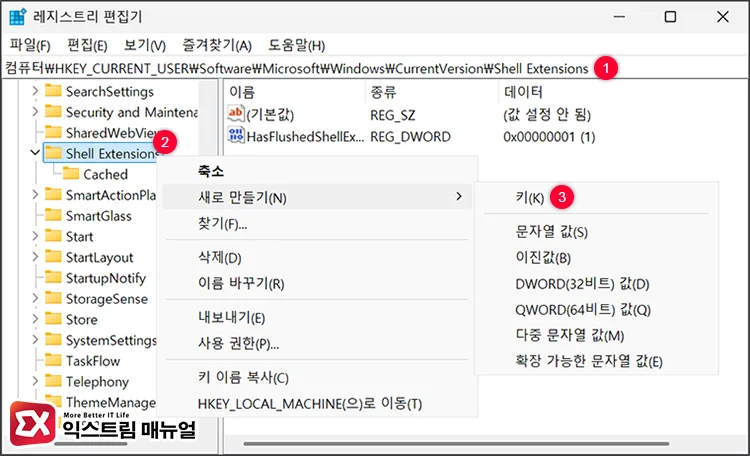
컴퓨터\HKEY_LOCAL_MACHINE\SOFTWARE\Microsoft\Windows\CurrentVersion\Shell Extensions레지스트리 편집기를 실행한 다음, 위 경로로 이동합니다. 마지막 경로인 Shell Extensions 키를 우클릭 후 새로 만들기 → 키(K)를 클릭해 새 키를 만듭니다.
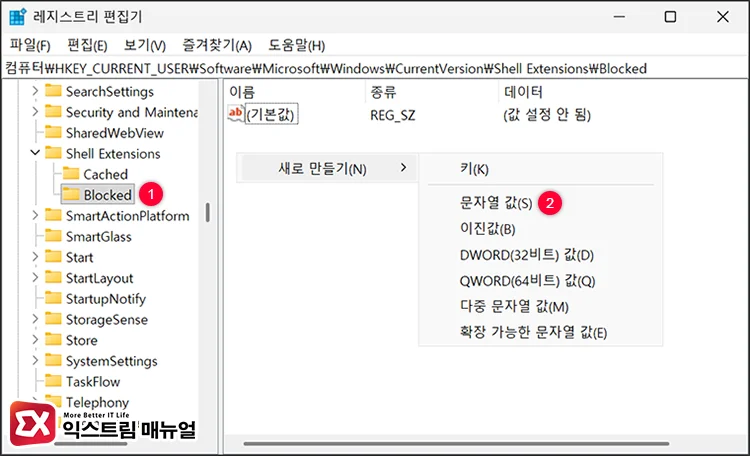
새 키 이름을 Blocked로 지정합니다. 그 다음, Blocked 키 하위에서 새로 만들기 → 문자열 값(S)을 만듭니다.
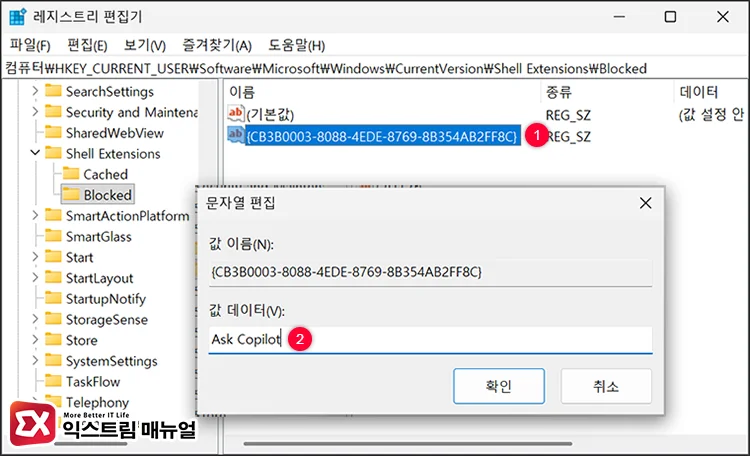
값 이름을 {CB3B0003-8088-4EDE-8769-8B354AB2FF8C}로 변경한 다음, 값을 더블 클릭합니다. 그리고 값 데이터에 Ask Copilot을 입력합니다.
설정을 마치면 컴퓨터를 다시 시작할 필요 없이 바로 적용되며 컨텍스트 메뉴에서 Ask Copilot이 사라진 것을 확인할 수 있습니다.
마치며
Ask Copilot 메뉴는 코파일럿 화면에 특정 파일을 드래그할 필요 없이 해당 파일을 바로 연동해 질문할 수 있는 기능으로 코파일럿 사용자에게는 유용한 기능일 수 있습니다.
하지만 해당 기능을 잘 사용하지 않는다면 컨텍스트 메뉴에 불필요한 요소가 추가되고 화면이 지저분해져 작업 효율이 저해될 수 있습니다.
병적으로 윈도우 화면을 깔끔하게 유지하는 것을 선호한다면 레지스트리 편집으로 Ask Copilot 메뉴를 제거해 쾌적한 환경을 만들어 보시길 바랍니다.