윈도우11 작업 표시줄에 Microsoft Store 앱(UWP)을 고정하려면, 시작 메뉴 앱 목록에서 직접 우클릭하는 방식으로는 해당 컨텍스트 메뉴가 나타나지 않습니다.
전통적인 exe 프로그램과 달리 UWP 앱은 C:\Program Files\WindowsApps 같은 시스템 보호 경로에 설치되기 때문에, Windows가 의도적으로 직접 고정 경로를 제한합니다.
아래 네 가지 경로를 통하면 UWP 앱도 작업 표시줄에 고정할 수 있습니다. 22H2 이상 빌드에서 적용 가능합니다.
1. 실행 중인 앱 작업 표시줄에서 바로 고정
윈도우10에서는 실행 중인 스토어 앱을 작업 표시줄에서 우클릭해도 “작업 표시줄에 고정” 메뉴가 나타나지 않았습니다. 때문에 바로 가기 아이콘을 만들어 작업 표시줄에 고정하는 방식을 사용했는데요.
윈도우11에서는 UWP 앱도 실행 중 아이콘 우클릭만으로 고정이 가능하도록 동작이 개선됐습니다. 추가 설정이나 우회 경로 없이 가장 직관적으로 처리되는 방법입니다.
작업 표시줄에 UWP 앱을 고정하려면, 앱을 먼저 실행한 뒤 작업 표시줄의 아이콘을 우클릭합니다.
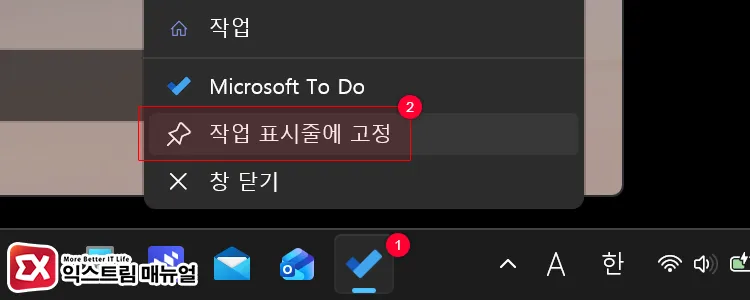
- 고정할 스토어 앱을 실행합니다.
- 작업 표시줄 하단에 나타난 해당 앱 아이콘을 우클릭합니다.
- 작업 표시줄에 고정을 클릭합니다.
- 앱을 닫아도 아이콘이 작업 표시줄에 남아 있습니다.
앱을 닫기 전에 고정해야 합니다. 이미 닫힌 상태에서는 아이콘 자체가 사라져 이 경로를 쓸 수 없습니다.
2. 시작 화면에 먼저 고정한 뒤 작업 표시줄로 이동
시작 화면(고정 영역)에 앱을 올려두면, 해당 타일에서 “작업 표시줄에 고정” 컨텍스트 메뉴가 활성화됩니다. 앱 목록 상태에서는 이 메뉴가 숨겨져 있는데, 시작 화면 고정이 일종의 권한 중간 단계 역할을 합니다.
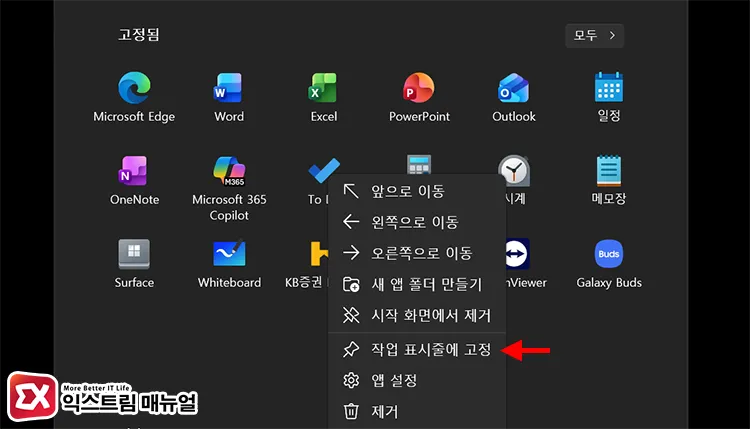
작업 표시줄에 UWP 앱을 고정하려면, 시작 > 모든 앱에 진입합니다.
- 시작 > 모든 앱을 클릭해 앱 목록을 엽니다.
- 고정할 스토어 앱을 찾아 우클릭 후 시작 화면에 고정을 선택합니다.
- 시작 화면(고정 영역)으로 이동해 방금 올린 앱 타일을 우클릭합니다.
- 컨텍스트 메뉴에서 작업 표시줄에 고정을 클릭합니다.
- 작업 표시줄 등록 후 시작 화면의 타일은 우클릭 → 시작 화면에서 제거로 정리할 수 있습니다.
앱이 시작 화면 고정 영역에 이미 있다면 1~2단계를 건너뛰고 3단계부터 바로 진행합니다.
3. 모든 앱 목록에서 작업 표시줄로 드래그&드롭
빌드 22631.3958 이상에서 지원되는 방법입니다. 시작 메뉴 모든 앱 목록에서 아이콘을 작업 표시줄로 직접 끌어다 놓으면 고정이 완료됩니다. 현재 빌드는 설정 > 시스템 > 정보에서 확인할 수 있습니다.
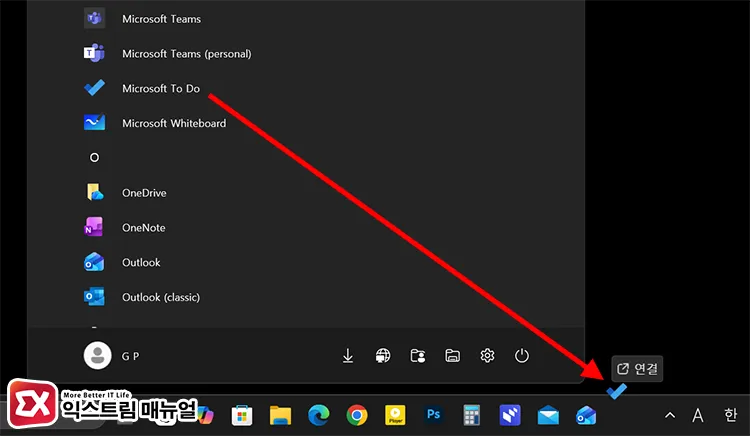
작업 표시줄에 UWP 앱을 고정하려면, 시작 > 모든 앱을 열어 고정할 앱을 찾습니다.
- 시작 > 모든 앱을 열어 고정할 앱을 찾습니다.
- 앱 아이콘을 클릭한 채 작업 표시줄 방향으로 드래그합니다.
- 작업 표시줄 위에 링크 툴팁이 나타나면 마우스 버튼을 놓습니다.
드래그 중 툴팁이 나타나지 않는다면 빌드가 22631.3958 미만이거나 그룹 정책으로 고정이 차단된 환경입니다. 이 경우 방법 4를 사용합니다.
4. shell:AppsFolder에서 앱 아이콘 우클릭해 작업 표시줄에 고정
shell:AppsFolder는 설치된 모든 앱(Win32·UWP 구분 없이)을 나열하는 숨겨진 시스템 폴더입니다. 여기서 UWP 아이콘을 우클릭하면 “작업 표시줄에 고정” 메뉴가 곧바로 나타납니다.
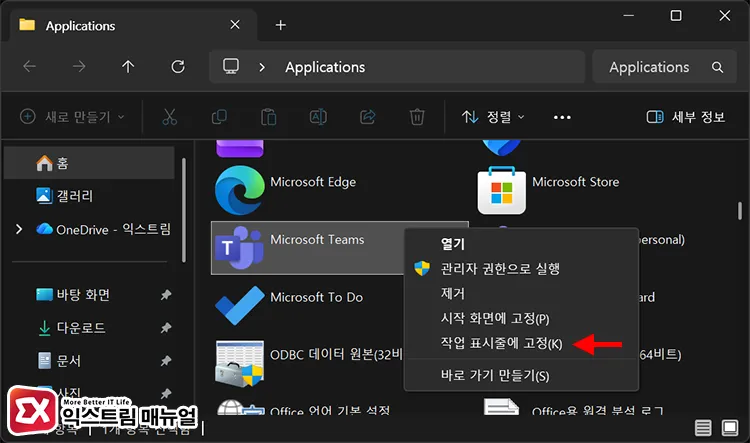
shell:AppsFolder 폴더작업 표시줄에 UWP 앱을 고정하려면, 실행 창(Win + R)에서 shell:AppsFolder를 입력해 진입합니다.
- Win + R 을 눌러 실행 창을 엽니다.
shell:AppsFolder를 입력하고 확인을 클릭합니다.- 파일 탐색기에 앱 목록이 열리면 고정할 UWP 앱을 찾습니다.
- 아이콘을 우클릭해 작업 표시줄에 고정을 선택합니다.
이 폴더는 앱 정렬 기준을 이름으로 바꾸면 더 빠르게 탐색할 수 있습니다. 앱이 200개 이상 설치된 환경이라면 검색창(탐색기 우측 상단)에 앱 이름 일부를 입력하는 편이 낫습니다.
마치며
네 가지 방법 모두 추가 소프트웨어 없이 Windows 기본 인터페이스 안에서 해결됩니다.
앱을 자주 사용한다면 방법 1(실행 중 고정)이 가장 빠르고, 한 번에 여러 스토어 앱을 등록해야 한다면 방법 4(shell:AppsFolder)가 효율적입니다.
기업 환경에서 Windows 작업 표시줄 고정 앱 구성 정책이 적용된 경우, 컨텍스트 메뉴 자체가 나타나지 않을 수 있으니 IT 관리자에게 정책 적용 여부를 먼저 확인해야 합니다.
네 가지 방법을 모두 시도했는데도 “작업 표시줄에 고정” 메뉴가 보이지 않거나 고정 후 아이콘이 즉시 사라진다면, 앱 등록 정보 손상이나 탐색기 프로세스 오류가 원인일 수 있습니다.
해결 절차는 윈도우11 작업 표시줄에 앱 고정 안 될 때 해결 방법을 참고하세요.
FAQ
작업 표시줄에서 UWP 앱 고정을 해제하면 앱이 삭제되나요?
아닙니다. 고정 해제는 아이콘을 작업 표시줄에서 제거하는 것뿐이며 앱 자체는 그대로 유지됩니다. 다시 고정하려면 위 네 가지 방법 중 하나를 반복하면 됩니다.
shell:AppsFolder에서 UWP 앱 아이콘을 바탕화면으로 드래그하면 어떻게 되나요?
드래그하면 바탕화면에 .lnk 바로가기가 생성됩니다. 이 바로가기를 우클릭한 뒤 추가 옵션 표시 > 작업 표시줄에 고정을 선택하면 네 번째 고정 경로로도 활용할 수 있습니다. 단, URI 기반으로 생성된 바로가기는 “작업 표시줄에 고정” 메뉴가 나타나지 않는 경우가 있습니다.
고정된 UWP 앱 아이콘이 작업 표시줄에서 갑자기 사라졌습니다. 왜 그런가요?
앱이 업데이트되거나 재설치될 때 AUMID(앱 식별자)가 변경되면 기존 고정 정보가 무효화되어 아이콘이 사라집니다. Microsoft Store 앱 업데이트 이후 이 증상이 나타난다면 위 방법으로 다시 고정하면 됩니다.