바이러스 및 위협 방지에서 설정 관리 버튼이 없거나 회색으로 비활성화되는 원인은 타사 백신 설치, UI 정책 잠금, Windows 보안 앱 손상 세 가지로 좁혀집니다.
버튼이 아예 없는 경우와 버튼은 있지만 클릭이 안 되는 경우는 원인이 다르므로, 아래 표에서 증상을 먼저 확인하고 해당 방법으로 바로 이동하면 됩니다.
단, “일부 설정은 IT 관리자가 관리합니다” 메시지가 함께 표시된다면 UI 정책 잠금이 원인이고, 메시지 없이 버튼 자체가 사라진 경우라면 Windows 보안(Windows Defender) 외에 설치된 타사 백신을 먼저 확인합니다.
| 증상 | 유력 원인 | 이동할 방법 |
|---|---|---|
| 버튼 없음 또는 회색 + IT 관리자 메시지 없음 + 타사 백신 설치됨 | 타사 백신이 Defender를 수동 모드로 전환 | 방법 1 |
| 버튼 없음 또는 회색 + “IT 관리자가 관리” 메시지 | UI 정책 잠금 (그룹 정책 또는 레지스트리) | 방법 2 (Pro·Enterprise), 방법 3 (전 에디션) |
| 버튼 없음 또는 회색 + IT 관리자 메시지 없음 + 타사 백신 없음 | Windows 보안 앱 손상 | 방법 4, 5 |
1. 타사 백신 제거로 Windows 보안 설정 관리 버튼 복원
알약, V3, 카스퍼스키 등 타사 백신이 설치되면 Microsoft Defender는 자동으로 수동 모드로 전환됩니다. 이 상태에서는 Windows 보안 앱의 바이러스 및 위협 방지 화면에 설정 관리 버튼이 표시되지 않습니다.
Windows 보안이 실제로 꺼진 것이 아니라 타사 백신에 보호 주도권을 넘긴 상태이므로, 타사 백신을 제거하거나 실시간 보호를 끄면 Windows 보안이 능동 모드로 복귀합니다.
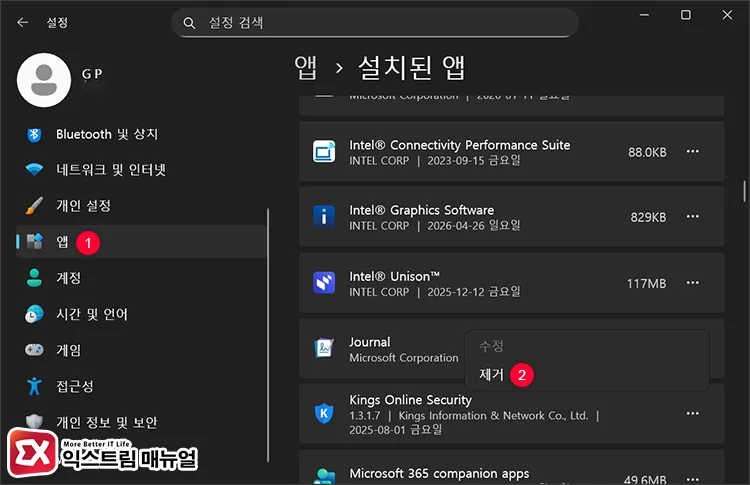
타사 백신을 제거하려면, 설정 > 앱 > 설치된 앱에서 해당 백신 프로그램을 찾아 제거합니다.
제거 후 재부팅하면 설정 관리 버튼이 다시 표시됩니다. 백신 제거 없이 실시간 보호만 일시 중지해도 버튼이 복원되는 경우가 있지만, 보호를 다시 켜면 버튼이 재차 사라집니다.
2. 그룹 정책에서 설정 관리 UI 잠금 해제 (Pro·Enterprise)
그룹 정책의 바이러스 및 위협 방지 영역 숨기기 옵션이 사용으로 설정되면 레지스트리에 UILockdown 값이 자동 기록되고 설정 관리 버튼이 잠깁니다. Windows 11 Pro·Enterprise 에디션에서 gpedit.msc로 직접 해제할 수 있습니다.
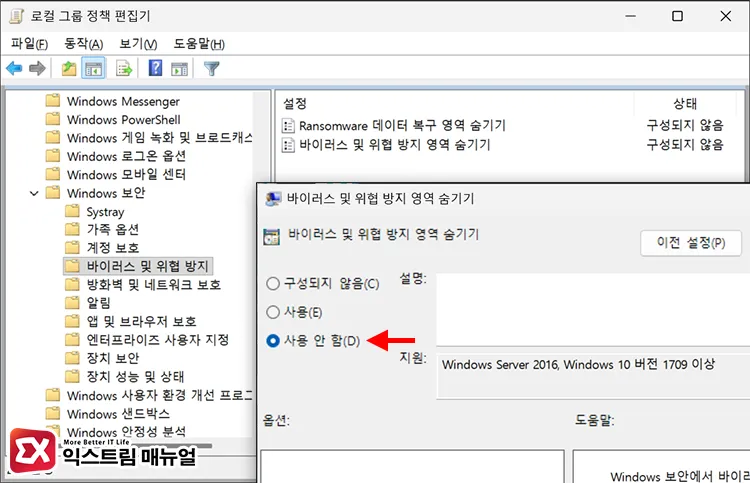
그룹 정책 편집기를 열려면, Win + R을 눌러 gpedit.msc를 입력하고 Enter 키로 실행합니다.
컴퓨터 구성 > 관리 템플릿 > Windows 구성 요소 > Windows 보안 > 바이러스 및 위협 방지로 이동한 다음, 바이러스 및 위협 방지 영역 숨기기 항목을 더블클릭합니다.
사용으로 되어 있다면 구성되지 않음으로 변경하고 확인을 클릭합니다. 만일 기본값인 구성되지 않음으로 설정된 상태라면 시스템에서 인식하는 설정값이 꼬였을 확률이 있으므로 사용 안 함으로 설정합니다.
변경 후 Windows 보안 앱을 닫았다 다시 열면 설정 관리 버튼이 활성화됩니다. 도메인 가입 PC라면 도메인 그룹 정책이 로그인 시 로컬 변경을 덮어쓰므로, 방법 3의 레지스트리를 추가로 확인합니다.
3. 레지스트리 편집으로 바이러스 및 위협 방지 설정 관리 잠금 해제
gpedit.msc가 없는 Windows 11 Home이거나, 방법 2를 적용했는데도 잠금이 풀리지 않는다면 레지스트리에서 UILockdown 값을 직접 수정합니다.
이 케이스는 Microsoft Q&A에 다수 보고된 원인으로, 설정 관리 UI를 숨기는 레지스트리 경로는 세 곳입니다.
악성코드, 서드파티 최적화 툴, 프라이버시 트위커 등이 이 경로에 정책값을 심어두는 경우가 많고, 경로마다 제어 값 이름이 달라 순서대로 모두 확인해야 합니다.
주의: 레지스트리 수정 전 Win + R → regedit → 파일 > 내보내기로 백업본을 저장합니다.
1단계 : Policies 경로 확인
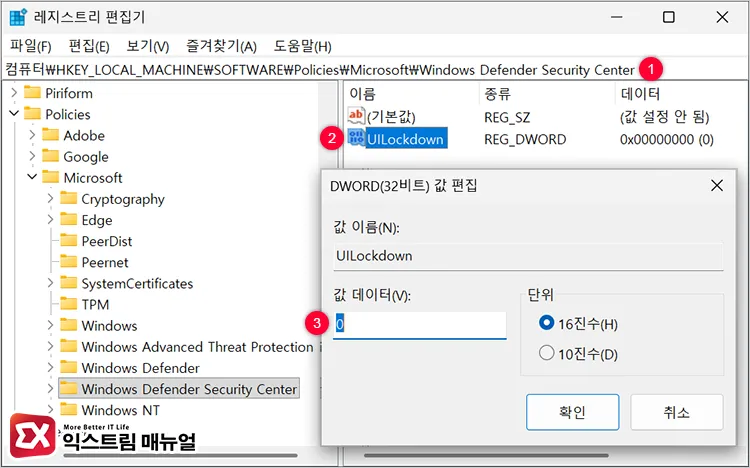
레지스트리 편집기를 열려면, Win + R을 눌러 regedit를 입력합니다. 아래 경로로 이동합니다.
HKEY_LOCAL_MACHINE\SOFTWARE\Policies\Microsoft\Windows Defender Security Center\UILockdown 값이 1로 설정되어 있다면 더블클릭해 데이터 값을 0으로 변경합니다. 해당 경로나 UILockdown 값이 없다면 직접 생성합니다.
Virus and threat protection 키가 없으면 상위 경로에서 우클릭 → 새로 만들기 > 키로 생성하고, 그 안에 새로 만들기 > DWORD(32비트) 값으로 UILockdown을 추가한 뒤 값을 0으로 설정합니다.
2단계 : UX Configuration 경로 확인
아래 경로를 추가로 확인합니다. Defender 자체 UI 설정을 제어하는 경로로, 1단계 경로와 별개로 작동합니다.
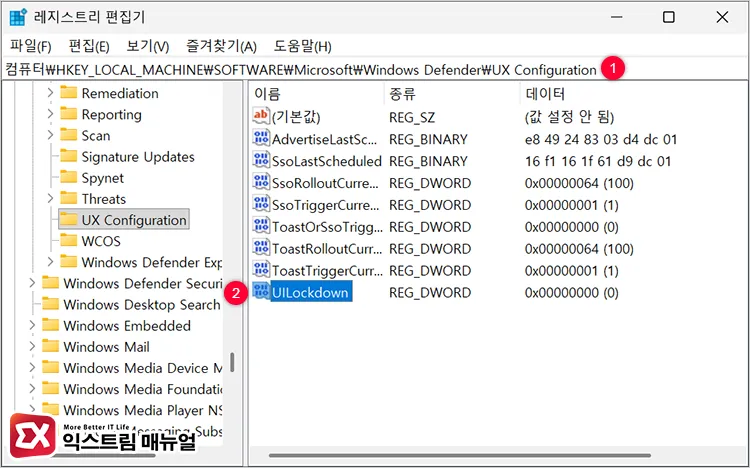
HKEY_LOCAL_MACHINE\SOFTWARE\Microsoft\Windows Defender\UX ConfigurationUILockdown 값이 1이라면 0으로 변경합니다. 이 경로의 값은 레지스트리 직접 편집 대신 관리자 권한 PowerShell에서 아래 명령으로도 동일하게 적용됩니다.
Set-MpPreference -UILockdown 03단계 : Policy Manager 경로 확인
1, 2단계 적용 후에도 버튼이 복원되지 않는다면 아래 경로를 확인합니다.
이 경로는 원래 Enterprise 환경에서 엔드포인트 사용자의 Defender 설정 변경을 차단하기 위해 설계된 정책으로, 악성코드나 트위커가 Home PC에 심어두는 사례가 보고되고 있습니다. 제어 값 이름이 앞선 경로와 다르므로 주의합니다.
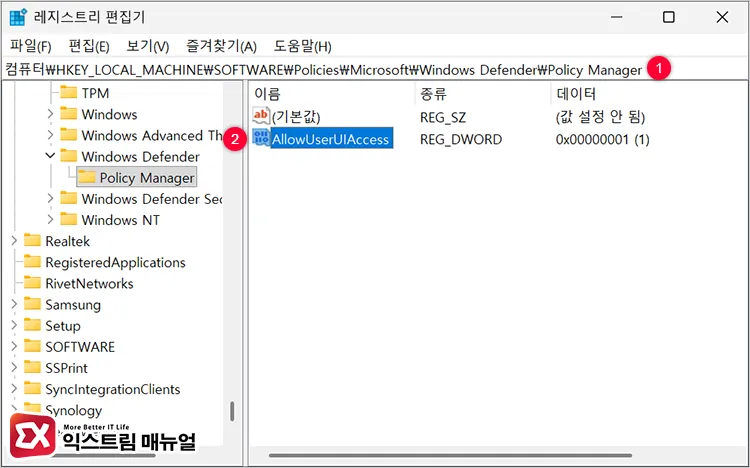
HKEY_LOCAL_MACHINE\SOFTWARE\Policies\Microsoft\Windows Defender\Policy ManagerAllowUserUIAccess 값을 찾아 더블 클릭합니다. 값이 0이라면 1로 변경합니다 (0 = 숨김, 1 = 표시). 이 경로에 값이 없다면 건너뜁니다.
세 경로 모두 확인한 뒤 재부팅하면 설정 관리 버튼이 활성화됩니다.
4. Windows 보안 앱 복구 및 재설정
1~3 방법이 먹히지 않거나 케이스에 해당되지 않는다면 앱 내부 구성 파일이 손상된 경우를 의심해야 합니다. 이 경우 PowerShell로 Windows 보안 앱을 재설정하면 손상된 구성을 초기화할 수 있습니다.
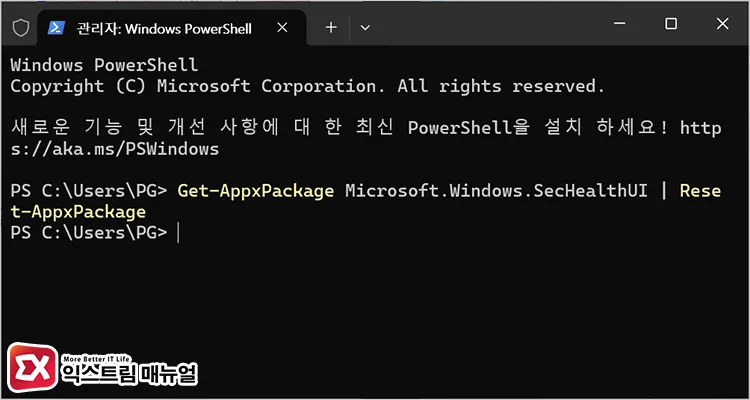
관리자 권한으로 PowerShell을 열고 아래 명령을 실행합니다.
Get-AppxPackage Microsoft.Windows.SecHealthUI | Reset-AppxPackage재설정하면 개인 설정한 제외 항목이 초기화됩니다. 명령 실행 후 재부팅하고 바이러스 및 위협 방지 화면을 다시 열어 설정 관리 버튼을 확인합니다.
윈도우 설정에서 진행하려면 설정 > 앱 > 설치된 앱에서 Windows 보안을 찾아 줄임표(···) 메뉴의 고급 옵션으로 진입합니다.
복구를 먼저 시도하고, 이후에도 증상이 동일하면 재설정을 진행합니다.
단, Windows 보안(SecHealthUI)은 설치된 앱 목록에 노출되지 않는 경우가 있으므로 PowerShell 명령을 먼저 적용하는 것을 권장합니다.
5. SFC·DISM으로 시스템 파일 복구
Windows 시스템 파일 자체가 손상된 경우 방법 4까지 모두 적용해도 증상이 해결되지 않습니다. SFC와 DISM으로 시스템 이미지를 검사하고 복구합니다. Microsoft의 DISM 명령 공식 구문을 참조하면 됩니다.
시스템 파일을 검사하려면, 관리자 권한으로 명령 프롬프트를 열고 아래 명령을 실행합니다.
sfc /scannowSFC 완료 후 이어서 DISM을 실행합니다.
DISM /Online /Cleanup-Image /RestoreHealthDISM은 Windows Update 서버에서 정상 파일을 내려받아 복구하므로 인터넷 연결이 필요하며, 완료까지 10~20분 소요됩니다. 두 명령 모두 완료하면 재부팅 후 Windows 보안 앱 상태를 확인합니다.
복구 후 실시간 보호 상태 점검
설정 관리 버튼이 다시 나타났다면, 바이러스 및 위협 방지 설정 화면에서 실시간 보호, 클라우드 제공 보호, 변조 방지가 모두 켜짐 상태인지 확인합니다.
특히 변조 방지를 켜두면 이후 악성 프로그램이나 정책 오용으로 동일 증상이 재발하는 것을 차단합니다.
마치며
설정 관리 버튼 문제는 타사 백신 충돌이 가장 흔한 원인이고, 그 다음이 UI 정책 잠금(그룹 정책·레지스트리), 앱 손상 순서로 좁혀집니다.
SFC·DISM 이후에도 증상이 지속된다면 Windows 11 인플레이스 업그레이드(수리 설치) 또는 클린 설치를 최후 수단으로 고려해야 합니다.
FAQ
타사 백신의 실시간 보호를 끄지 않고 Windows 보호 설정을 변경할 수 있나요?
타사 백신이 설치된 상태에서는 설정 관리 버튼이 표시되지 않으므로, Defender 설정을 변경하려면 타사 백신의 실시간 보호를 일시 중지하거나 완전히 제거해야 합니다. 실시간 보호를 다시 켜면 버튼이 재차 사라지므로, 두 백신을 병행 운용하는 것은 권장하지 않습니다.
그룹 정책을 구성되지 않음으로 변경했는데 재부팅 후 다시 설정 관리가 없어지는 이유는 무엇인가요?
도메인 가입 PC라면 도메인 그룹 정책이 로그인 시마다 로컬 설정을 덮어씁니다. 로컬 정책 변경만으로는 영구 해제가 되지 않으며, 도메인 관리자에게 해당 정책 해제를 요청하거나 방법 3의 레지스트리 UILockdown 값을 추가로 확인합니다.
SFC·DISM 실행 후에도 설정 관리 버튼이 없다면 다음 단계는 무엇인가요?
Windows 11 인플레이스 업그레이드(수리 설치)를 진행합니다. Microsoft 공식 미디어 생성 도구로 Windows 11 ISO를 내려받아 현재 PC에서 바로 실행하면 개인 파일과 앱을 유지한 채 시스템 파일만 덮어씁니다. 클린 설치와 달리 데이터 손실 없이 진행할 수 있습니다.