윈도우11 VPN 인터넷 끊김은 VPN 어댑터의 원격 네트워크에서 기본 게이트웨이 사용 설정이 로컬 인터넷 경로를 재정의하는 것이 대표적 원인입니다. 이 항목이 켜지면 모든 트래픽이 VPN 서버로 향하는데, VPN 서버가 외부 인터넷으로 패킷을 내보내지 않으면 웹 접속이 차단됩니다.
다만 인터넷이 아예 되지 않는지, VPN을 종료한 뒤에도 안 되는지, 아니면 VPN을 켜는 순간 와이파이 자체가 끊기는지에 따라 원인과 해결이 갈립니다.
증상별로 원인을 먼저 구분하면 불필요한 설정 변경을 줄일 수 있습니다.
| 증상 | 원인 | 해결 |
|---|---|---|
| VPN 연결 후 모든 웹 접속 불가 | 기본 게이트웨이 사용이 로컬 경로를 재정의 | 게이트웨이 해제, 정적 경로 |
| VPN 종료 후에도 인터넷 안 됨, 이름 해석 실패 | DNS 캐시, Winsock 카탈로그 손상 | flushdns, winsock reset, 재시작 |
| VPN 연결 약 20초 후 와이파이 끊김 | VPN 어댑터가 이더넷으로 인식 | 연결 관리자 정책 해제 |
1. 기본 게이트웨이 사용 해제로 VPN 인터넷 끊김 복구하기
VPN을 연결할 때만 인터넷이 끊기고 VPN 연결을 해제하면 곧바로 복구된다면, 게이트웨이 설정이 원인입니다.
명령 프롬프트에서 route print를 실행해 목적지 0.0.0.0 항목의 게이트웨이가 VPN 주소로 잡혀 있으면, 모든 트래픽이 터널로 쏠린 상태입니다. 마이크로소프트도 이 항목이 TCP/IP에서 지정한 기본 게이트웨이를 재정의한다고 설명합니다.
가장 빠른 해제 방법은 파워쉘 명령어입니다. PowerShell을 관리자 권한으로 열고 Set-VpnConnection -Name "VPN이름" -SplitTunneling $True를 실행하면 게이트웨이 사용이 꺼지고 인터넷 외부 연결 경로가 로컬 회선으로 돌아옵니다.
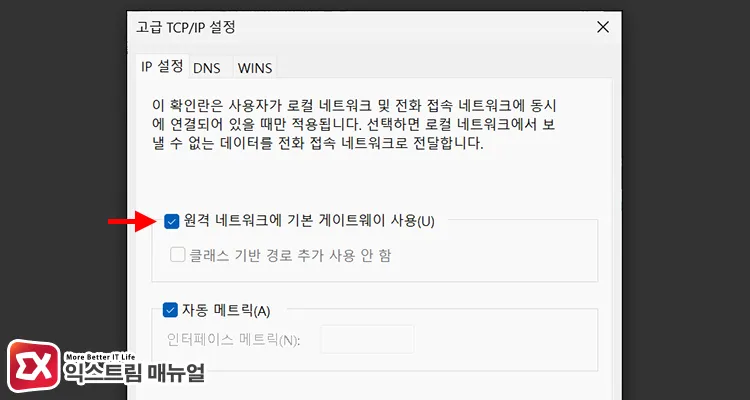
윈도우 설정에서 바꾸려면, 설정 > 네트워크 및 인터넷 > 고급 네트워크 설정 > 네트워크 어댑터 옵션 더 보기에 진입합니다.
VPN 어댑터 속성의 네트워킹 탭에서 인터넷 프로토콜 버전 4(TCP/IPv4)의 고급 화면을 열고, 원격 네트워크에서 기본 게이트웨이 사용 체크를 해제합니다.
해제한 뒤 회사 내부망 같은 원격 자원에 접근해야 한다면, 인터넷은 로컬로 두고 VPN 대역만 정적 경로로 등록합니다.
Add-VpnConnectionRoute -ConnectionName "VPN이름" -DestinationPrefix 10.0.0.0/16 형식으로 필요한 대역만 VPN 터널로 보낼 수 있습니다.
반대로 모든 트래픽을 의도적으로 VPN으로 보내 IP를 우회하려면, 같은 항목을 켜는 방향으로 설정합니다.
2. DNS 캐시와 Winsock 카탈로그 초기화하기
VPN을 종료한 뒤에도 인터넷이 되지 않거나 이름 해석만 실패한다면, VPN 연결 과정에서 남은 DNS 캐시나 손상된 네트워크 스택이 원인입니다. 명령 프롬프트를 관리자 권한으로 실행하고 아래 명령을 순서대로 입력합니다.
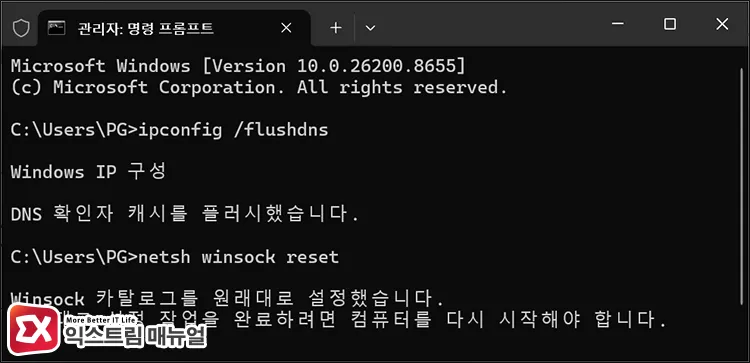
ipconfig /flushdns
netsh winsock reset
netsh int ip reset
ipconfig /flushdns는 VPN 이전에 쌓인 DNS 캐시를 비워 VPN이 지정한 DNS 서버와의 충돌을 없앱니다.
netsh winsock reset은 소켓 카탈로그를 기본값으로 재구축해, 보안 프로그램이나 VPN 클라이언트가 남긴 손상된 LSP 항목을 제거합니다.
winsock reset과 int ip reset은 재시작 후에 적용되므로, 세 명령을 실행한 뒤 컴퓨터를 다시 시작합니다.
3. VPN을 켜면 와이파이가 끊기는 문제 해결
VPN 터널이 설정되고 약 20초 뒤 와이파이가 끊긴다면, VPN 어댑터가 이더넷으로 등록된 것이 원인입니다.
윈도우 연결 관리자는 이더넷을 더 안정적인 연결로 판단해 무선 연결을 자동으로 끊습니다. 정책을 바꾸기 전 시스템 복원 지점을 만들어 둡니다.
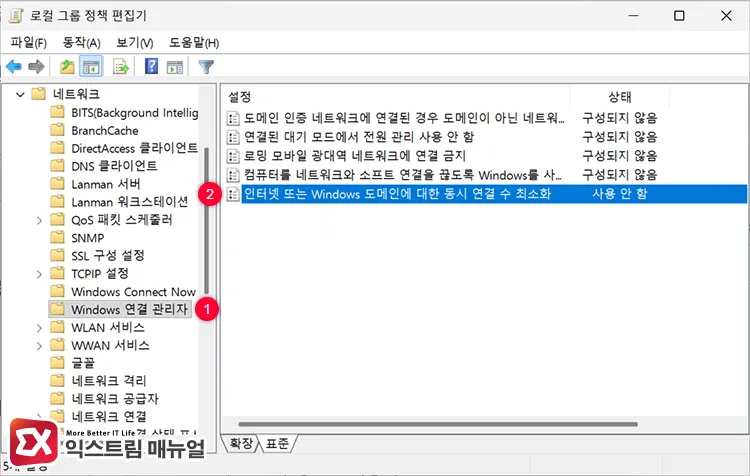
동시 연결을 허용하려면, gpedit.msc로 편집기를 열고 컴퓨터 구성 > 관리 템플릿 > 네트워크 > Windows 연결 관리자에 진입합니다.
그리고 인터넷 또는 Windows 도메인에 대한 동시 연결 수 최소화 항목을 사용 안 함으로 설정합니다.
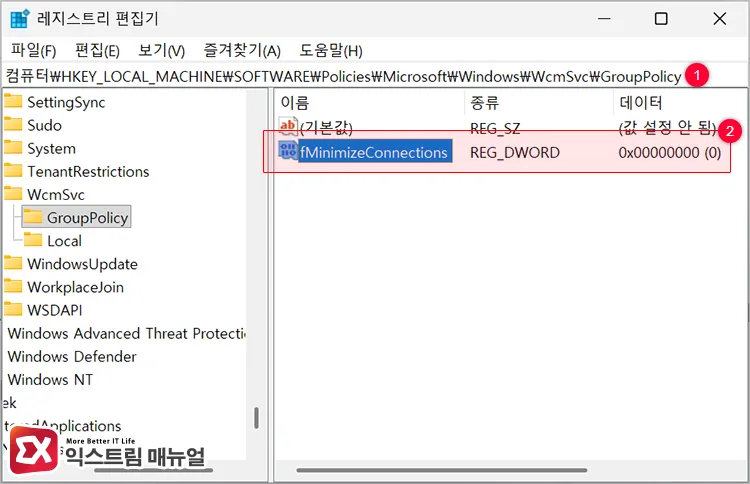
홈 에디션은 그룹 정책 편집기가 없으므로 레지스트리로 같은 값을 지정합니다.
regedit에서 HKLM\SOFTWARE\Policies\Microsoft\Windows\WcmSvc\GroupPolicy 경로로 이동해 fMinimizeConnections DWORD 32 값을 0으로 만듭니다.
값이 없으면 새로 생성하고, 저장 후 컴퓨터를 다시 시작합니다.
정책을 바꿔도 증상이 남으면 어댑터의 등록 형식을 확인합니다.
HKLM\SYSTEM\CurrentControlSet\Control\Class\{4d36e972-e325-11ce-bfc1-08002be10318} 아래에서 VPN 어댑터 항목의 IfType 값이 6(이더넷)이면 다른 값으로 바꿉니다.
다만 이 변경은 어댑터 동작에 부작용을 줄 수 있으므로, VPN 클라이언트 제조사의 안내를 함께 확인하는 편이 안전합니다.
마치며
윈도우11에서 VPN 연결 후 인터넷이 되지 않는 문제는 단일 원인이 아니라 라우팅, DNS, 연결 관리자 세 갈래로 나뉩니다. 웹 접속이 전부 막히면 게이트웨이 설정을, VPN 종료 후에도 안 되면 네트워크 스택을, 무선만 끊기면 연결 관리자 정책을 확인하는 순서가 빠릅니다.
원인을 먼저 진단하면 레지스트리를 편집하기 전에 게이트웨이와 네트워크 스택 점검만으로 복구할 수 있습니다. 게이트웨이 항목 하나로 인터넷이 완전히 막힐 만큼 라우팅 설정의 영향이 크므로, 설정을 바꾼 뒤에는 VPN을 재연결해 결과를 바로 확인합니다.
FAQ
Winsock을 초기화하면 다른 네트워크 프로그램에 영향이 있나요?
netsh winsock reset은 타사 프로그램이 등록한 LSP 항목까지 기본값으로 되돌립니다. 프록시 도구나 일부 보안 프로그램은 재시작 후 설정을 다시 잡아야 정상 동작합니다.
세 가지를 모두 시도해도 인터넷이 되지 않으면 무엇을 확인하나요?
방화벽이나 백신이 VPN 트래픽을 차단하는 경우가 남아 있습니다. 보안 프로그램에서 VPN 어댑터를 예외로 등록하고, VPN 서버가 인터넷 트래픽을 허용하는 구성인지 관리자에게 확인합니다.
게이트웨이 사용을 해제하면 보안이 약해지나요?
해제하면 인터넷 트래픽이 로컬 회선으로 나가므로 VPN 암호화와 IP 우회가 적용되지 않습니다. IP를 숨기는 것이 목적이라면 게이트웨이를 켠 상태로 두고, 서버가 인터넷을 내보내는지부터 점검하는 편이 맞습니다.