Copilot.exe를 찾을 수 없습니다 오류는 Copilot 앱의 실행 파일명이 여러 차례 바뀌면서, 구버전 파일 경로를 참조하는 시스템 구성요소가 실행에 실패해 발생합니다.
팝업 문구에 표시되는 실행 파일명은 환경에 따라 Copilot.exe, mscopilot.exe, MS365CoPilot.exe, M365Copilot.exe 등으로 다르게 나타나는데, 이 중 Copilot.exe와 mscopilot.exe는 Copilot 앱 자체 실행 파일이고, MS365CoPilot.exe와 M365Copilot.exe는 Word, Excel, Outlook을 연결하는 Microsoft Office Hub 패키지가 호출하는 실행 파일입니다.
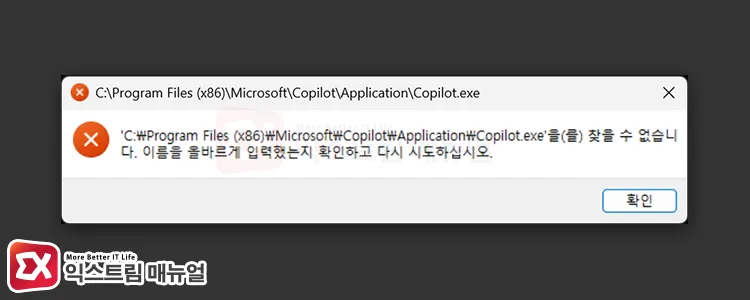
어떤 파일명이 표시되든 원인 구조와 해결 방식은 동일합니다. 실제 팝업 창에는 “‘C:\Program Files (x86)\Microsoft\Copilot\Application\Copilot.exe’을(를) 찾을 수 없습니다. 이름을 올바르게 입력했는지 확인하고 다시 시도하십시오.” 형태의 문구가 표시됩니다.
Copilot 구버전 파일 경로를 참조하는 주체는 크게 네 가지입니다. Copilot 앱 자체의 등록 상태(제어판과 Microsoft Store 양쪽에 이중 등록된 꼬인 상태 포함), Microsoft 365 앱(Word, Excel, Outlook 등)의 Copilot 연동 구성요소, 시작프로그램 폴더에 등록된 바로가기, 데스크톱 또는 시작 메뉴의 Copilot 바로가기가 대표적입니다. 이들 중 하나 이상이 구버전 파일 경로를 그대로 호출하면 팝업이 뜹니다.
팝업이 뜨는 시점으로 원인 지점을 특정할 수 있습니다. 다수 케이스는 Microsoft Store와 Windows Update를 최신 상태로 만드는 것으로 우선 해결되므로 앱 업데이트를 가장 먼저 시도하되, 업데이트 후에도 팝업이 반복된다면 트리거별로 다음 원인을 특정합니다.
Copilot 앱 자체 실행 시 매번 뜨거나 Microsoft Store에서 Copilot이 이미 설치된 상태로 표시되면서도 실행이 안 된다면 Copilot 앱이 제어판과 Microsoft Store에 이중 등록된 시스템이 꼬인 상태, 부팅 직후 뜬다면 시작프로그램 폴더 찌꺼기, Copilot 바로가기 아이콘을 클릭할 때만 뜬다면 데스크톱 또는 시작 메뉴 바로가기, Word, Excel, Outlook을 실행하자 뜬다면 Microsoft Office Hub 패키지 손상이 원인입니다.
Microsoft 공식 Windows Copilot 시작 문서는 새 Windows 11 PC에서 Copilot 앱이 작업 표시줄이나 시작 메뉴에 고정된 상태로 기본 제공된다고 안내하며, 앱이 최신 상태라면 파일명 참조도 자동으로 갱신되어 이 오류가 발생하지 않습니다.
1. Copilot과 Microsoft 365 앱 최신 업데이트
이 오류의 다수 사례는 Microsoft Store와 Windows Update를 최신 상태로 만드는 것으로 해결됩니다. Copilot 관련 파일명이 바뀔 때마다 Microsoft가 후속 업데이트에서 참조를 갱신하는데, 사용자 시스템이 구버전 상태에 머물러 있으면 구버전 파일 경로 호출이 그대로 남습니다.
Microsoft 공식 Q&A에는 필자와 같은 오류를 겪은 사용자 사례가 등록돼 있습니다. Windows 11 Home 25H2 환경에서 부팅 후 Outlook, Excel, Chrome을 열자 갑자기 팝업이 떴다는 보고에 대해, Microsoft 커뮤니티 답변자는 “That is the name of the MS365 Copilot Windows app from the MS store. Starting this past month it was renamed in an update from the old name.” 라고 진단했습니다.
즉, Microsoft Store의 Copilot 앱 이름이 최근 업데이트에서 바뀌었는데 Office 또는 Copilot 앱이 구버전 이름을 그대로 참조하고 있는 상태라는 설명입니다. 해당 사용자는 Windows Update와 Office 앱 업데이트를 모두 실행한 뒤 팝업이 사라졌다고 답변에 후속 확인했습니다.
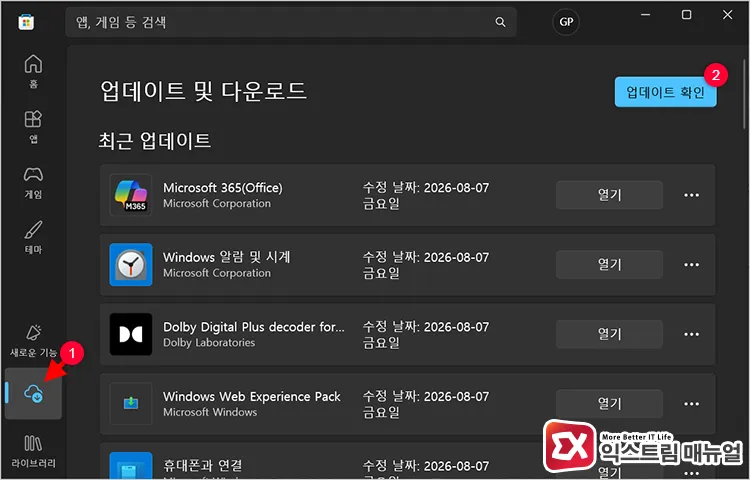
먼저 Microsoft Store를 실행하고 좌측 하단의 다운로드를 클릭한 뒤 상단의 업데이트 확인 버튼을 누릅니다.
목록에 Copilot 또는 Microsoft 365 Copilot 항목이 있으면 함께 업데이트됩니다. 진행 표시가 완료될 때까지 기다린 뒤 창을 닫습니다.
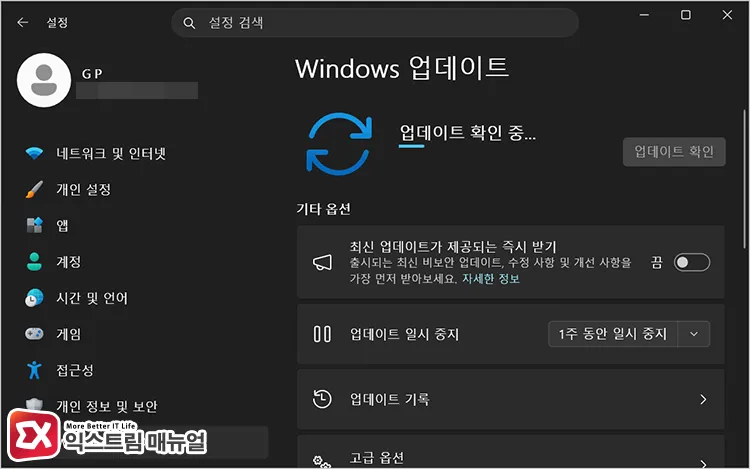
이어서 Windows Update를 실행합니다. 설정 > Windows Update에 진입해 업데이트 확인 버튼을 누르고, 대기 중인 업데이트가 있으면 모두 설치한 뒤 재부팅합니다.
Office 앱 실행 시 팝업이 뜨는 케이스라면 Office 앱 내부 업데이트도 병행합니다. Word 또는 Excel 아무 앱이나 실행한 뒤 파일 > 계정 > 업데이트 옵션 > 지금 업데이트를 눌러 Office 앱 자체를 최신 상태로 만듭니다. 업데이트 완료 후 앱을 재시작해 팝업 재현 여부를 확인합니다.
2. Copilot 앱 복구, 중복 설치 정리, 재설치
Copilot 앱 아이콘 실행 시 매번 팝업이 뜨거나 Microsoft Store에서 Copilot이 “이미 설치됨” 상태로 표시되면서도 정상 실행되지 않는다면, Copilot 앱이 손상됐거나 시스템에 이중으로 등록된 꼬인 상태입니다.
Microsoft 공식 Q&A 답변은 이 현상에 대해 “Often when ‘Store won’t reinstall’ happens, the package is still on disk but its registration is broken, so Store thinks it’s already installed and refuses to do anything.” 라고 설명합니다.
즉, 앱 패키지가 디스크에는 남아 있는데 등록만 깨진 상태이며, Microsoft Store는 이미 설치된 것으로 인식해 재설치를 거부합니다. 이 상태를 정상화하려면 복구부터 시도해 앱 자체를 되돌리고, 안 되면 두 등록 위치를 모두 정리한 뒤 재설치합니다.
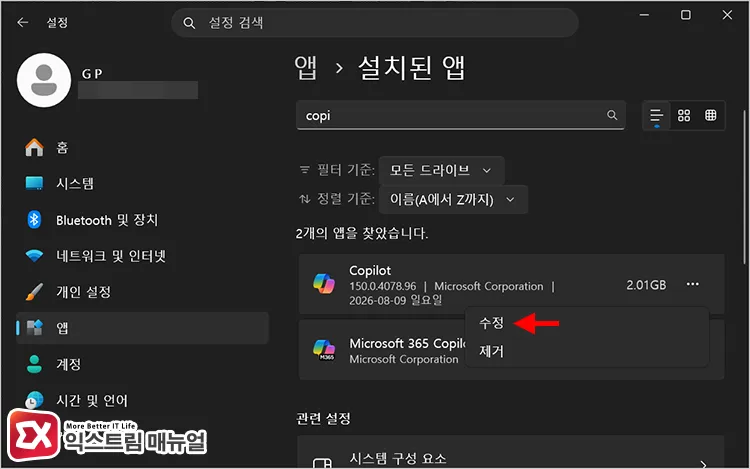
먼저 Copilot 앱을 복구합니다. 설정 > 앱 > 설치된 앱에 진입해 설치된 앱 목록에서 Copilot 항목을 찾아 항목 오른쪽의 점 세 개 메뉴를 눌러 수정을 선택합니다.
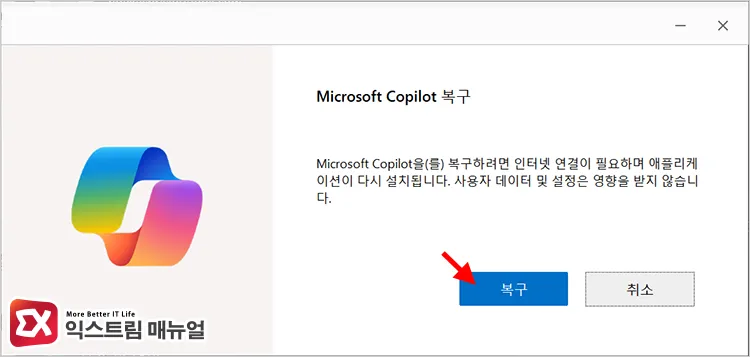
Microsoft Copilot 복구 창이 실행되면 복구 버튼을 눌러 화면 안내에 따라 복구를 실행합니다. 복구가 완료되면 Copilot 앱을 실행해 오류 재현 여부를 확인합니다.
복구로 문제가 해결되지 않았다면 이중으로 설치된 코파일럿 상태를 정리합니다. Copilot 앱은 초기 네이티브 설치본 시절 등록과 이후 Microsoft Store 앱 등록이 병존할 수 있으며, 이 경우 제어판과 Microsoft Store 양쪽에 Copilot이 동시에 표시됩니다.
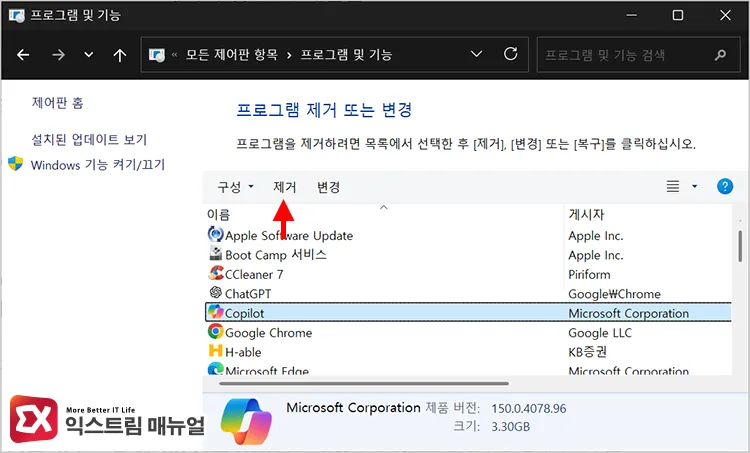
실행 창(Windows + R)에 control을 입력해 제어판을 열고 프로그램 > 프로그램 및 기능에 진입해, 목록에 Copilot 항목이 있으면 선택 후 상단 제거 버튼을 눌러 먼저 제거합니다.
제어판 제거 후 설정 > 앱 > 설치된 앱 목록에서도 Copilot을 다시 확인하고, 남아 있다면 오른쪽 점 세 개 메뉴에서 제거를 선택합니다.
제어판, 윈도우 설정 경로로 제거되지 않는 경우 관리자 권한 PowerShell에서 아래 명령어로 강제 제거합니다.
Get-AppxPackage -Name "Microsoft.Copilot" | Remove-AppxPackage두 등록 위치를 모두 제거한 뒤 Microsoft Store를 실행해 Copilot을 검색합니다.
정상 제거된 상태라면 Store에 설치 또는 다운로드 버튼이 활성화되며, 이 버튼을 눌러 재설치합니다. 재설치가 정상 완료되면 시작 메뉴에 새 Copilot 항목이 자동으로 생성되므로, 별도로 바로가기를 만들 필요 없이 자동 생성된 시작 메뉴 항목을 사용합니다.
3. 시작프로그램 항목에서 Copilot 바로가기 제거
부팅 직후 Copilot.exe 팝업이 뜨는 케이스는 시작프로그램 폴더에 남은 Copilot 구버전 바로가기가 원인입니다. Windows에는 시작프로그램 폴더가 사용자별과 전체 사용자별로 각각 존재하므로 두 곳 모두 확인해야 합니다.
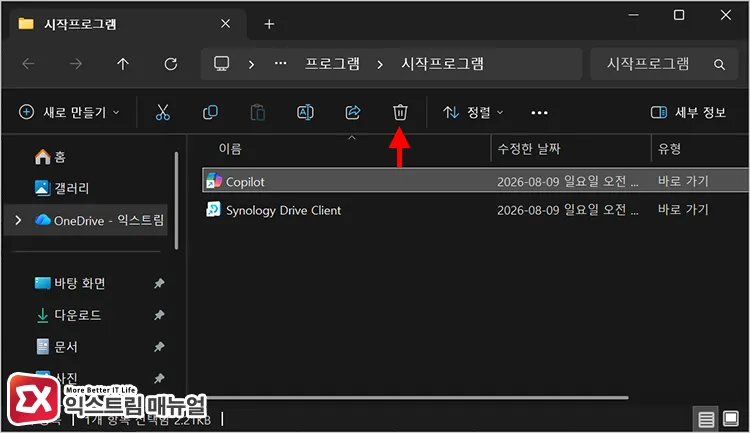
Windows + R 키를 눌러 실행 창을 열고 shell:startup을 입력합니다.
열린 시작프로그램 폴더에서 파일명에 Copilot이 포함된 .lnk 바로가기가 있으면, 해당 바로가기를 마우스 오른쪽 클릭한 뒤 속성 창에서 대상 경로를 확인합니다. 대상 경로가 C:\Program Files (x86)\Microsoft\Copilot\Application\Copilot.exe로 지정돼 있으면 해당 바로가기를 삭제합니다.
이어서 실행 창에 shell:common startup을 입력해 전체 사용자용 시작프로그램 폴더도 같은 절차로 점검합니다. 전체 사용자용 폴더에도 구버전 파일 경로를 가리키는 Copilot 바로가기가 남아 있을 수 있으므로 동일한 절차로 삭제합니다.
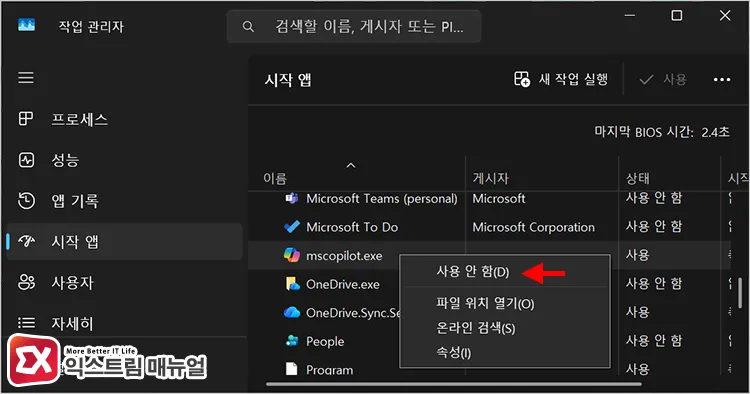
시작프로그램은 폴더뿐 아니라 작업 관리자에서도 관리됩니다. Ctrl + Shift + Esc로 작업 관리자를 열고 좌측 시작 앱 탭에 진입해, 목록에서 Copilot 또는 알 수 없는 항목의 상태가 사용으로 표시되면 오른쪽 클릭 후 사용 안 함으로 전환합니다.
시작 앱 탭에 등록된 항목은 레지스트리 HKCU\Software\Microsoft\Windows\CurrentVersion\Run 키에도 대응해 존재하므로, 작업 관리자에서 비활성화하면 재부팅 시 Copilot.exe 팝업이 사라집니다.
4. 시작 메뉴, 데스크톱, 작업 표시줄의 Copilot 바로가기 정리
Copilot 바로가기 아이콘을 클릭할 때만 팝업이 뜬다면, 해당 데스크톱, 시작 메뉴, 작업 표시줄 바로가기가 구버전 파일 경로를 그대로 가리키고 있는 상태입니다.
시작 메뉴 폴더는 %ProgramData%\Microsoft\Windows\Start Menu\Programs와 %AppData%\Microsoft\Windows\Start Menu\Programs 두 곳에 나뉘어 있어 양쪽을 함께 점검해야 잔재가 남지 않습니다.
실행 창(Windows + R)에 %ProgramData%\Microsoft\Windows\Start Menu\Programs를 입력해 전체 사용자용 시작 메뉴 폴더를 열고, Copilot 관련 .lnk 파일의 속성 창에서 대상 경로가 구버전 Program Files (x86) 경로를 가리키면 삭제합니다.
이어서 실행 창에 %AppData%\Microsoft\Windows\Start Menu\Programs를 입력해 사용자별 시작 메뉴 폴더도 같은 절차로 점검합니다.
바탕화면의 Copilot 바로가기도 같은 방식으로 확인합니다. 바로가기 아이콘을 오른쪽 클릭한 뒤 속성 창에서 대상 경로를 확인해, 구버전 Copilot.exe 경로를 가리키면 해당 바로가기를 삭제합니다.
작업 표시줄에 고정된 Copilot 아이콘이 있으면 아이콘을 오른쪽 클릭한 뒤 작업 표시줄에서 제거를 선택합니다.
5. Microsoft Office Hub 패키지 복구 및 재등록
Office 앱 업데이트로도 Word, Excel, Outlook 실행 시 팝업이 계속 뜬다면, Microsoft Office Hub 패키지가 손상됐을 가능성이 높습니다.
Office Hub는 Word, Excel, PowerPoint, Outlook과 Copilot 인터페이스를 연결하는 중앙 런처 역할을 하는데, 이 패키지가 손상되면 MS365CoPilot.exe나 M365Copilot.exe 같은 하위 실행 파일 호출이 실패합니다.
1번 섹션의 Office 앱 업데이트가 최신 버전 설치를 다뤘다면, 이 섹션의 복구 절차는 파일 무결성 자체를 되돌리는 접근입니다.
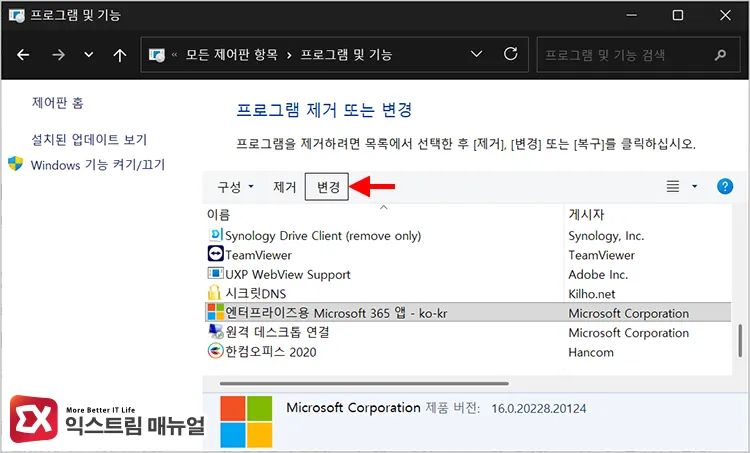
먼저 Office 앱 자체 복구를 실행합니다. Windows + R 키를 눌러 실행 창에 control을 입력하고 제어판에 진입한 뒤, 프로그램 > 프로그램 및 기능에 진입합니다.
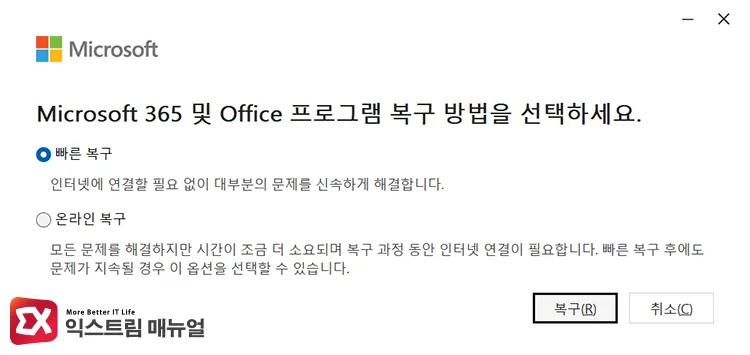
목록에서 Microsoft 365 또는 Microsoft Office를 선택하고 상단의 변경 버튼을 누른 뒤 빠른 복구를 먼저 시도합니다. 빠른 복구로 해결되지 않으면 같은 절차를 반복해 온라인 복구를 선택합니다. 온라인 복구는 시간이 오래 걸리지만 Office 앱과 관련 컴포넌트를 완전히 재설치하는 효과가 있습니다.
Office 앱 복구로 해결되지 않으면 Office Hub 패키지를 직접 복구합니다. 설정 > 앱 > 설치된 앱에 진입해 목록에서 Microsoft 365 (Office) 또는 Microsoft Office Hub 항목을 찾아 오른쪽의 점 세 개 메뉴에서 고급 옵션을 선택합니다.
화면 하단의 복구 버튼을 누른 뒤 앱을 재실행해 팝업 재현 여부를 확인합니다. 복구로도 해결되지 않으면 같은 화면의 초기화 버튼을 사용합니다.
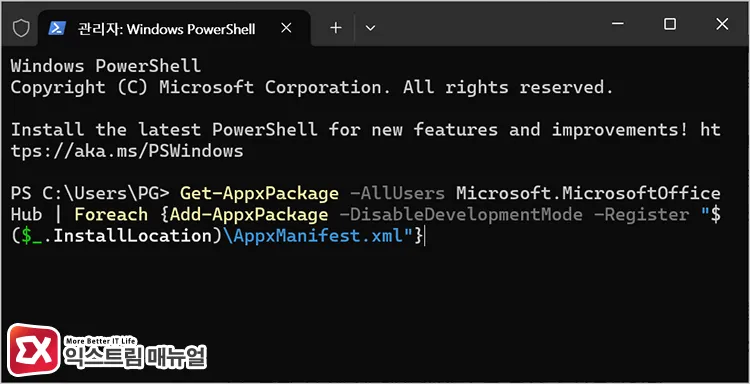
복구와 초기화까지 실패한 경우 PowerShell로 Office Hub 패키지를 재등록합니다. 관리자 권한 PowerShell에서 아래 명령어를 실행합니다.
Get-AppxPackage -AllUsers Microsoft.MicrosoftOfficeHub | Foreach {Add-AppxPackage -DisableDevelopmentMode -Register "$($_.InstallLocation)\AppxManifest.xml"}명령 실행 후 붉은색 오류 메시지가 나오지 않으면 재등록이 성공한 것입니다.
재등록으로도 해결되지 않는 경우 최후 수단으로 Office Hub 패키지 로컬 데이터를 제거합니다.
실행 창에 %localappdata%\Packages\를 입력해 폴더를 열고, Microsoft.MicrosoftOfficeHub_8wekyb3d8bbwe 폴더를 찾아 이름 뒤에 _old를 붙여 이름을 변경하거나 삭제합니다. 이후 Microsoft Store에서 Microsoft 365 또는 Office를 검색해 재설치합니다.
마치며
Copilot.exe 팝업 오류를 해결하는 핵심은 팝업 발생 시점으로 원인 지점을 특정하는 것입니다.
Copilot 앱 실행 시라면 앱 자체 복구와 이중 등록 정리, 부팅 직후라면 시작프로그램 폴더, 아이콘 클릭 시라면 바로가기 순으로 점검하되, Office 실행 시 팝업이 업데이트로도 해결되지 않으면 Microsoft Office Hub 패키지 복구까지 진행하면 대부분의 케이스에서 팝업이 사라집니다.
Microsoft가 Copilot 앱과 Microsoft 365 앱에 후속 업데이트를 배포할 때마다 참조 파일명이 갱신되므로, 이 오류를 만나면 잔재 정리에 앞서 Microsoft Store 라이브러리와 Windows Update부터 최신 상태로 만듭니다. 앱 자체를 다시 설치해야 할 때는 PowerShell 강제 제거를 사용합니다.
FAQ
Copilot을 사용하지 않는데도 이 팝업이 뜨는 이유는 무엇인가요?
Copilot.exe 팝업은 Copilot 앱 사용 여부와 무관하게, Windows 부팅 과정에서 시작프로그램 폴더에 남은 바로가기가 구버전 파일 경로를 호출하려다 실패해 발생합니다. Word, Excel, Outlook을 실행할 때 MS365CoPilot.exe나 M365Copilot.exe 관련 팝업이 뜨는 경우에는 Microsoft Office Hub 패키지가 손상됐거나 옛 실행 파일명을 참조하고 있는 상태이므로, Office 앱 업데이트와 Office Hub 패키지 복구로 해결됩니다. Copilot 앱 자체를 사용하지 않을 계획이라면 시작프로그램 폴더에서 Copilot 바로가기만 삭제해도 부팅 시 팝업이 사라집니다.
Copilot을 이미 삭제했는데 왜 실행하려고 하나요?
Copilot 앱 제거는 실행 파일만 지울 뿐, 이전에 생성된 바로가기는 함께 삭제되지 않습니다. 잔여 바로가기가 부팅 시 이미 사라진 구버전 파일 경로를 호출해 팝업이 뜨는 것입니다. 잔여 바로가기를 수동으로 삭제해야 완전히 사라집니다.
오류 팝업을 무시하고 그대로 사용해도 문제가 되나요?
시스템 안정성이나 다른 앱 동작에는 영향을 주지 않습니다. 다만 부팅 시마다 팝업이 뜨면 부팅 완료 후 팝업의 확인 버튼을 눌러야 하는 불편이 반복되고, 백그라운드에서 실패한 실행 시도가 이벤트 뷰어에 오류 로그로 누적됩니다.