윈도우11 작업 표시줄에는 .bat 파일을 직접 고정할 수 없어, .bat 파일의 바로 가기를 생성 후, 파일 경로 앞에 cmd.exe /c를 붙여 바로 가기를 고정할 수 있습니다.
출근 직후 업무용 프로그램 여러 개를 한꺼번에 여는 배치 파일이나, 작업 폴더를 robocopy로 외장 드라이브에 복사하는 백업 배치 파일 같은 루틴 성격의 자동화는 하루에도 몇 번씩 실행하게 됩니다. 이런 기능을 수행하는 배치 파일은 바탕 화면을 거치지 않고 작업 표시줄 아이콘 한 번으로 실행하도록 고정해 두면 편합니다.
이 방식은 .bat 파일 뿐만 아니라 여러 스크립트 방식에 적용할 수 있습니다. .cmd 파일은 cmd.exe /c를 그대로 사용하고, .ps1 파일은 powershell.exe -File, .vbs 파일은 wscript.exe를 바로 가기 대상 앞에 넣어 같은 방식으로 고정합니다.
1. .bat 배치 파일 바로 가기 만들어 작업 표시줄에 고정하기
윈도우는 기본적으로 .bat 파일이나 .bat 파일을 가리키는 바로 가기에는 작업 표시줄에 고정 옵션이 없고 끌어다 놓을 수도 없습니다.
해결 방법으로는 cmd.exe 바로 가기 대상 끝에 /C와 배치 파일 경로를 붙이는 방식이 유일한데요. 실행 파일인 cmd.exe가 배치 파일을 대신 열도록 바로 가기를 만드는 것입니다.
이 방식을 적용하면 작업 표시줄 뿐만 아니라 시작 메뉴에도 배치 파일을 등록할 수 있습니다.
- .bat 파일을 우클릭 후 추가 옵션 표시 > 바로 가기 만들기를 클릭합니다.
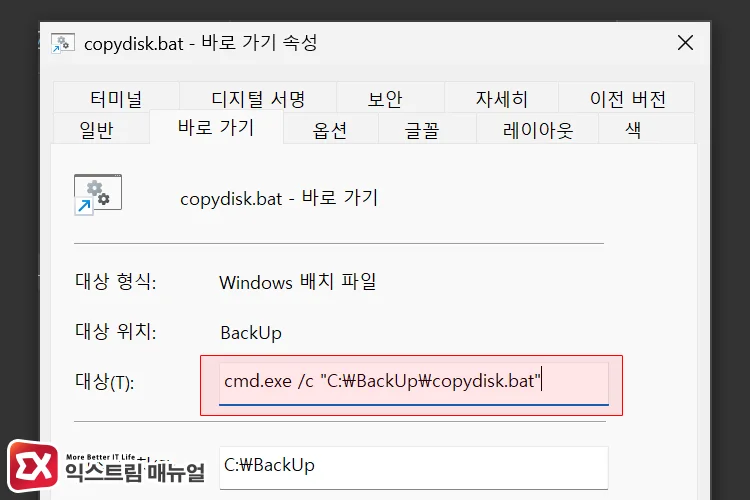
- 생성한 바로 가기를 우클릭하고 속성 > 바로 가기 탭의 대상 항목을 선택합니다.
- 대상 입력칸의 기존 .bat 경로 맨 앞에
cmd.exe /c를 입력합니다. 경로가 큰따옴표로 이미 감싸져 있다면 그대로 둡니다.C:\Windows\System32\cmd.exe /c로 전체 경로를 입력해도 동일하게 동작합니다.
cmd.exe /c "C:\Scripts\backup.bat"- 확인을 눌러 저장합니다.
- 수정한 바로 가기를 우클릭하고 추가 옵션 표시 > 작업 표시줄에 고정을 선택합니다. 시작 메뉴에 고정하려면 같은 메뉴에서 시작에 고정을 선택합니다.
/c와 /k는 배치 파일 실행이 끝난 뒤의 cmd 창 처리를 결정합니다.
마이크로소프트 cmd 명령 문서를 살펴보면 /c 옵션이 “지정한 명령을 수행한 다음 명령 프로세서를 종료”하고, /k 옵션은 “명령 프로세서를 계속 실행”한다는 것을 알 수 있습니다. 실행 결과를 확인해야 하는 배치 파일은 대상의 /c를 /k로 바꿉니다.
| 옵션 | 배치 파일 실행 후 | 대상 입력 예 |
|---|---|---|
/c | cmd 창이 닫힘 | cmd.exe /c "C:\Scripts\backup.bat" |
/k | cmd 창이 유지됨 | cmd.exe /k "C:\Scripts\backup.bat" |
C:\My Scripts\backup.bat처럼 파일 경로에 공백이 있으면 큰따옴표가 필수입니다. 따옴표를 빼면 cmd.exe가 경로를 공백에서 끊어 읽어 배치 파일 경로를 찾지 못합니다.
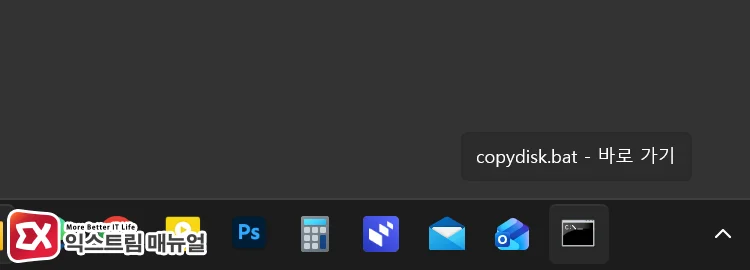
고정을 마쳤다면 작업 표시줄 아이콘을 클릭해 배치 파일 바로 가기를 실행합니다. 작업 표시줄의 앱 아이콘 중 왼쪽에서 3번째에 있다면 Win + 3 키로도 실행됩니다.
2. 배치 파일 바로 가기 아이콘 변경하기
배치 파일을 여러 개 작업 표시줄에 고정하면 명령 프롬프트 아이콘으로 표시되므로 아이콘만으로 기능을 구분하기 어렵기 때문에 사용자가 인식하기 편한 아이콘을 적용하면 작업 효율을 높일 수 있습니다.
참고로 작업 표시줄에 이미 고정한 바로 가기는 고정 시점의 복사본이라 새 아이콘이 반영되지 않습니다. 고정을 해제하고 아이콘 변경 뒤 바로 가기를 다시 고정합니다.
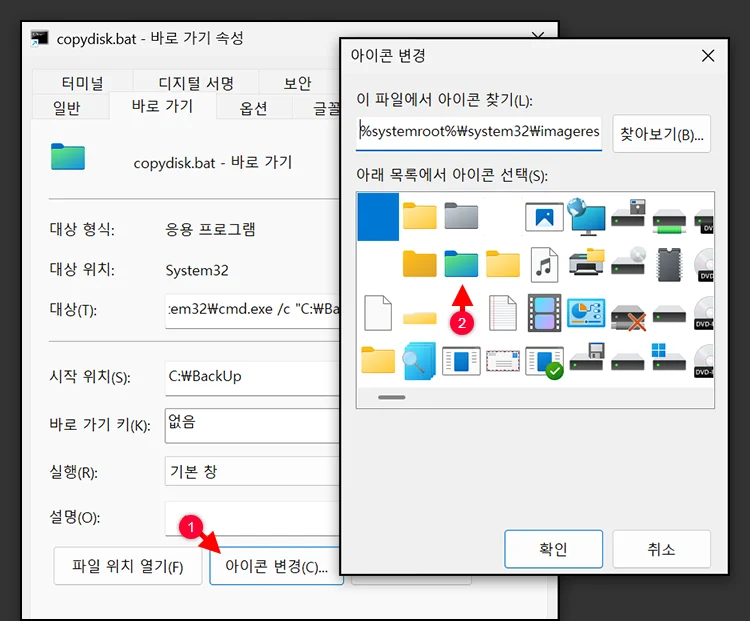
배치 파일 바로 가기 아이콘을 변경하려면, 바로 가기를 우클릭해 속성 > 바로 가기 > 아이콘 변경에 진입합니다.
윈도우 기본 아이콘을 쓰려면 파일 입력칸에 아래 경로를 입력하고 Enter를 누릅니다. 목록에서 원하는 아이콘을 선택하고 확인을 누르면 적용됩니다.
%SystemRoot%\System32\shell32.dll아이콘 종류가 부족하면 같은 방식으로 %SystemRoot%\System32\imageres.dll을 입력합니다.
직접 만든 이미지를 쓰려면 찾아보기로 .ico 파일을 지정합니다. 윈도우 아이콘은 PNG나 JPG를 사용할 수 없으므로 이미지를 ICO 파일로 변환한 뒤 지정해야 합니다.
3. 배치 파일 바로 가기를 항상 관리자 권한으로 실행하기
netsh나 sc처럼 시스템 설정을 바꾸는 명령이 든 배치 파일을 일반 권한으로 실행하면 액세스가 거부되었습니다 오류가 나타납니다. 이 오류는 배치 파일 내용을 고치지 않고 바로 가기 속성에서 관리자 권한을 추가해 해결합니다.
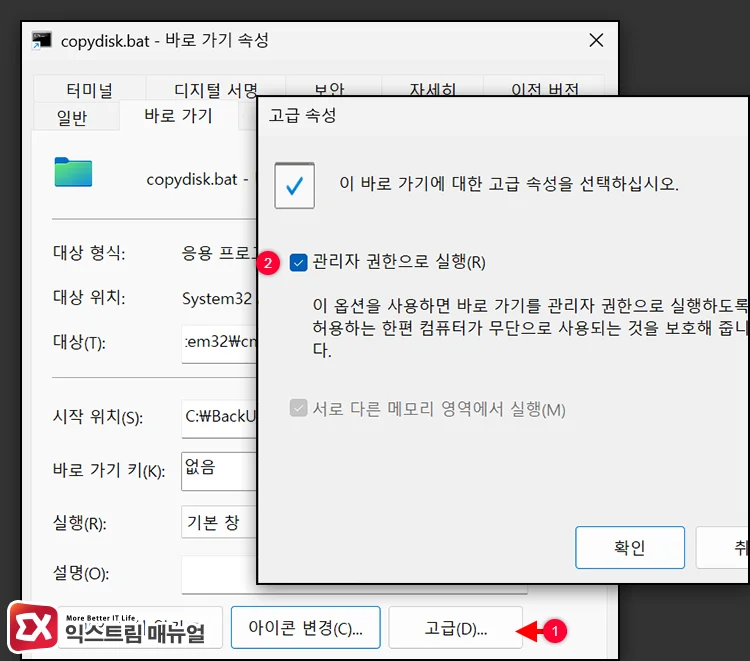
배치 파일 바로 가기를 항상 관리자 권한으로 실행하려면, 바로 가기를 우클릭해 속성 > 바로 가기 > 고급에 진입합니다. 관리자 권한으로 실행에 체크하고 고급 창과 속성 창에서 각각 확인을 누릅니다.
이 설정은 대상인 cmd.exe에 적용되므로, cmd.exe가 여는 배치 파일도 관리자 권한으로 실행됩니다. CMD 자체를 항상 관리자 권한으로 여는 설정도 같은 관리자 권한으로 실행 옵션을 적용합니다.
설정 후에는 바로 가기를 실행할 때마다 사용자 계정 컨트롤 창이 나타나며, 예를 눌러야 배치 파일이 시작됩니다.
이미 작업 표시줄에 고정한 뒤 설정을 바꿨다면, 고정된 아이콘은 고정한 시점의 바로 가기를 복사한 것이라 변경이 반영되지 않습니다. 고정을 해제하고 수정한 바로 가기를 다시 고정합니다.
마치며
.bat 파일은 작업 표시줄에 직접 고정되지 않으므로, 바로 가기 대상에 cmd.exe /c를 추가하는 것이 작업 표시줄 고정의 핵심입니다.
바로 가기 아이콘과 관리자 권한 옵션은 동일한 바로 가기 속성에서 설정하므로, 고정하기 전에 한꺼번에 설정을 끝내는 것이 추가 설정에 대한 번거로움을 줄일 수 있습니다.
작업 표시줄 아이콘을 드래그해 순서를 바꾸면 Win + 숫자 단축키 번호도 함께 바뀌므로, 자주 쓰는 배치 파일을 앞쪽에 두면 단축키를 사용하기 편하니 참고하시길 바랍니다.
FAQ
배치 파일을 다른 폴더로 옮기면 고정한 아이콘은 어떻게 되나요?
바로 가기 대상에 이전 경로가 남아 배치 파일을 찾지 못합니다. 바탕 화면에 만든 원본 바로 가기의 속성 > 바로 가기 > 대상 경로를 새 위치로 수정하고, 작업 표시줄의 기존 아이콘은 해제한 뒤 수정한 바로 가기를 다시 고정합니다.
배치 파일에 매개변수를 넘기려면 어떻게 하나요?
.bat 대상의 닫는 따옴표 뒤에 공백을 두고 값을 입력합니다. cmd.exe /c "C:\Scripts\backup.bat" D:\로 입력하면 배치 파일 안에서 %1로 D:\를 받습니다.
배치 파일을 실행할 때 cmd 창이 화면 가운데 뜨지 않게 할 수 있나요?
cmd 창을 완전히 숨기지는 못하지만, 최소화된 상태로 실행하게 할 수 있습니다. 바로 가기 속성 > 바로 가기 탭의 실행 항목을 최소화로 바꾸면, 바로 가기를 실행할 때 cmd 창이 작업 표시줄에 최소화된 채로 열립니다.