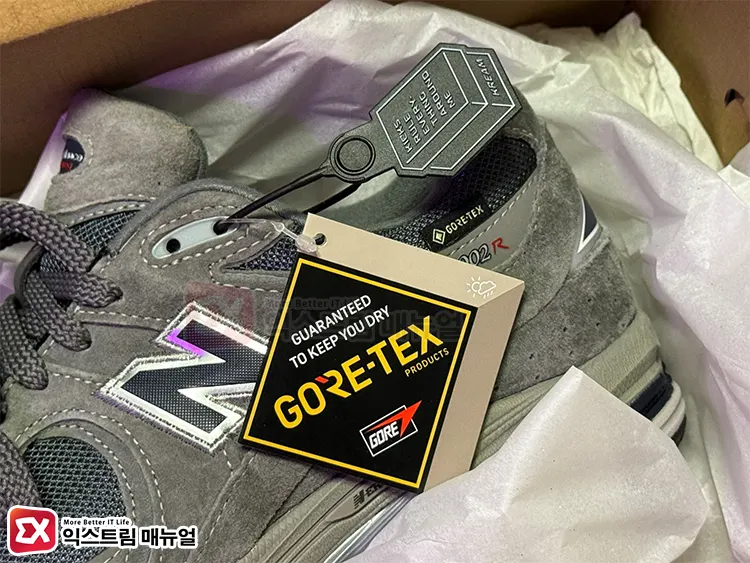
이번에 크림에서 뉴발란스 신발을 구매하면서 크림 일반 배송, 빠른 배송의 기간 차이점을 알게 되었는데 필자처럼 처음 크림에서 구매를 하는 분들을 위해서 차이점을 정리해 봤습니다.
크림은 리셀 중개 플랫폼으로 초반에는 나이키 한정판 신발과 옷 위주로 거래를 중개했는데요.
최근에는 현행 물건들과 애플, 삼성 등의 전자기기도 눈에 많이 띌 정도로 규모가 커져서 꼭 한정판이 아닌 일반적인 제품은 온라인 쇼핑몰, 중고 나라의 미개봉 제품과 가격을 비교할 만큼 경쟁력을 갖추고 있습니다.
필자도 최근에 크림에서 일반 배송 상품과 빠른 배송 상품을 각각 구매했는데 구매한 물건이 언제 배송되는지 알아보고 신나게 박스를 뜯어 봅시다.
크림 일반 배송 특징
크림에서 즉시 구매 또는 입찰을 거쳐 상품을 구매한 경우 제품이 현재 리셀러에게 있기 때문에 리셀러는 크림으로 배송을 해야 합니다.
이용자가 구매한 제품을 리셀러가 크림으로 배송하면 크림은 제품이 검수 기준에 부합하는지 체크한 후 문제가 없다고 판단되면 이용자에게 제품을 발송합니다.
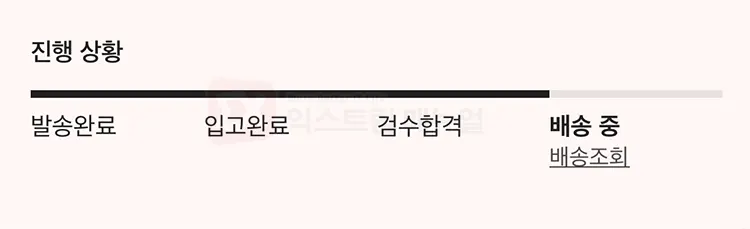
- 즉시 구매(또는 입찰)로 거래 체결
- 판매자가 크림으로 상품 발송 (48시간 이내에 상품을 발송해야 함, 주말/공휴일 제외)
- 크림에서 상품 검수
- 크림에서 이용자에게 상품 발송(송장 번호 조회 가능)
- 거래 완료
즉 크림 일반 배송은 위와 같은 과정을 거쳐서 구매한 물건이 이용자의 손에 들어오는 것인데요.
크림은 본질적으로 신발, 의류, 잡화 거래 중개 사이트이기 때문에 상품을 직접 가지고 있지 않으며, 상품 소유자가 크림에 올린 후 즉시 구매 가격을 매기거나 입찰에 응할 경우 거래가 성사되며 위와 같은 프로세스가 진행되는 것이죠.
크림 일반 배송은 상품이 택배로 두 번 이동 되기 때문에 배송 기간이 5~7일 정도 소요되며 중간에 공휴일이 껴있을 경우 배송 기간이 그만큼 지연될 수 있습니다.
크림 빠른 배송 특징
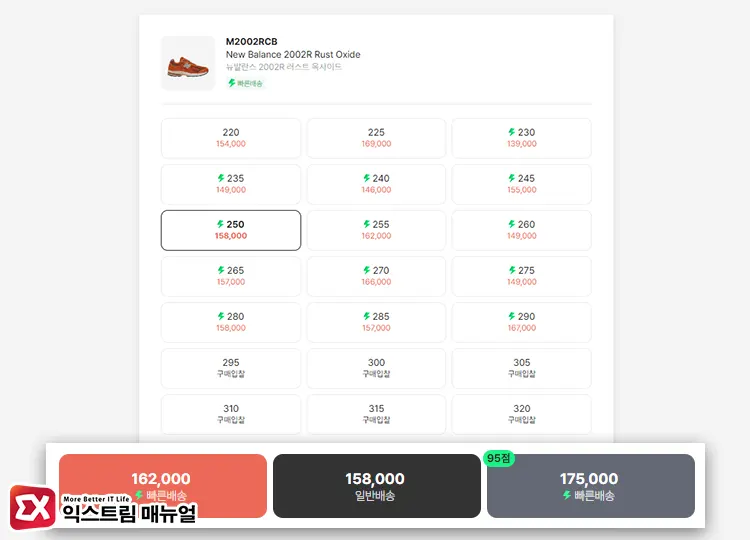
빠른배송은 리셀러가 아닌 크림 자체에서 상품을 발송하는 경우입니다.
기본적으로 크림은 중개 플랫폼이지만 일부 상품은 크림에서 검수를 마친 재고를 보유하고 있는데요. 구매할 상품의 사이즈 옵션 아래에 빠른 배송 버튼이 있는 경우 크림에서 재고를 보유하고 있다는 뜻이 됩니다.
판매자가 크림으로 상품을 발송하는 과정과 검수 과정이 생략되기 때문에 빠른 배송 상품은 주문한 즉시 발송되며 온라인 쇼핑몰에서 구매하는 것과 같은 속도로 배송이 이루어 지게 됩니다.
일반 배송, 빠른 배송에 대한 배송 차이
일반 배송 기간
- 24/01/14 결제
- 24/01/15 판매자가 크림으로 상품 발송
- 24/01/16 크림 검수 센터에 상품 도착
- 24/01/17 검수 합격 및 배송 접수 및 출고
- 24/01/18 배송 완료
빠른 배송 기간
- 24/01/14 빠른 배송으로 결제
- 24/01/15 배송 접수 및 출고
- 24/01/16 배송 완료
일반 배송 제품과 빠른 배송 제품을 구매했는데, 일반 배송, 빠른 배송에 대한 배송 차이는 2일 이였습니다.
필자 같은 경우 일요일 같은 날에 구매했고 영업일인 월요일부터 진행되어서 일반 배송도 일주일이 채 걸리지 않았는데요.
기간에 따른 차이도 있지만 일반 배송은 3,000원, 빠른 배송 5,000원의 배송비 차이가 발생하며 빠른 배송 상품의 가격 자체가 높은 편이니 참고하시길 바랍니다.
크림 배송 조회 방법
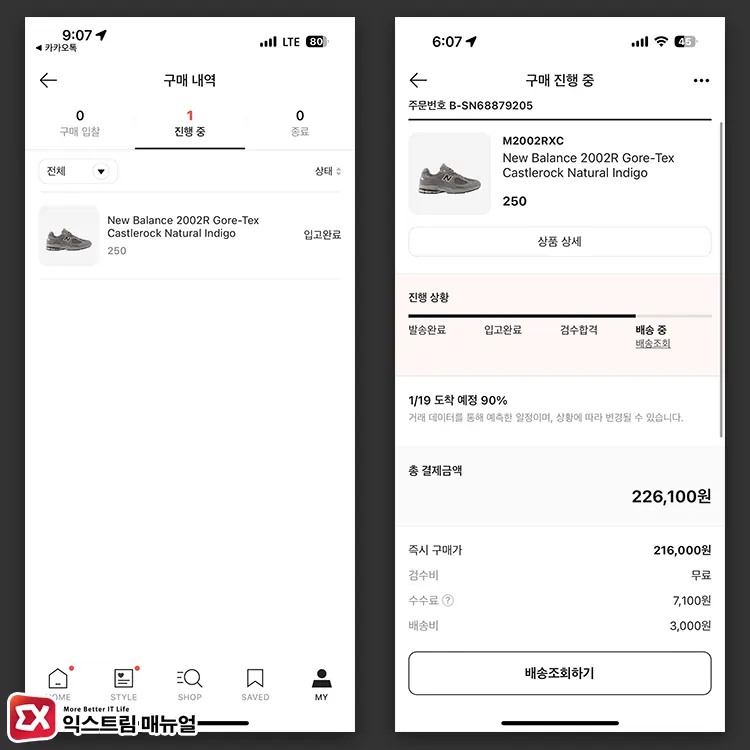
크림 측에서 상품을 발송하기 전에는 크림 앱 또는 웹사이트에서 진행 상황을 확인할 수 있습니다.
크림에 로그인한 다음 MY > 내 쇼핑 > 구매 내역으로 이동한 다음 진행 중인 상품을 선택합니다. 진행 상황에서 현재 상품의 위치를 대략적으로 파악할 수 있습니다.
크림에서 배송 접수가 뜨면 택배 송장 번호가 추가되며 송장 번호를 누르면 배송 상황을 직접 볼 수 있게 됩니다.
크림 앱에서 매번 확인하는게 번거롭다면 송장 번호를 몰라도 배송 조회를 할 수 있는 앱을 활용해 보시길 바랍니다.
참고 : 운송장번호 모를때 택배조회 하는 방법
마치며
크림에서 상품을 구매할 때 조금이라도 빠르게 택배를 받고 싶다면 빠른 배송이 가능한 상품을 구매할 수 있습니다.
보통 크림에서 제품을 구매할 때 시중에서 구하기 어려운 제품을 구매할텐데 개인적으로 2일 빠르게 받는 것 대비 효용성이 떨어진다고 보는데요.
빠른 배송 상품이 일반 상품에 비해서 비싸고 2,000원의 배송비 추가 비용이 발생하기 때문에 정말 중요한 이벤트에 입고가지 않는 이상 느긋하게 기다리는 것이 좋을 것 같습니다.