서울역에서 숙대입구역 그 중간 어딘가 볼일이 있어서 갔다가 수제버거가 땡겨서 네이버 지도를 켜고 검색을 하던 중 발견한 버거리.
버거리에 대한 사전 정보가 없이 방문했던 터라 체인점인지 몰랐고 이름이 생소해서 Burger Lee로 예상했었는데 놀랍게도 Burgerry였다. 버버리(Burberry) 패러디 인듯 하다.
개인적으로는 수제버거의 신선함 보다는 느끼함 때문에 혼밥을 할 때는 맥도날드, 버거킹을 더 선호하는데 기대 반, 배고픔 반으로 버거리로 향했다.
버거리 숙대입구점 방문, 두둥
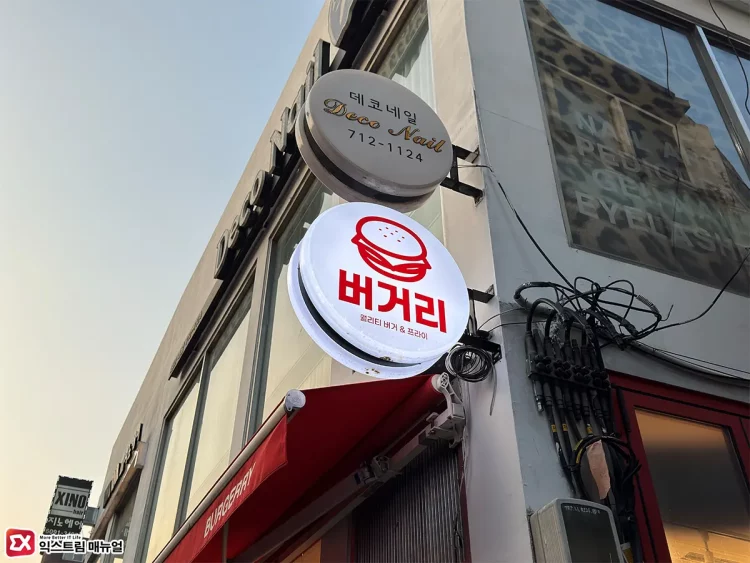
숙대입구역 8번 출구에서 굴다리를 건너면 만날 수 있는 버거리. 1차선 도로 옆에 위치해 있다.
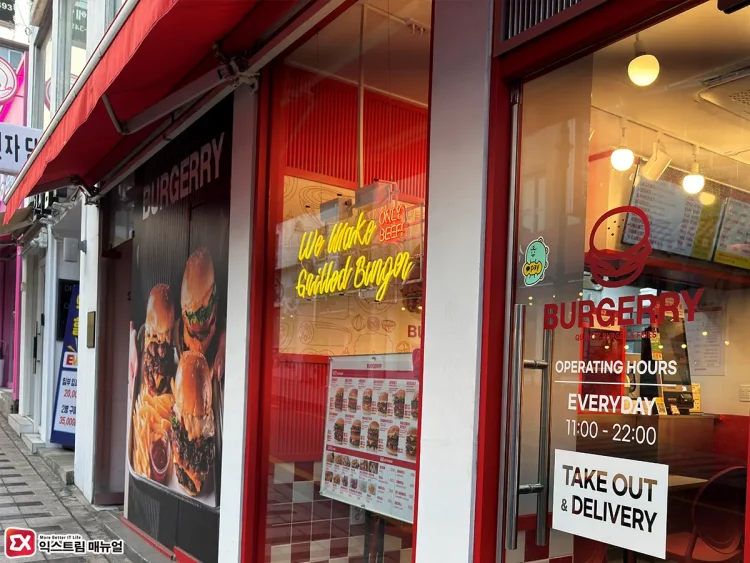
영업시간은 11:00~22:00 밤 늦게까지 영업을 해서 야식으로 햄버거를 먹고 싶을 때 주변에 산다면 괜찮을 듯 보인다. 방문 포장, 배달 가능(배민)
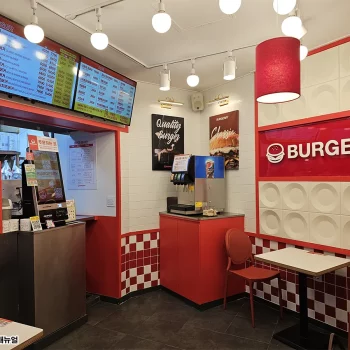
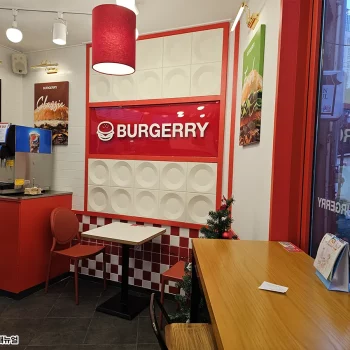
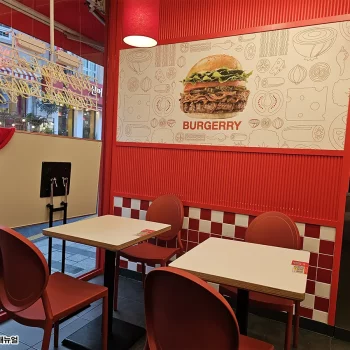
매장 내부는 눈 대중으로 7~8평 되는 공간으로 아담하다. 2인 테이블 3개, 바 테이블 1개가 있어서 사람이 꽉 차면 붐비는 느낌일 것 같다. 필자는 평일 5시쯤 방문해서 한적했다.
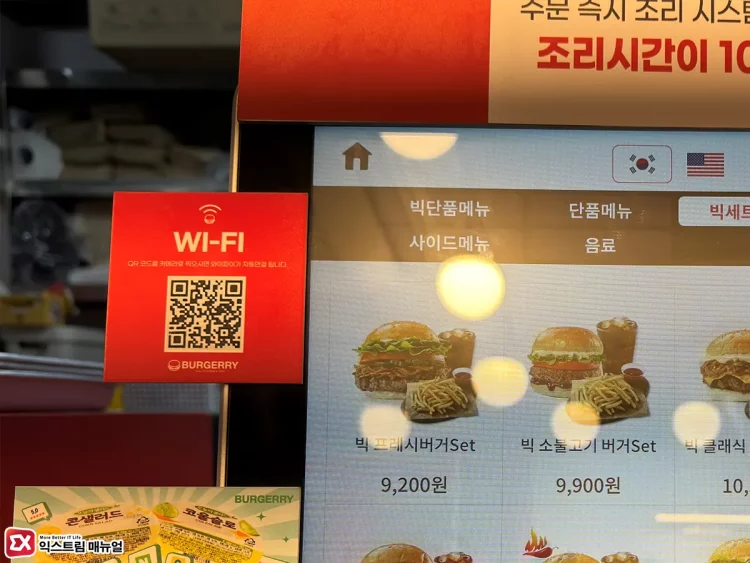
키오스크 주문 방식이며 현금 계산은 카운터에서 직접 할 수 있다. 계산하면 음료는 컵만 주기 떄문에 셀프로 양을 조절해서 마실 수 있다. 리필도 가능.
버거리 메뉴 및 가격
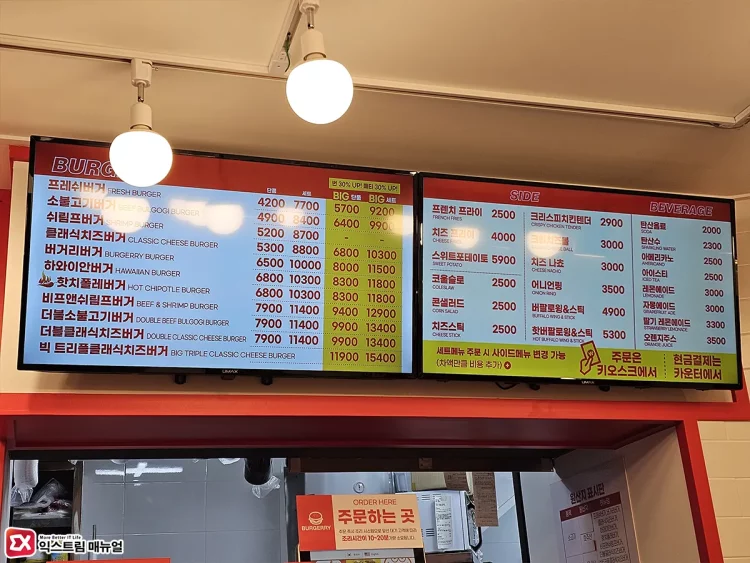
수제버거집 답게 다양한 버거 메뉴가 준비되어 있으며 콜라와 프렌치 프라이를 겸비한 세트 메뉴도 갖추고 있다. BIG 단품과 세트는 번, 패티 30% UP 상품이다.
| 종류 | 단품 가격 | 세트 가격 | BIG 단품 가격 | BIG 세트 가격 |
|---|---|---|---|---|
| 프레쉬버거 | 4,200 | 7,700 | 5,700 | 9,200 |
| 소불고기버거 | 4,900 | 8,400 | 6,400 | 9,900 |
| 쉬림프버거 | 5,200 | 8,700 | – | – |
| 클래식치즈버거 | 5,300 | 8,800 | 6,800 | 10,300 |
| 버거리버거 | 6,500 | 10,000 | 8,000 | 11,500 |
| 하와이안버거 | 6,800 | 10,300 | 8,300 | 11,800 |
| 핫치폴레버거 | 6,800 | 10,300 | 8,300 | 11,800 |
| 비프앤쉬림프버거 | 7,900 | 11,400 | 9,400 | 12,900 |
| 더블소불고기버거 | 7,900 | 11,400 | 9,900 | 13,400 |
| 더블클래식치즈버거 | 7,900 | 11,400 | 9,900 | 13,400 |
| 빅 트리플클래식치즈버거 | – | – | 11,900 | 15,400 |
버거리 프레쉬버거 BIG 세트, 맛은?
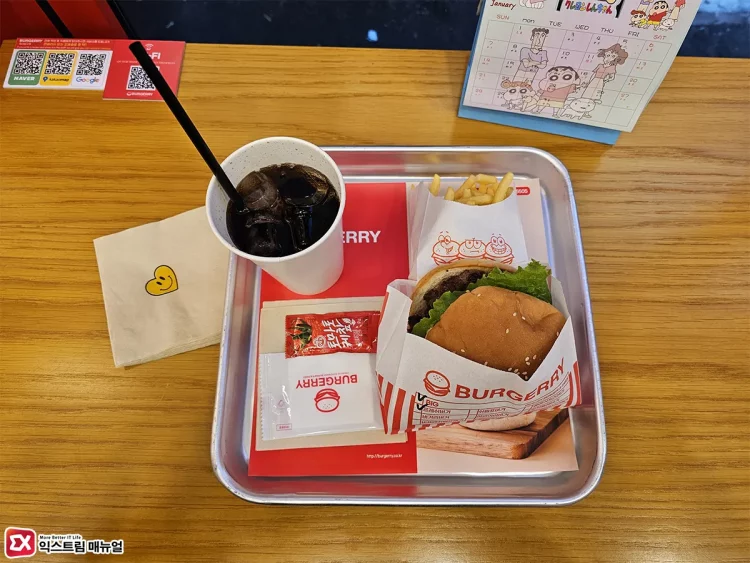
버거리 프레쉬버거 BIG 세트를 주문하고 한 컷, 콜라가 펩시라서 아쉽다. 물수건 센스 👏
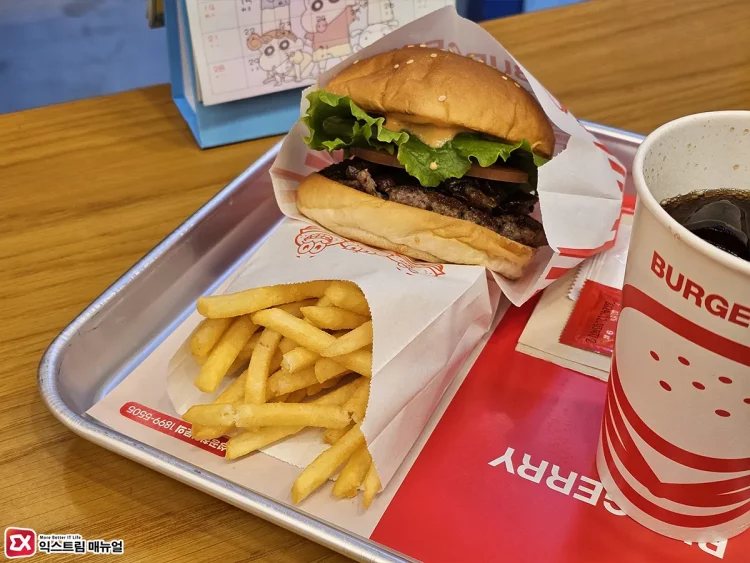
감자튀김 색깔이 연한 노란색이라 안심. 식용유를 자주 바꾸는 건지, 회전이 안되는 건지는 모르겠지만 어쨌든 건강해 보인다.
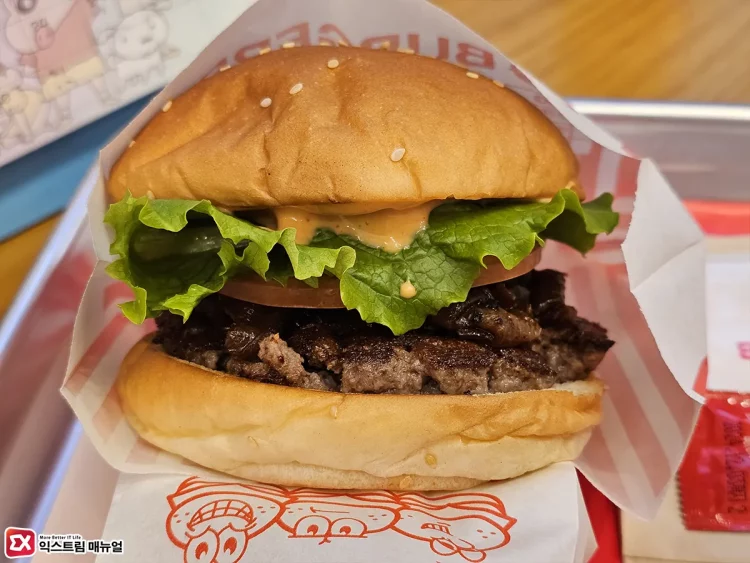
수제버거라서 그런지 BIG 사이즈인데도 버거킹 와퍼 보다는 작다.
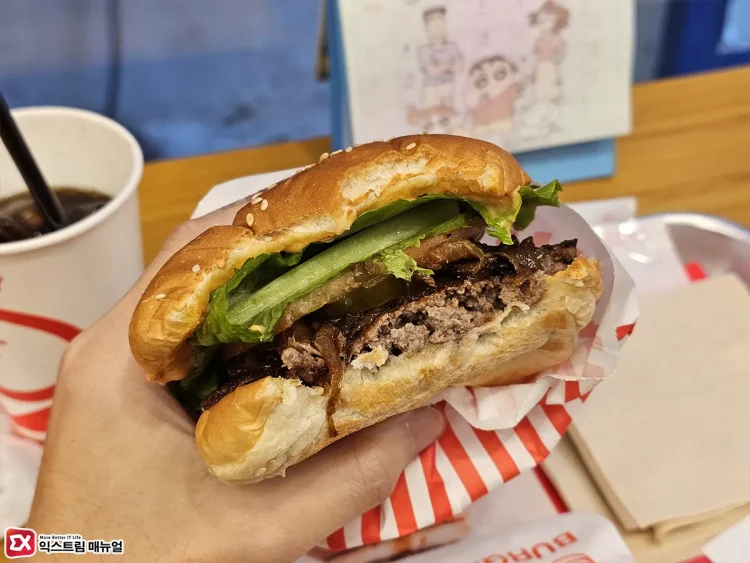
일단 맛은 있다. 패티에 불향이 어울어져 석쇠에 구운 느낌이 나며 버거킹의 와퍼 패티보다 성의있는 고기 맛이다. 야채도 싱싱한데, 야채의 양이 조금 아쉽다.
햄버거 자체는 사이트 이미지에서 보는 것 보다는 패티 크기가 크지 않아서 놀랬다. 결제 금액을 확인해보니 BIG 맞다.
버거리 공식 웹사이트에는 칼로리가 나와있지 않아서 구글링을 해봤는데, 직접 칼로리를 계산한 분을 보니 햄버거만 약 680kcal 정도라고 한다.
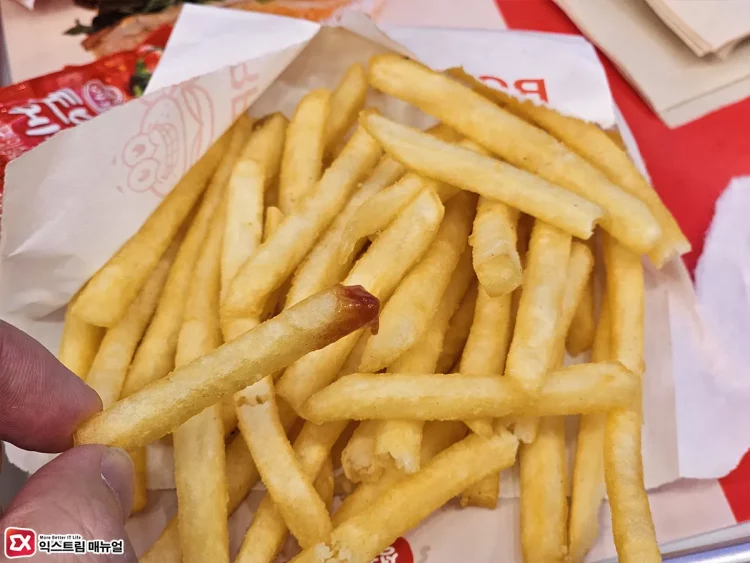
감튀는 맥도날드와 맘스터치의 중간 맛이다. 짭쪼름 하면서 바삭하다.
전반적으로 햄버거의 패티 향과 질은 만족할만한 수준이였지만 버거 빵(번)은 여느 햄버거집의 그 삼립 느낌이였다.
야채의 양도 아쉬웠지만 가격을 생각하면 납득이 간다. 그래도 좋은 점은 KFC 처럼 음료를 리필해서 마실 수 있다는 점.
마치며
사실 버거리는 처음 들어본 프렌차이즈여서 리뷰를 쓰면서 검색을 해봤는데 김종민이 유튜브에서 버거리 광고를 했었다.
햄버거 애호가로서 냉정하게 평을 한다면 맥도날드 보다는 경쟁력이 있지만 버거킹과 비교했을 때 패티 고기가 약 10% 정도 퀄리티가 좋은 것과 비교해 버거 사이즈가 아쉽다.
만약에 집 근처에 버거킹과 버거리가 같이 있다면 고민해 볼 듯 하다. 와퍼를 기준으로 버거킹 앱에서 쿠폰을 먹이면 가격도 거의 같기 때문에 양이냐 질이냐를 보고 선택해야 할 듯.
버거리만의 특별한 맛이나 퀄리티가 있다라고 생각되진 않으며 여느 수제버거에서 맛볼 수 있는 그 맛이기 때문에 일부러 찾아서 먹어보진 않아도 될 것 같다.