갤럭시 스마트폰을 사용하는 중에 알림이 오면 팝업창으로 알림을 받게 되는데요. 카카오톡과 같은 메시지 앱 같은 경우 팝업이 크게 표시되면서 메시지 내용을 미리보기 할 수 있고 읽음, 답장 버튼이 있어서 메시지에 대한 피드백을 빠르게 전달할 수 있습니다.
하지만 사용자에 따라서 알림 팝업이 크게 나오거나 답장 버튼이 필요 없는 경우와 같이 팝업 스타일을 변경하고 싶을 때가 있는데, 갤럭시 알림 팝업 스타일을 변경하는 방법은 다음과 같습니다.
튜토리얼 환경 : 갤럭시 Z 플립 3, One UI 4.1, 안드로이드 12
갤럭시 알림 팝업 스타일 변경하기
갤럭시 알림 팝업 스타일은 간략히 보기, 자세히 보기 옵션 두가지를 지원하며 간략히 보기 옵션은 엣지 라이팅 기능을 사용할 수 있고 자세히 보기는 메시지에 대한 액션이 가능합니다.
알림 팝업 스타일 설정
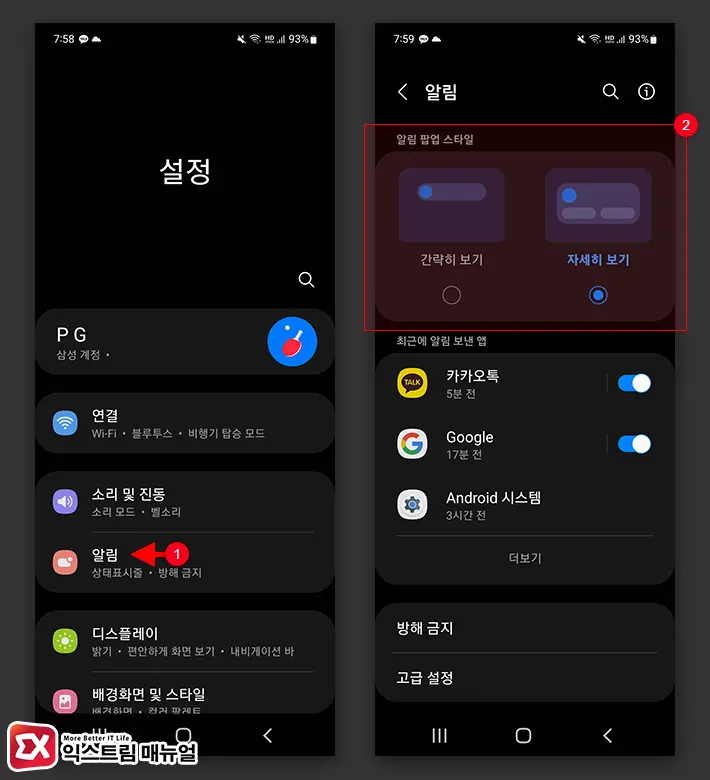
- 갤럭시의 설정 앱을 엽니다.
- 설정 항목에서 알림을 선택합니다.
- 알림 팝업 스타일에서 간략히 보기, 자세히 보기 중 하나를 선택합니다.
알림 팝업 스타일 – 자세히 보기
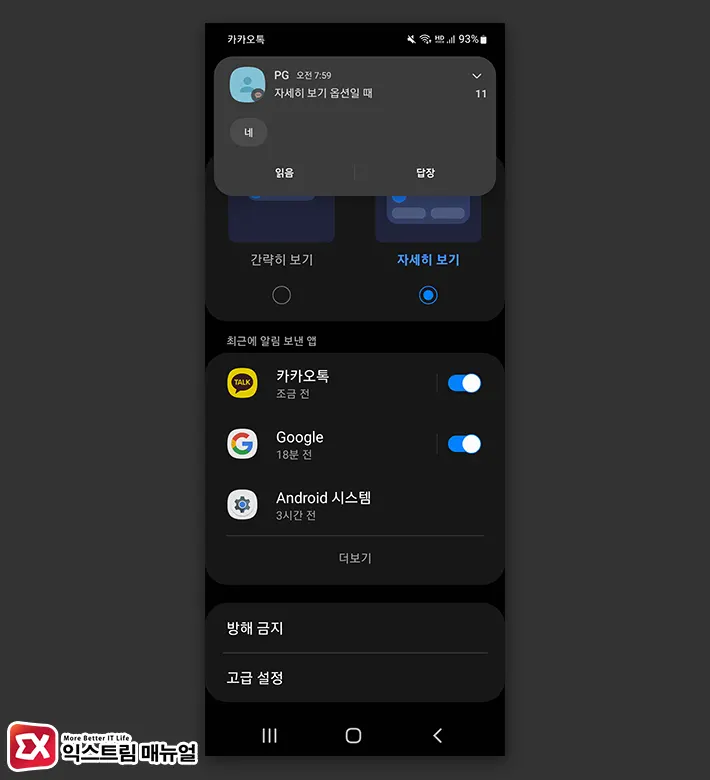
알림 팝업 스타일 옵션에서 자세히 보기는 푸시 알림 내용을 큰 팝업창에서 확인할 수 있고 메시지 앱은 답장 기능을 포함하고 있어서 몇가지 예문 중 하나를 선택해 빠른 답장을 할 수 있습니다.
빠른 답장은 메시지 내용에 따라서 변하며 여러 항목일 수 있습니다.
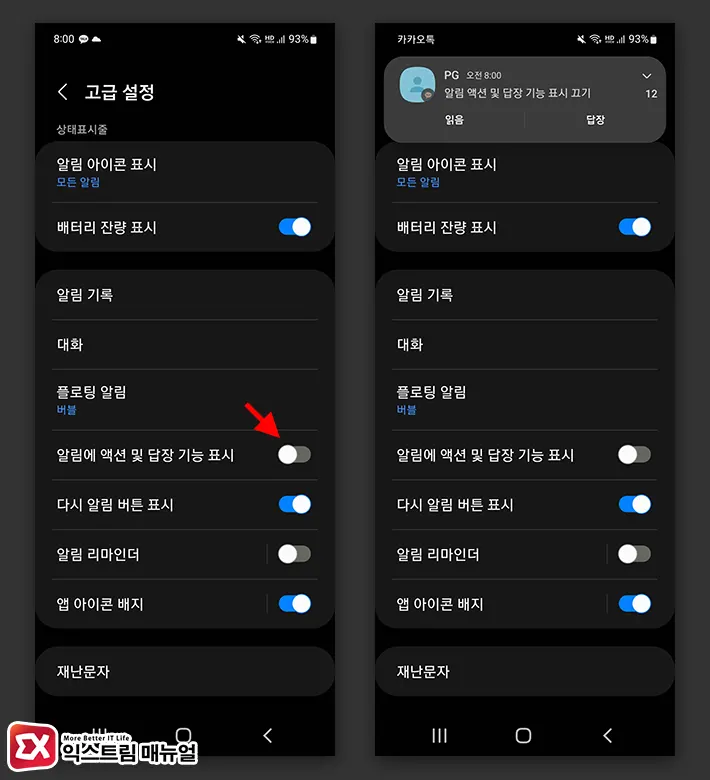
만일 답장 기능 때문에 팝업 크기가 커서 불편하다면 고급 설정에서 ‘알림에 액션 및 답장 기능 표시’ 옵션을 끄면 답장 예문이 나타나지 않습니다.
알림 팝업 스타일 – 간략히 보기
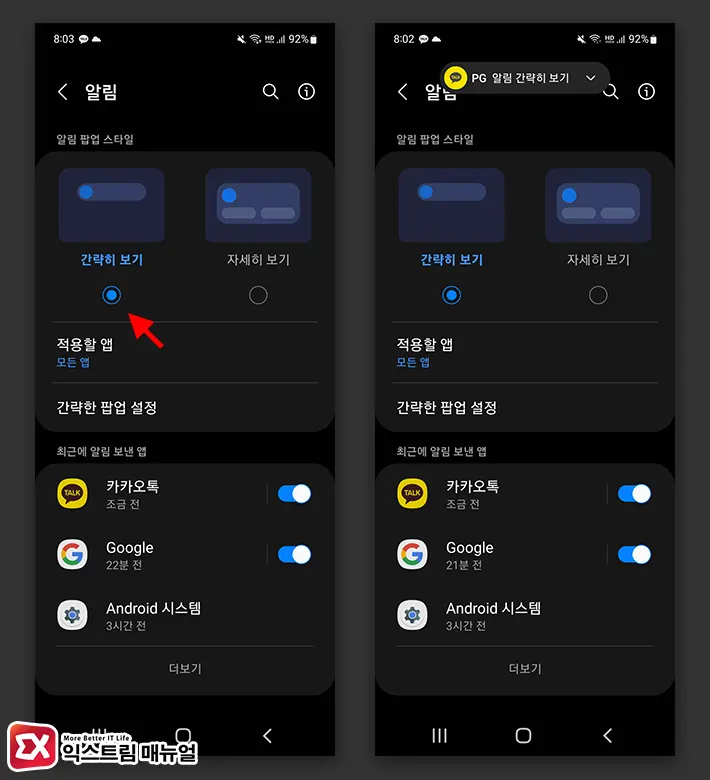
알림 팝업 스타일에서 간략히 보기는 알림 내용만 간결하게 표현되는 팝업이 뜨며 펼치기 버튼을 터치하면 자세히 보기 형태의 팝업으로 펼칠 수 있습니다.
팝업이 차지하는 공간이 최소화되며 옵션으로 엣지라이팅을 사용할 수 있습니다.
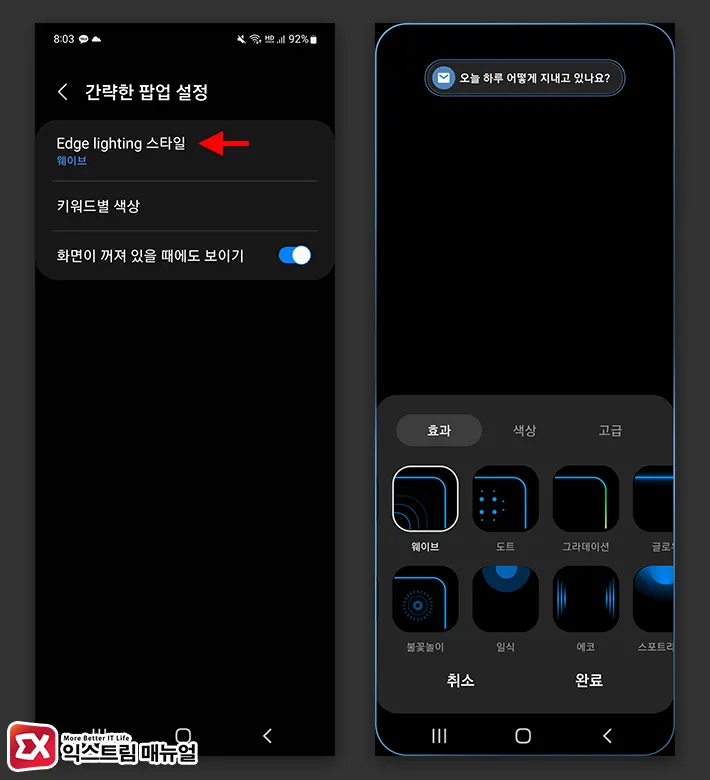
간략한 업 설정에서 Edge lighting 스타일을 선택할 수 있으며 키워드별 색상 옵션에서 알림시 포함되는 키워드에 따라 엣지라이팅 색을 변경할 수 있는 설정을 할 수 있습니다.