스마트폰을 사용하다보면 화면에 집중하게 되고 근거리에서 지속적으로 화면을 응시하거나 눈을 깜빡거리지 않는 경우 시력 저하로 이어질 수 있는데, 이렇게 시력 건강과 연결된 행동은 사용자가 의식적으로 행동해서 예방할 수 있지만 블루라이트를 피할 수는 없는데요.
블루라이트는 380∼500nm 파장의 푸른 광원으로 수면 장애와 피부 노화를 유발한다고 알려져 있는데, 사실상 과학적인 근거는 없지만 블루라이트를 차단하면 눈이 편안해지는 것은 사실입니다.
특히 일과를 끝내고 방의 불을 끈 채 아이폰을 사용한다면 블루라이트 때문에 눈이 피로해지기 쉬운데, 나이트 쉬프트(Night Shift) 기능을 이용해 앱 없이 블루라이트를 차단할 수 있습니다.
아이폰 나이트쉬프트 설정하기
아이폰의 Night Shift(나이트 쉬프트)는 iOS 9.3에 추가된 기능으로 심야 시간대를 지정하면 매일 해당 시간대에 화면 색상을 따뜻한 톤으로 변경해 블루라이트를 차단하는 기능으로 다음과 같이 설정합니다.
나이트쉬프트 시간 설정
나이트쉬프트 시간은 일몰 시간에서 일출 시간까지 자동으로 작동하는 자동 시간 설정과 사용자 지정 시간을 지원합니다.
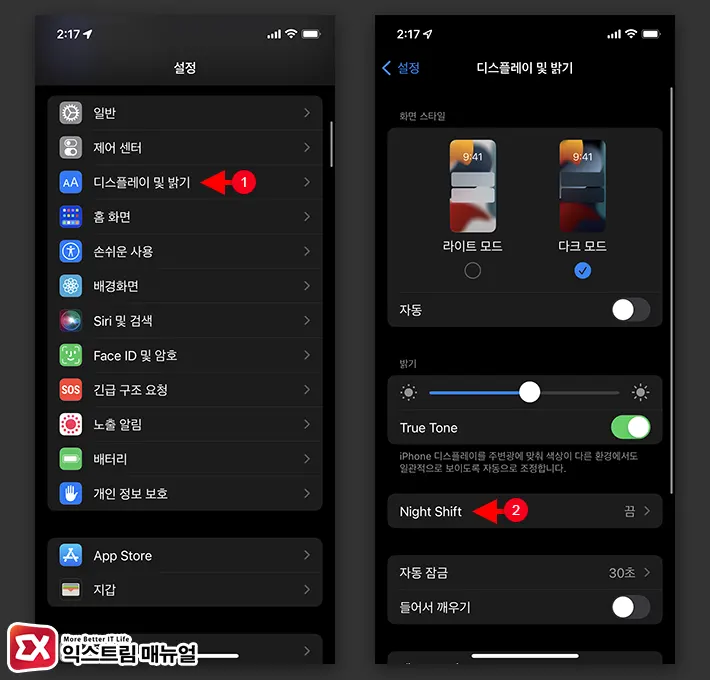
- 아이폰의 설정 앱을 엽니다.
- 디스플레이 및 밝기 설정으로 이동합니다.
- 화면 스크롤을 내려 Night Shift를 선택합니다.
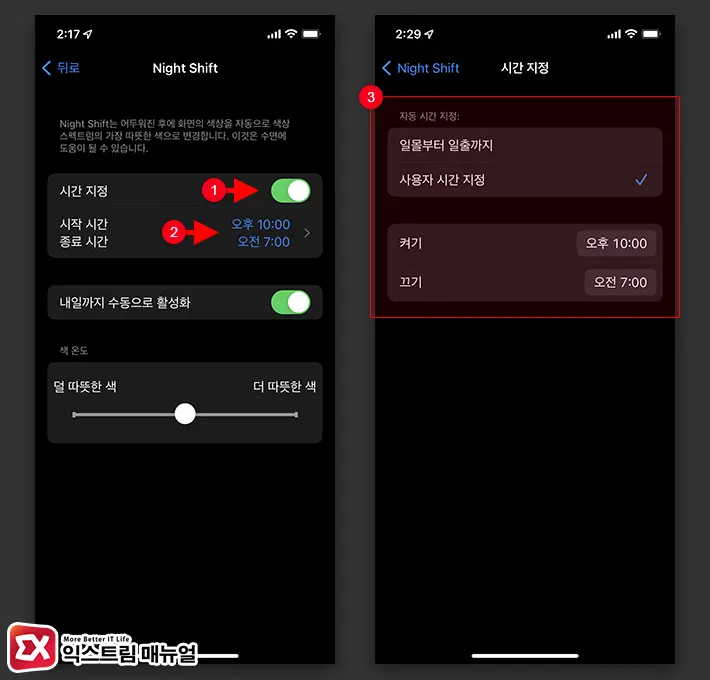
- 시간 설정을 켬으로 변경합니다.
- 나이트쉬프트의 시작 시간과 종료 시간을 지정합니다.
- 색 온도에서 따뜻한 색 바를 움직여 블루라이트 차단 강도를 설정합니다.
Night Shift 시간을 자동으로 설정하면 GPS를 기반으로 사용자의 위치를 파악해 일몰부터 일출까지 나이트 쉬프트가 작동해서 블루라이트를 차단합니다.
나이트쉬프트와 함께 다크모드 시간을 지정하면 좀 더 눈이 편안한 환경에서 아이폰을 사용할 수 있으니 참고하시길 바랍니다.
나이트쉬프트 수동으로 활성화
평소에 나이트쉬프트를 사용하지 않지만 사용자가 필요할 때 수동으로 나이트쉬프트를 켜고 싶다면 제어 센터를 이용해 디스플레이 설정보다 빠르게 나이트쉬프트를 수동으로 활성화할 수 있습니다.
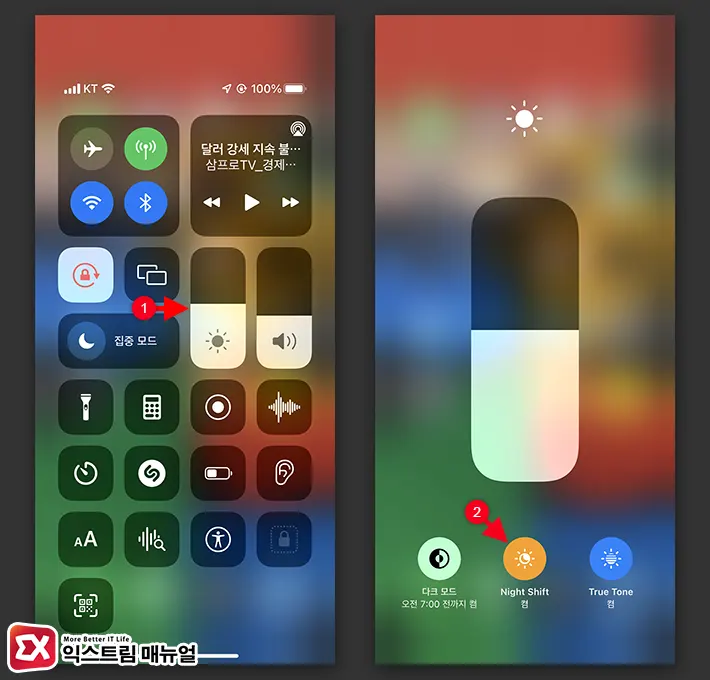
- 아이폰에서 노치 우측 화면을 아래로 쓸어 내립니다.
- 제어 센터에서 밝기 조절바를 길게 터치합니다.
- 화면 하단의 Night Shift 아이콘을 터치해서 수동으로 켜거나 끕니다.
아이폰 나이트쉬프트 항상 작동하게 설정하기
나이트쉬프트는 기본적으로 저녁 시간대에 설정되지만 저녁 뿐만 아니라 항상 작동하게 설정하려면 아이폰에서 지원하지 않는 기능이기 때문에 시작 시간과 종료 시간을 이용한 약간의 트릭이 필요합니다.
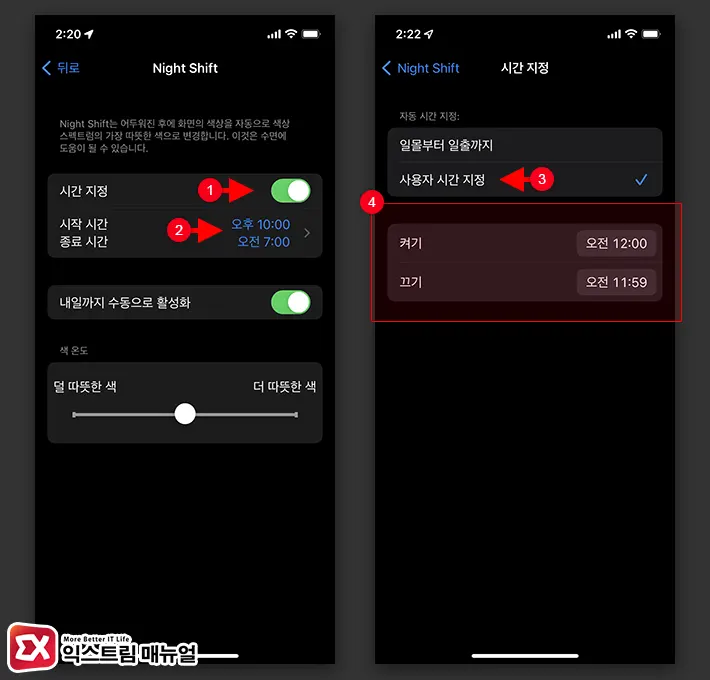
- Night Shift 설정 화면에서 시간 지정을 활성화합니다.
- 시작 시간 종료 시간을 터치합니다.
- 자동 시간 지정을 ‘사용자 시간 지정’으로 선택합니다.
- 켜기 시간을 끄기 시간보다 1분 늦게 설정합니다.
위 방법을 이용하면 24시간 완벽하지는 않지만 설정에서 빠진 1분을 제외한 나머지 시간대에는 항상 나이트쉬프트가 작동하게 됩니다.