윈도우에서 파일 관리를 하다 보면 시스템 로그 또는 디지털카메라의 DCIM 폴더 안에 빈 폴더가 있는 경우가 있는데요.
윈도우 탐색기에는 기본적으로 빈 폴더를 필터링하는 기능이 없으며 세부 정보 필터에서도 폴더 크기를 한눈에 확인할 수 있는 옵션이 없어서 폴더의 속성을 확인하거나 다른 프로그램을 이용해야 하는 불편함이 있습니다.
만일 파일이 있는 폴더를 제외하고 빈 폴더만 찾아 삭제해서 파일 관리를 하고 싶다면 명령 프롬프트에서 명령어 이용하는 방법과 빈 폴더 정리 프로그램을 이용하는 방법이 있습니다.
튜토리얼 환경 : 윈도우10 / 윈도우11
명령어로 빈 폴더 찾아 삭제하기
명령 프롬프트에서 명령어를 이용해 빈 폴더를 찾은 후 삭제를 할 수 있습니다. 이 때 사용하는 명령어는 for 반복문과 조건문, 디렉토리 삭제 명령어이며 하위 폴더까지 찾아 삭제할 수 있습니다.
명령어로 빈 폴더를 삭제하는 방법은 다음과 같습니다.
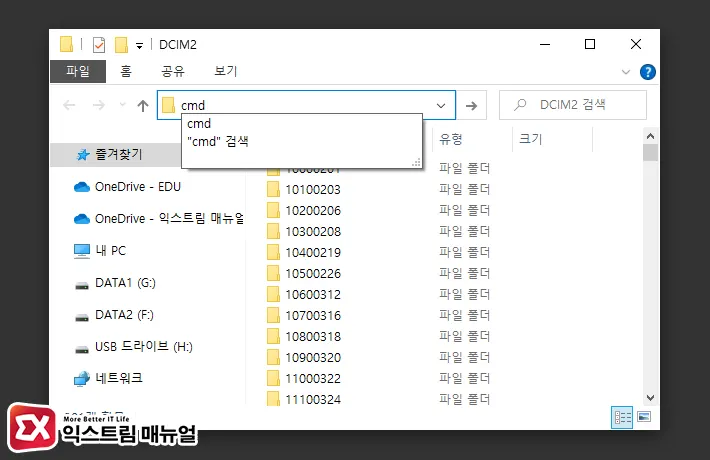
- 파일 탐색기를 열어 빈 폴더들을 찾고 싶은 위치로 이동합니다.
- 경로창에
cmd를 입력해 명령 프롬프트를 현재 경로에서 실행합니다.
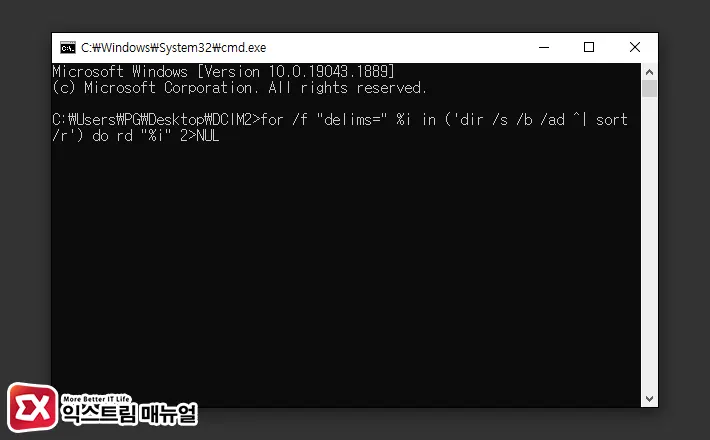
for /f "delims=" %i in ('dir /s /b /ad ^| sort /r') do rd "%i" 2>NUL- 명령 프롬프트에서 빈 폴더를 찾아 삭제하는 명령어를 입력합니다.
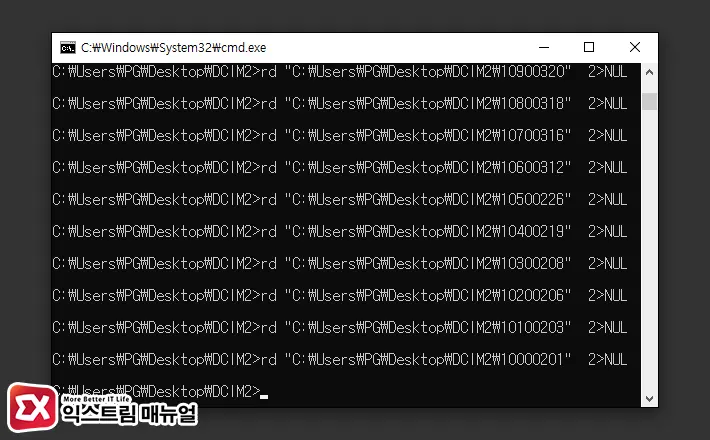
- 폴더가 비어 있다면 삭제 명령어가 동작하며 명령 프롬프트에 출력됩니다.
- 명령어 실행이 끝난 후 탐색기를 확인해 보면 빈 폴더가 모두 삭재된 것을 확인할 수 있습니다.
빈 폴더 삭제 프로그램 Empty Folder Cleaner 사용법
명령어를 매번 사용하기 번거로운 경우에는 빈 폴더를 삭제하는 프로그램인 Empty Folder Cleaner를 사용해서 좀 더 편하게 폴더를 정리할 수 있습니다.
파일 및 폴더를 정리하는 프로그램인 만큼 실수로 인한 파일 및 폴더 삭제가 없도록 사용법을 충분히 숙지한 후 사용하는 것을 권장합니다.
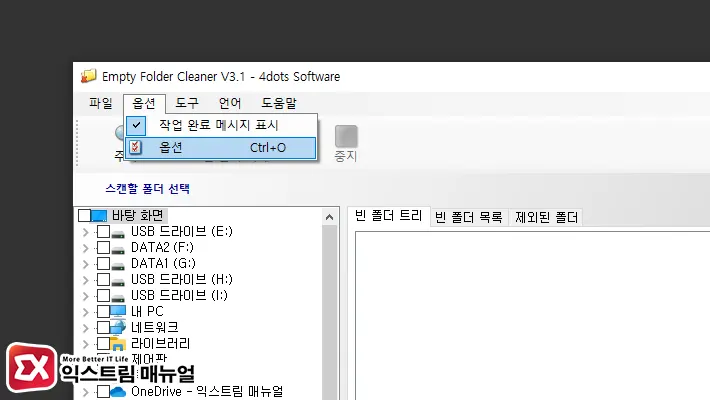
- Empty Folder Cleaner 배포 페이지로 이동한 다음 최신 버전을 다운로드 받습니다.
💡 Empty Folder Cleaner는 설치가 필요 없는 포터블 버전을 지원합니다. 하지만 포터블 버전은 한국어를 지원하지 않으니 참고하시길 바랍니다.
- EmptyFolderCleaner.exe 를 실행합니다.
- 언어를 한국어로 설정합니다.
- 옵션을 클릭합니다.
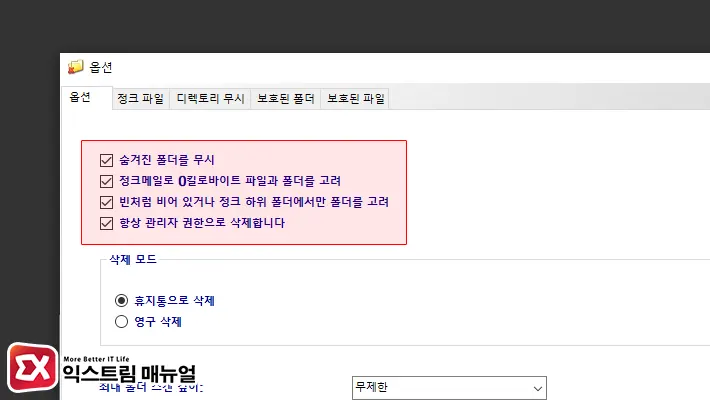
- 옵션 항목에서 ‘숨겨진 폴더를 무시’를 추가로 체크하고 빈 폴더 및 0k byte 파일을 제거하는 옵션이 체크되어 있는지 확인합니다.
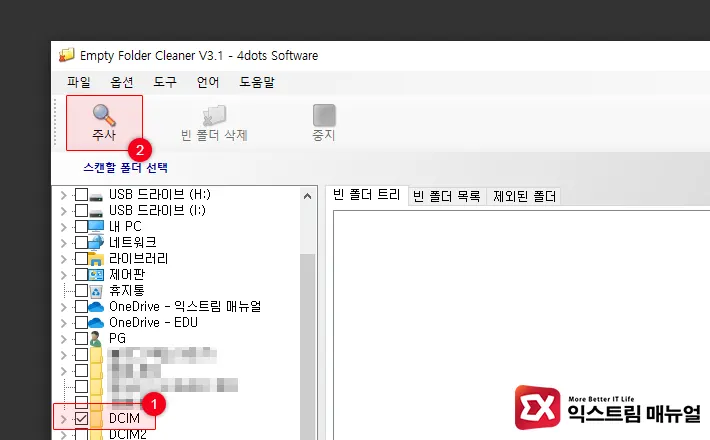
- 왼쪽 폴더 트리에서 빈 폴더를 검색할 폴더를 체크한 후 검색 버튼을 클릭합니다.
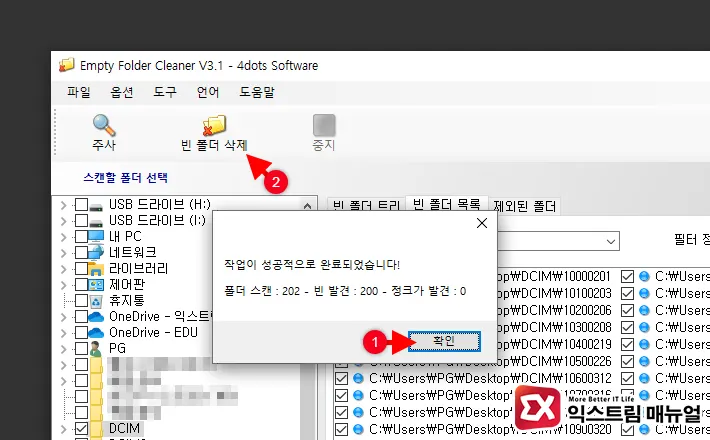
- 작업을 완료하면 팝업창이 뜨며 확인 버튼을 클릭 후 상단 메뉴바에서 빈 폴더 삭제 버튼을 클릭합니다.
- 경고 화면에서 ‘네’ 버튼을 클릭하면 빈 폴더가 삭제되었다는 메시지가 출력됩니다.
Empty Folder Cleaner의 옵션 중에서 빈 폴더를 검색할 때 제외할 폴더도 지정할 수 있으니 시스템 폴더 및 중요한 폴더를 등록한 후 루트 드라이브를 검색하면 시스템을 깔끔하게 정리할 수 있으니 참고하시길 바랍니다.