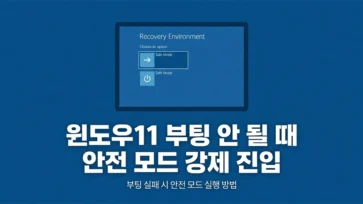
안전모드는 윈도우의 커널 및 서비스, 하드웨어 드라이버를 최소화해 시스템의 문제점을 찾고 해결하기 위해 사용합니다. 보통 잦은 블루스크린, 드라이버 충돌, 악성 코드 점검과 같은 작업을 할 때 필요합니다.
하지만 작업을 마치고 정상 모드로 부팅이 되지 않아 계속 안전모드로 되돌아오는 경우가 있는데, 이 경우 아래 설명을 하나씩 적용해서 문제를 해결할 수 있습니다.
먼저 체크해야 할 사항
안전모드는 일시 진입과 지속 진입 2가지 방식이 있습니다.
설정 → Windows 업데이트 → 고급 옵션 → 복구 → 고급 시작 옵션을 통해 안전모드에 진입한 경우, 단순히 PC를 다시 시작하는 것만으로 안전모드가 해제됩니다.
하지만 시스템 구성(msconfig)에서 안전 부팅을 설정했거나 Windows 부팅 관리자(bcdedit) 명령어를 사용한 경우, 안전모드로 진입할 때 사용한 방식으로 해제해야 합니다.
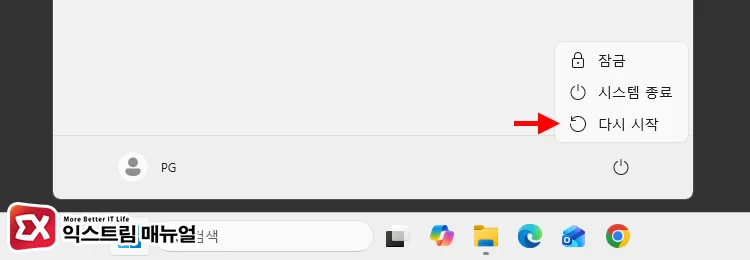
만일 어떤 방식을 사용해서 안전모드에 진입했는지 잘 모르겠다면 일단 PC를 다시 시작한 다음, 아래 방법을 차례대로 적용해 안전모드를 빠져나옵니다.
시스템 구성에서 안전모드 해제하기
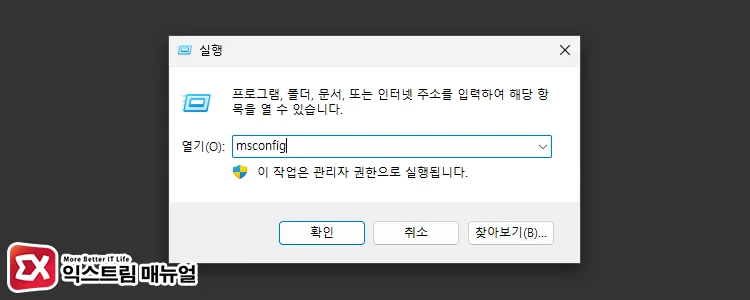
안전모드에서 Win + R 키로 실행 창을 연 다음, msconfig를 입력해 실행합니다.
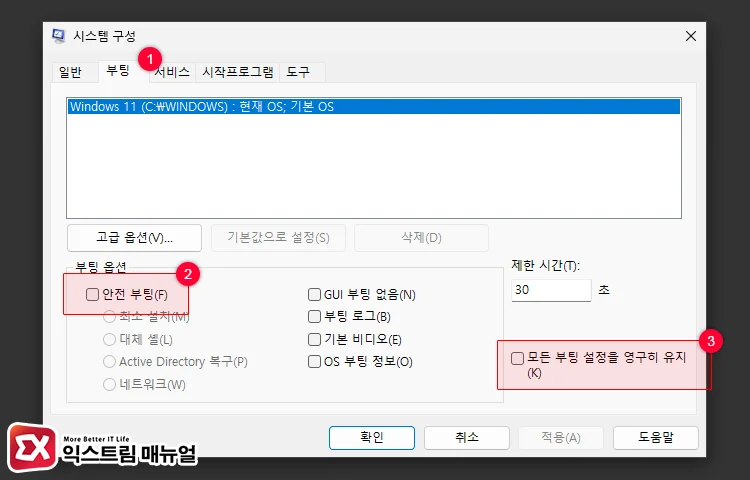
시스템 구성에서 [부팅] 탭으로 이동한 다음, 안전 부팅 옵션을 체크 해제합니다. 그리고 ‘모든 부팅 설정을 영구히 유지’ 옵션 또한 체크 해제합니다.
그리고 [일반] 탭을 열어 시작 모드 항목이 ‘정상 모드’로 설정되어 있는지 확인합니다. 설정을 마친 후 컴퓨터를 다시 시작하면 정상 모드로 되돌아갑니다.
Windows 부팅 관리자 명령어로 안전모드 해제하기
아래 명령어를 실행해 안전모드로 진입했다면, 동일하게 Windows 부팅 관리자 명령어로 안전모드를 해제해야 빠져나올 수 있게 됩니다.
bcdedit /set {default} safeboot minimal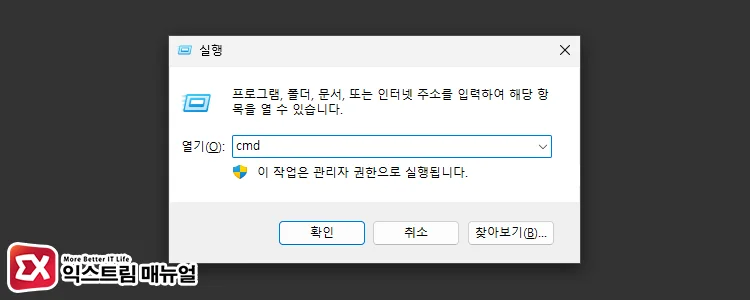
안전모드에서 Win + R 키로 실행 창을 연 다음, cmd를 입력합니다. 그리고 Ctrl + Shift + Enter 키 조합으로 실행하면 명령 프롬프트가 관리자 권한으로 실행됩니다.
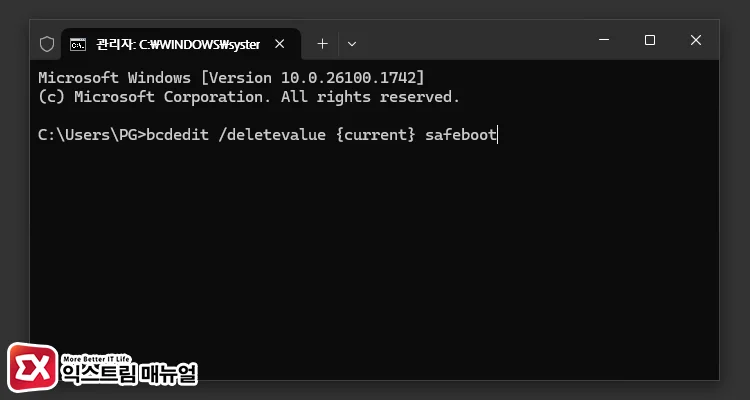
아래 명령어를 실행해 부팅 관리자에 설정된 안전모드를 해제합니다.
bcdedit /deletevalue {current} safeboot명령어를 실행했을 때 ‘지정된 데이터 요소를 삭제하는 동안 오류가 발생했습니다. 요소가 없습니다.’ 메시가 뜬다면 아래 명령어를 추가로 실행합니다.
bcdedit /deletevalue {default} safeboot‘작업을 완료했습니다.’ 메시지가 뜨면 창을 닫습니다. 그리고 컴퓨터를 다시 시작하면 정상 모드로 부팅됩니다.
안전모드에서 로그인할 수 없을 때
시스템 구성에서 안전 부팅을 설정할 때 “모든 부팅 설정을 영구히 유지” 옵션에 체크한 경우, 다시 체크를 해제하기 전까지는 안전모드가 유지됩니다.
문제는 PIN 암호를 사용하는 경우, ‘문제가 발생하여 PIN을 사용할 수 없습니다(코드:0xd0000225). PIN 설정을 다시 하려면 클릭하십시오.’ 오류가 발생하며 접근이 불가능한 상황이 발생하는데요.
이 경우 명령 프롬프트를 사용할 수 없으므로 시스템을 강제로 여러 번 종료해서 복구 모드에 진입한 다음, 명령 프롬프트를 열어 안전모드 해제 명령어를 사용해야 합니다.
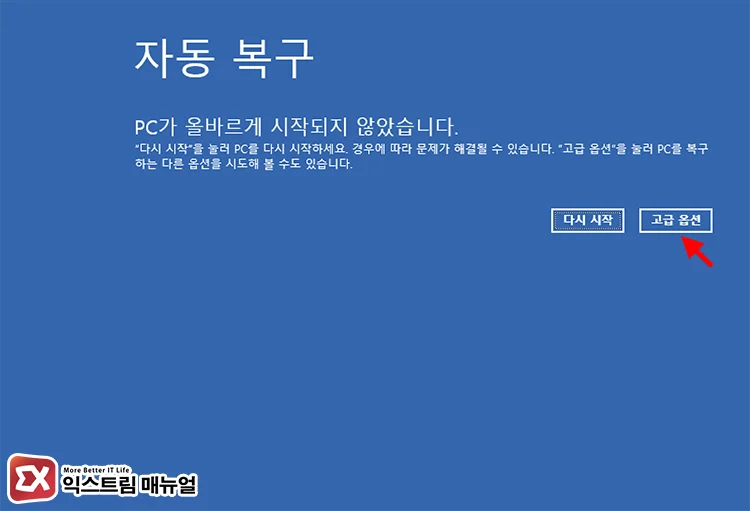
PC에 전원을 넣고 부팅화면(로딩)이 나타나면 본체의 전원 버튼을 길게 눌러 강제로 종료합니다.
이 과정을 2번 반복 후, 다시 부팅하면 ‘PC가 올바르게 시작되지 않았습니다.’ 메시지와 함께 자동 복구로 넘어갑니다. 화면에서 [고급 옵션] 버튼을 클릭합니다.
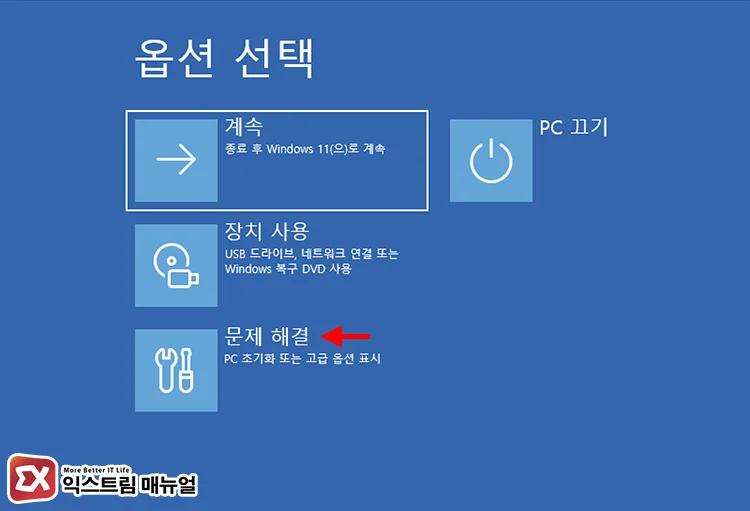
옵션 선택 화면에서 [문제 해결]을 클릭합니다.
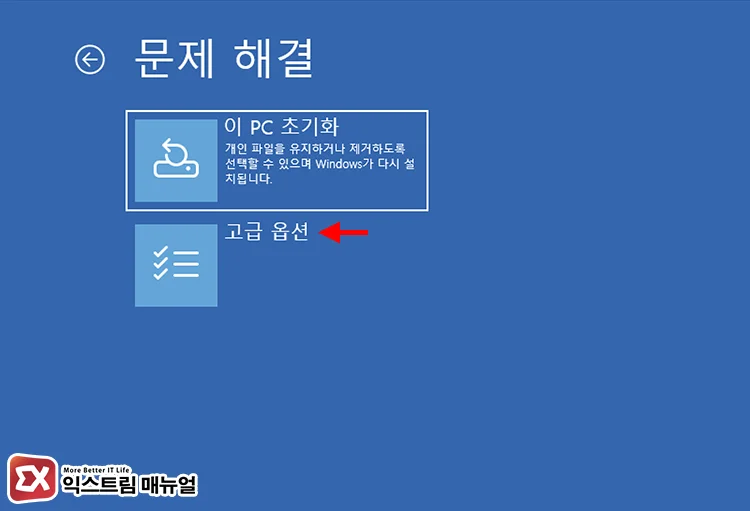
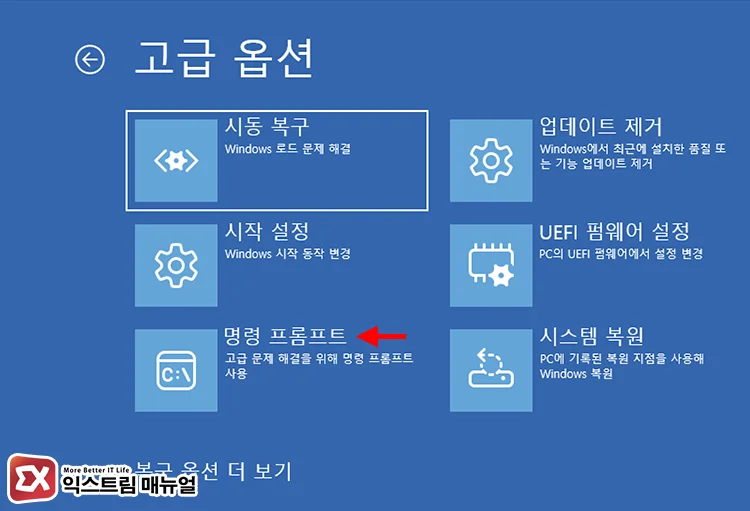
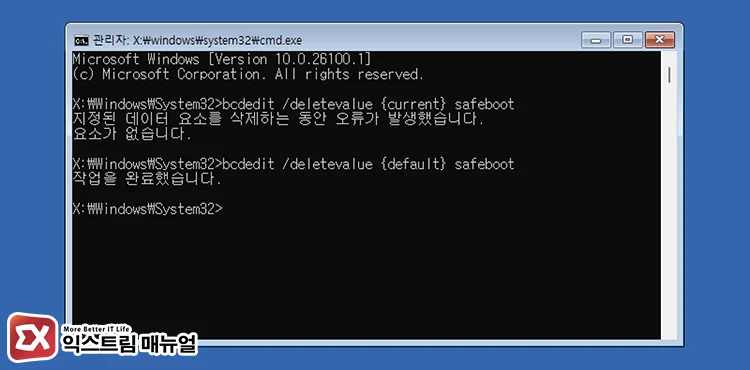
앞서 살펴봤던 Windows 부팅 관리자 명령어와 동일한 해제 방식을 사용합니다.
bcdedit /deletevalue {current} safeboot
bcdedit /deletevalue {default} safeboot
첫 번째 명령어를 실행한 뒤, 오류가 발생하면 두 번째 명령어를 실행해 작업을 완료합니다. 열린 창을 모두 닫고 컴퓨터를 다시 시작하면 정상 모드로 부팅이 완료됩니다.
고급 시작 옵션이 계속 나타나는 경우
안전모드로 바로 진입하는 것이 아닌, F8 키를 누른 것처럼 고급 시작 옵션 화면이 계속 나타난다면 자동 복구 모드에 진입한 다음, 명령 프롬프트에서 아래 명령어를 실행합니다.
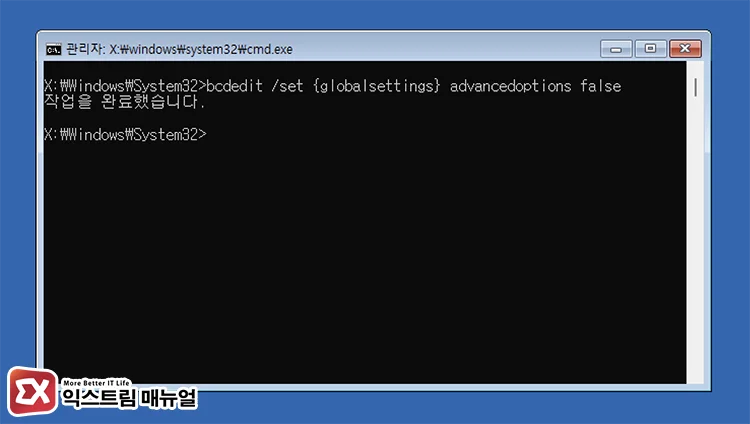
bcdedit /set {globalsettings} advancedoptions false이 명령어는 윈도우 시작 시 고급 시작 옵션이 자동으로 실행되는 것을 방지하는 옵션으로, 실행 후 컴퓨터를 다시 시작하면 정상 모드로 진입하게 됩니다.