윈도우에서 프린터 드라이버를 설치하려고 할 때 “그룹 정책에서 이 프로그램을 차단했습니다. (오류 코드:0x000004ec)” 메시지가 나타나는 경우가 있습니다.
이 오류는 프린터 자체의 문제가 아니라 서명되지 않은 프린터 드라이버, 커널 모드(Kernel-mode) 프린터 드라이버 를 보안 위험 요소로 간주하는 윈도우 보안 정책이 특정 유형의 프린터 드라이버 설치를 차단하면서 발생하는 정책 기반 오류입니다.
특히 구형 프린터, 제조사에서 제공한 드라이버, 또는 자동 설치 과정에서 서명되지 않은 드라이버나 커널 모드 드라이버가 포함된 경우 이 문제가 자주 발생합니다.
이 경우 아래 방법을 적용하면 대부분 정상적으로 프린터 드라이버 설치를 완료할 수 있습니다.
“프린터 설치에 커널 모드 드라이버의 사용을 금지” 정책 해제하기
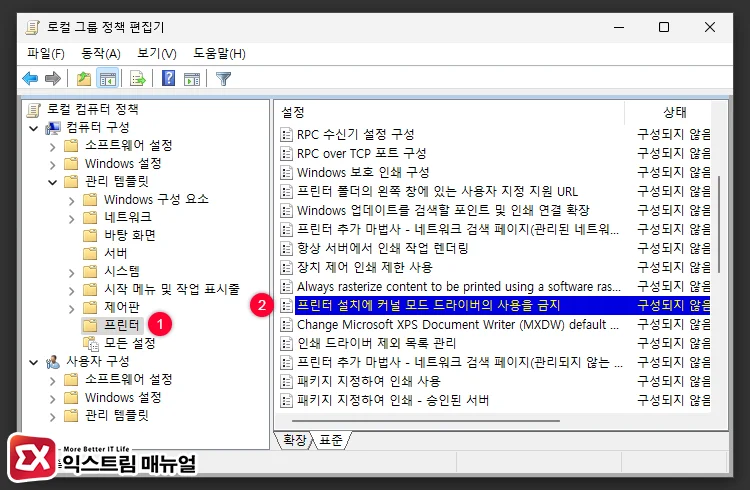
Win + R 키를 눌러 실행 창을 열고 gpedit.msc를 실행합니다.
그리고 로컬 컴퓨터 정책 트리에서 컴퓨터 구성 → 관리 템플릿 → 프린터로 이동한 다음, “프린터 설치에 커널 모드 드라이버의 사용을 금지” 설정을 더블 클릭합니다.
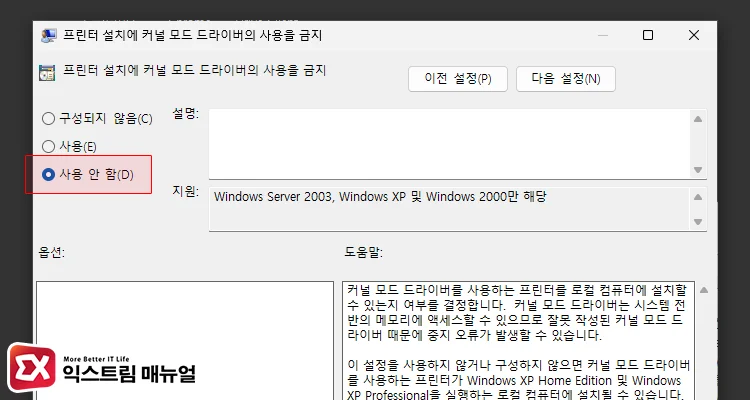
정책을 ‘사용 안 함’으로 설정한 다음, 창을 모두 닫고 컴퓨터를 재부팅합니다.
재부팅 없이 바로 정책을 적용하고 싶다면 명령 프롬프트에서 Gpupdate /force 명령어를 실행하면 되겠습니다.
레지스트리 설정
홈 에디션 사용자는 앞서 설명한 커널 모드 프린터 드라이버 차단 정책을 직접 적용할 수 없으므로 레지스트리 편집을 통해 정책을 적용해야 합니다.
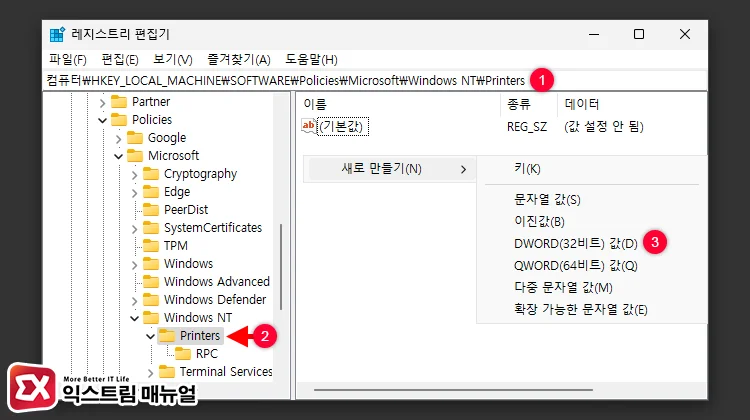
레지스트리 편집기를 실행한 다음, 아래 경로로 이동합니다. 그리고 Printers 키 하위에 DWORD(32비트 값)을 새로 만듭니다.
컴퓨터\HKEY_LOCAL_MACHINE\SOFTWARE\Policies\Microsoft\Windows NT\Printers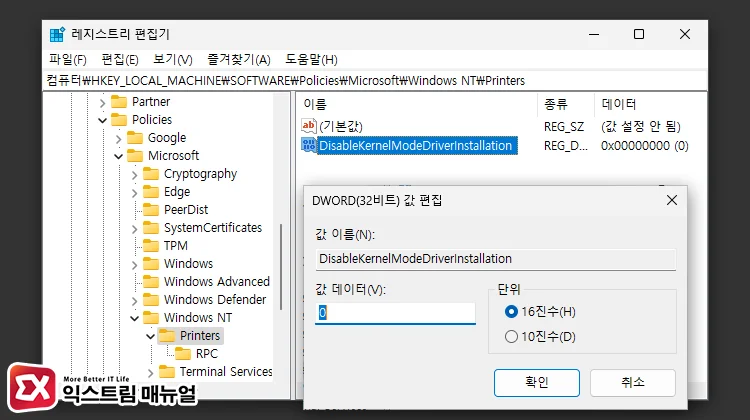
값 이름을 DisableKernelModeDriverInstallation로 변경합니다. 값 데이터는 0으로 설정하면 되며 기본값으로 되어 있으니 확인만 하면 되겠습니다.
설정을 마친 후 컴퓨터를 다시 시작해서 적용합니다.
서명되지 않은 프린터 드라이버 설치 허용하기
Windows 부팅 시 드라이버 무결성 검사(Code Integrity)를 비활성화하도록 설정해서 서명되지 않은 프린터 드라이버를 설치할 수 있습니다.
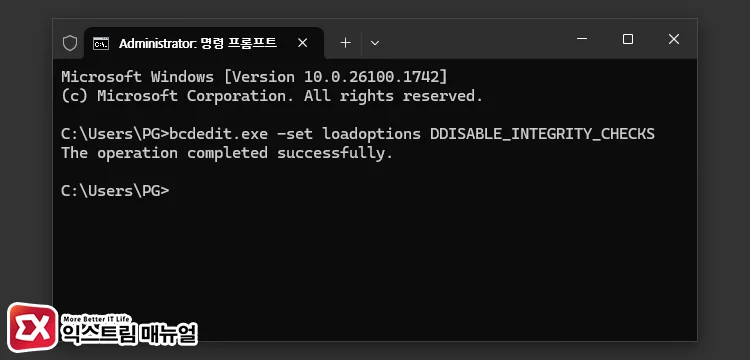
bcdedit.exe -set loadoptions DDISABLE_INTEGRITY_CHECKS명령 프롬프트를 관리자 권한으로 실행한 다음, 위 명령어를 실행해 드라이버 서명 및 무결성 검사 비활성화합니다.
재부팅 시 적용되며 프린터 드라이버 설치 후 아래 명령어로 다시 활성화합니다.
bcdedit.exe -deletevalue loadoptions마치며
프린터 드라이버 설치 오류 0x000004ec는 드라이버 문제라기보다 윈도우 보안 정책 문제인 경우가 대부분입니다.
특히 오래된 프린터나 제조사 드라이버를 사용하는 환경이라면 이번에 정리한 두 가지 그룹 정책 설정만으로도 문제를 깔끔하게 해결할 수 있습니다.
정책 변경 후 프린터 드라이버 설치가 끝났다면 보안이 걱정되는 경우 다시 정책을 원래대로 돌려도 무방합니다.