윈도우11에 설치된 프린터 드라이버는 C:\Windows\System32\DriverStore\FileRepository 경로에 저장되며, PowerShell 명령어로 드라이버 파일을 추출해 USB나 네트워크 공유 폴더를 통해 다른 PC에 이식할 수 있습니다.
수년 전 설치한 프린터인데 제조사 사이트에서 드라이버 배포가 중단됐거나, 원본 설치 파일을 분실한 경우에도 현재 PC에서 드라이버 파일을 그대로 추출해 재사용할 수 있습니다.
단, pnputil /export-driver 명령어는 프린터 드라이버 추출에 적용되지 않는 경우가 많습니다. 프린터 드라이버 대부분이 DriverStore에 OEM 패키지(oem*.inf) 형태로 등록되지 않기 때문입니다.
설치된 프린터 드라이버를 추출하려면 아래 방법 중 상황에 맞는 것을 선택하면 됩니다.
튜토리얼 환경 : Windows 11 25H2 및 하위 버전, Windows 10에서도 동일하게 적용 가능합니다.
상황별 방법 선택 기준
| 상황 | 권장 방법 |
|---|---|
| 특정 프린터 드라이버 1개만 다른 PC로 이전 | Get-PrinterDriver + 폴더 복사 |
| 설치된 프린터 드라이버 전체를 한 번에 백업 | PowerShell 스크립트 |
| PC 초기화 전 모든 서드파티 드라이버 통합 백업 | Export-WindowsDriver |
| 프린트 서버 통째 이전 (큐·포트·설정 포함) | printmanagement.msc |
드라이버 파일만 필요한 경우 printmanagement.msc는 적합하지 않습니다. 이 도구는 드라이버 단독 추출을 지원하지 않고, 복원 시 원본 PC의 프린터·큐·포트 전체가 대상 PC에 재현되는 구조이기 때문입니다.
1. 특정 프린터 드라이버만 추출하려면?
드라이버 파일만 정확히 추출하려면 이 방법이 가장 실용적입니다. Get-PrinterDriver cmdlet으로 대상 드라이버의 저장 위치를 직접 조회한 뒤, 해당 폴더를 복사하는 방식입니다.
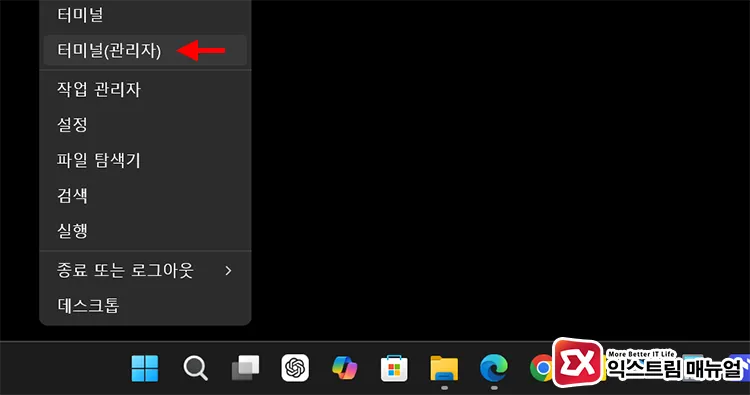
PowerShell을 관리자 권한으로 실행합니다. 시작 메뉴에서 PowerShell을 검색한 뒤 관리자 권한으로 실행을 클릭하거나, Win + X → 터미널(관리자)를 선택하면 됩니다.
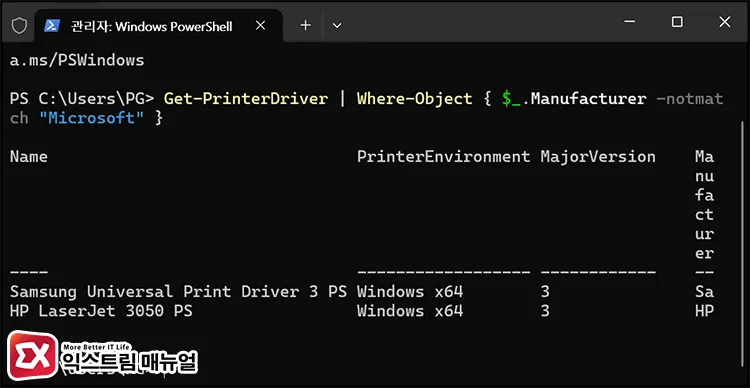
마이크로소프트 기본 드라이버를 제외한 서드파티 프린터 드라이버 목록을 확인하는 명령어를 실행합니다. 서드파티 드라이버는 마이크로소프트가 아닌 제조사(HP, Brother, Samsung 등)가 제공한 드라이버를 말합니다.
Get-PrinterDriver | Where-Object { $_.Manufacturer -notmatch "Microsoft" }목록에서 원하는 프린터 이름을 확인했다면, 해당 드라이버의 INF 파일 경로를 조회합니다. INF 파일은 드라이버 설치 정보와 구성 파일 목록이 담긴 텍스트 형식의 메타데이터 파일입니다.
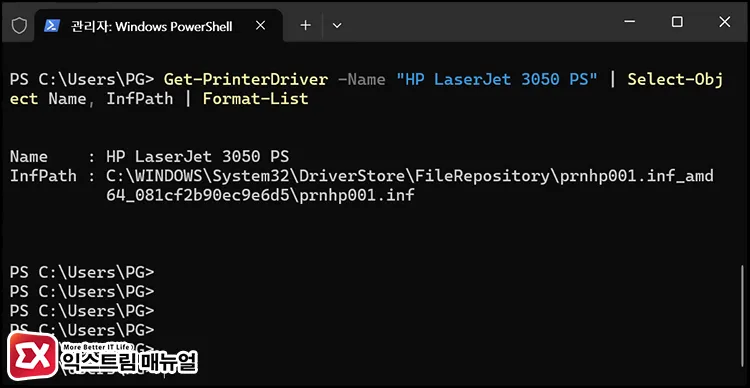
Get-PrinterDriver -Name "HP LaserJet 3050 PS" | Select-Object Name, InfPath | Format-ListInfPath 값이 가리키는 폴더가 드라이버 파일 전체가 저장된 위치입니다. 경로 예시는 C:\Windows\System32\DriverStore\FileRepository\prnhp001.inf_amd64_081cf2b90ec9e6d5 형태입니다.
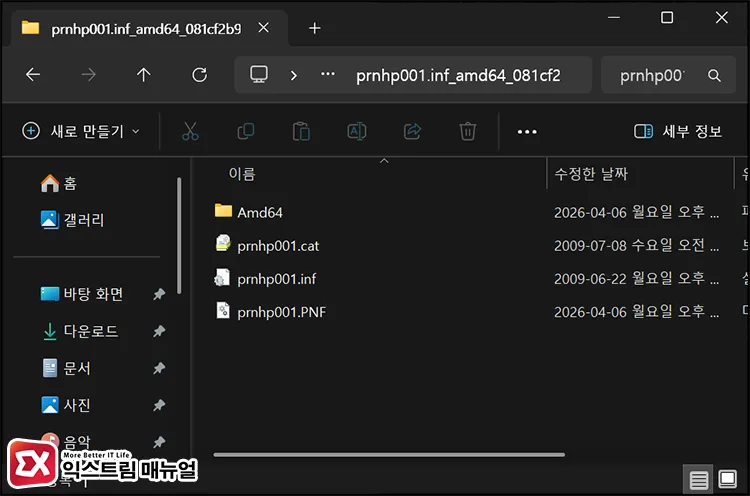
파일 탐색기를 열어 이 폴더를 통째로 복사하면 프린터 드라이버 추출이 완료됩니다.
추출 후, 드라이버 보관과 함께 정확한 프린터 이름을 메모해 둬야 백업한 드라이버를 오류 없이 등록할 수 있으니 참고하시길 바랍니다.
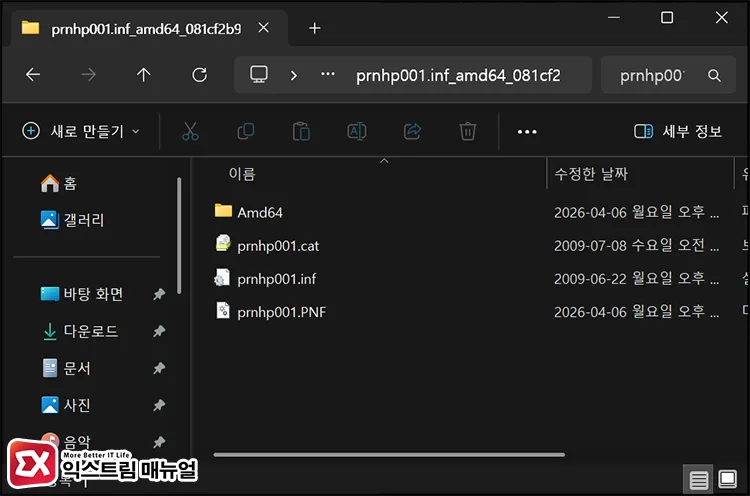
추출한 폴더를 대상 PC로 옮긴 뒤, 드라이버를 등록하려면 PowerShell에서 다음 순서로 실행합니다. 아래 명령어는 복사한 드라이버 폴더를 대상 PC의 C:\Drivers\ 경로 하위에 붙여넣었다고 가정한 예시입니다. 실제 경로에 맞게 수정하면 됩니다.
pnputil.exe -i -a "C:\Drivers\prnhp001.inf_amd64_081cf2b90ec9e6d5\prnhp001.inf"
Add-PrinterDriver -Name "HP LaserJet 3050 PS"pnputil.exe의 -a 옵션은 드라이버를 DriverStore에 추가하고, -i 옵션은 즉시 설치까지 수행합니다. 이후 Add-PrinterDriver로 인쇄 스풀러에 드라이버를 등록하면 프린터 목록에 표시됩니다.
2. 설치된 프린터 드라이버 전체를 한 번에 추출하기
PC에 설치된 프린터 드라이버 전부를 한 폴더로 백업하려면 아래 스크립트를 PowerShell 관리자 권한 세션에서 실행합니다.
스크립트는 메모장에 붙여넣은 뒤 다른 이름으로 저장 > 파일 형식을 모든 파일 (*.*)로 변경 > .ps1 확장자로 저장하고(예: backup-drivers.ps1), PowerShell에서 .\backup-drivers.ps1을 입력해 실행하면 됩니다.
스크립트 내부의 Split-Path $driver.InfPath -Parent는 INF 파일의 전체 경로에서 파일명을 제거해 폴더 경로만 추출하는 역할을 합니다.
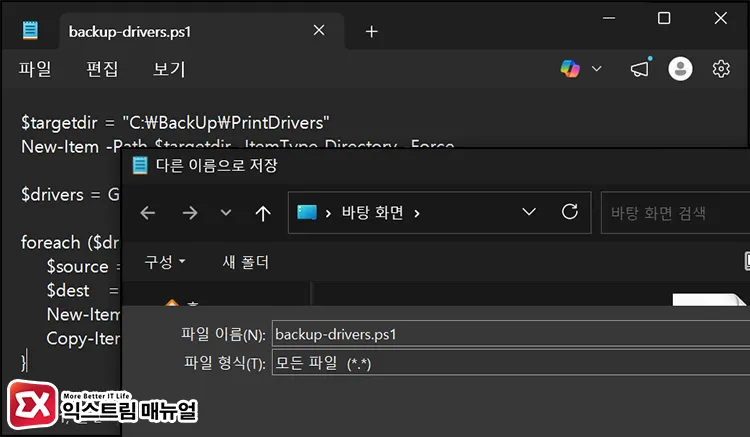
$targetdir = "C:\BackUp\PrintDrivers"
New-Item -Path $targetdir -ItemType Directory -Force

$drivers = Get-PrinterDriver | Where-Object { $_.Manufacturer -notmatch "Microsoft" }

foreach ($driver in $drivers) {
    $source = Split-Path $driver.InfPath -Parent
    $dest   = "$targetdir\$($driver.Name)"
    New-Item $dest -ItemType Directory -Force
    Copy-Item "$source\*" $dest -Recurse -Force
}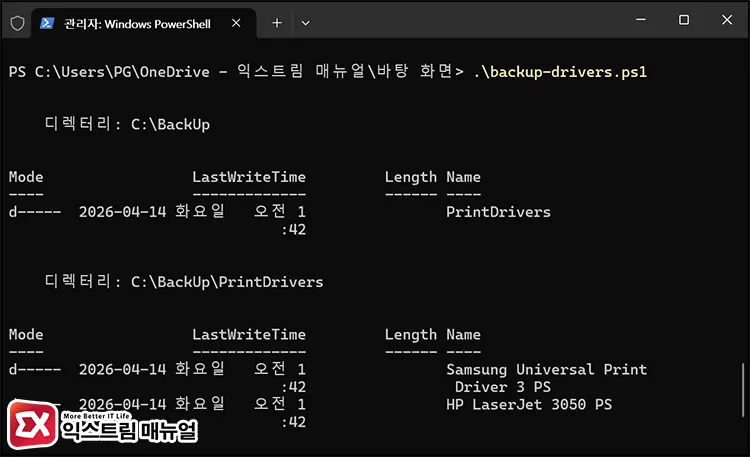
스크립트가 완료되면 C:\BackUp\PrintDrivers 아래에 프린터 이름별 서브폴더가 생성되고, 각 폴더에 INF·SYS·DLL·CAT 파일이 채워집니다. Microsoft Print to PDF 같은 기본 드라이버는 필터링되며 포함되지 않습니다.
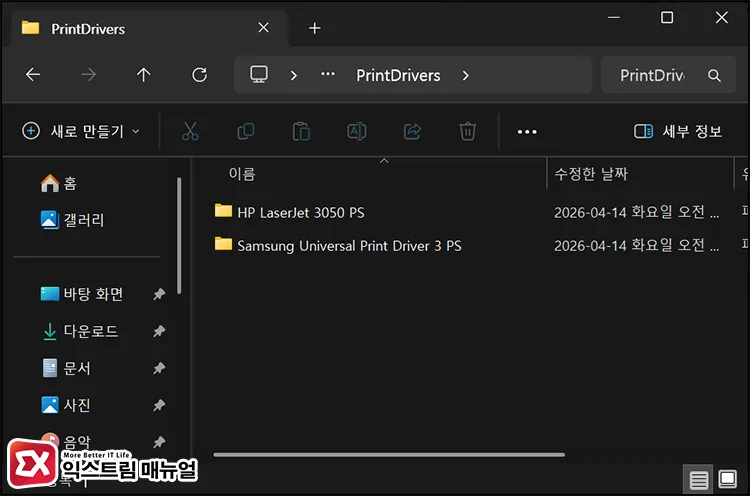
백업한 프린터 드라이버는 필요 시 장치 관리자에서 드라이버 설치를 하거나 1번에서 사용한 방법을 적용합니다.
3. Export-WindowsDriver로 사용자가 설치한 모든 드라이버 백업하는 방법
프린터 드라이버뿐 아니라 네트워크 어댑터, 그래픽 카드 등 사용자가 설치한 모든 서드파티 드라이버를 한꺼번에 백업할 때 사용합니다. PC를 초기화하기 전 전체 드라이버를 보존해두는 용도로 적합합니다.
모든 서드파티 드라이버를 백업하려면, PowerShell을 관리자 권한으로 실행한 뒤 아래 명령어를 입력합니다. -Online 옵션은 오프라인 이미지가 아닌 현재 실행 중인 윈도우 시스템을 대상으로 지정하며, 파라미터 전체 구문은 Microsoft Learn의 Export-WindowsDriver 공식 문서에서 확인할 수 있습니다.
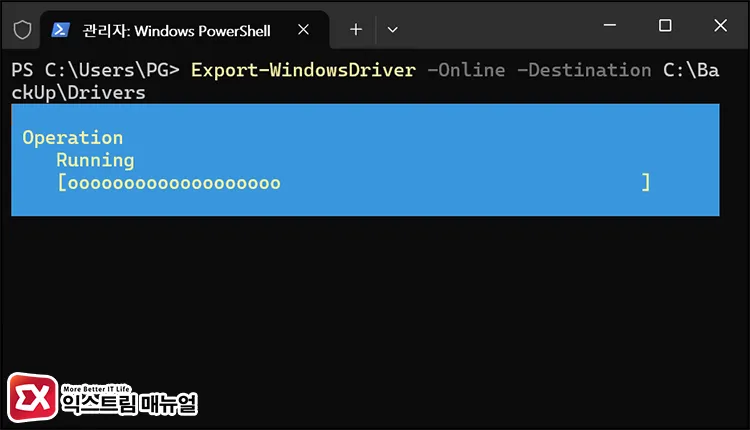
Export-WindowsDriver -Online -Destination C:\BackUp\Drivers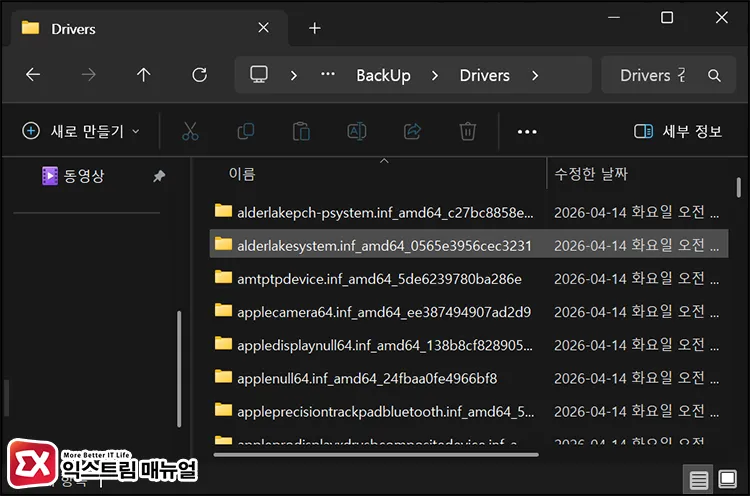
드라이버 전체 내보내기가 완료되면 C:\BackUp\Drivers 아래에 드라이버별 폴더가 생성되며, 각 폴더 이름은 INF 파일명을 기준으로 지정됩니다.
폴더 이름이 oemXX.inf 형태로 표시돼 어느 프린터의 드라이버 파일인지 바로 판별하기 어려운 것이 단점입니다. 프린터 드라이버만 선별해 추출하려면 위 방법 1 또는 방법 2가 더 직관적입니다.
4. Print Management 콘솔로 프린터 설정 전체 내보내기
프린터 드라이버와 설정을 통째로 내보내려면 printmanagement.msc를 실행합니다. 프린터 큐(인쇄 대기 작업 목록 및 설정), 포트, 드라이버를 포함한 인쇄 서버 전체 구성을 .printerExport 파일로 백업하는 방식으로, 주로 프린트 서버를 다른 PC로 이전할 때 활용합니다.
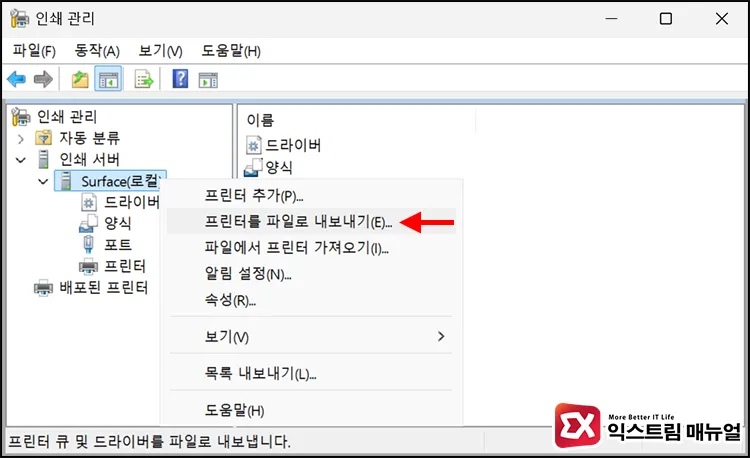
프린터 설정을 전체 백업하려면, Print Management 콘솔에서 인쇄 서버 > 컴퓨터 이름 우클릭 > 프린터를 파일로 내보내기를 선택하고 저장 경로를 지정합니다.
새 컴퓨터에서 프린터 설정을 불러오려면, 인쇄 서버 > 컴퓨터 이름 우클릭 > 파일에서 프린터 가져오기를 선택해 파일이 저장된 경로를 선택하면 됩니다.
명령어로도 동일하게 실행됩니다. -b 옵션은 백업(backup), -f는 저장할 파일 경로를 지정합니다.
cd C:\Windows\System32\Spool\Tools\
Printbrm.exe -b -f C:\TMP\backup.printerExport
복원할 때는 -r(restore) 옵션으로 가져옵니다.
Printbrm.exe -r -f C:\TMP\backup.printerExport드라이버 파일만 필요한 경우 이 방법은 적합하지 않습니다. 복원 시 원본 PC의 프린터·큐·포트가 대상 PC에 그대로 재현되므로, 드라이버 파일 이전만 필요하다면 방법 1이나 방법 2를 사용합니다.
드라이버를 이전한 뒤 목록에 “드라이버를 사용할 수 없음” 항목이 남아있거나 인쇄 오류가 발생하면 해당 글을 참고합니다.
마치며
윈도우11에서 프린터 드라이버를 추출하는 방법은 목적에 따라 구분됩니다. 단일 프린터 드라이버를 다른 PC로 이전해야 한다면 Get-PrinterDriver로 INF 경로를 조회한 뒤 해당 폴더를 복사하는 방법 1이 가장 정확합니다. PC 초기화 전 드라이버 전체를 백업해두려면 Export-WindowsDriver 한 줄로 처리됩니다.
제조사 지원 페이지에서 구형 모델의 드라이버 파일을 더 이상 제공하지 않을 때도 작동 중인 PC에서 직접 추출하는 방식이 가장 확실한 대안입니다. 드라이버를 이전한 PC에서 네트워크 공유 프린터로 연결할 때 0x0000011b 오류가 발생하면 보안 정책 설정을 별도로 확인해야 합니다.
FAQ
추출한 프린터 드라이버를 다른 PC에 설치할 때 오류가 발생하면?
드라이버 폴더를 복사한 뒤 pnputil.exe -i -a 명령어로 INF 파일을 먼저 DriverStore에 등록하지 않고 Add-PrinterDriver만 실행하면 설치에 실패합니다. 반드시 pnputil.exe 등록 → Add-PrinterDriver 순서를 지켜야 합니다.
Get-PrinterDriver 결과에 원하는 프린터가 보이지 않으면?
드라이버가 Microsoft 제조사로 표시되는 경우 Where-Object 필터에서 제외됩니다. -notmatch "Microsoft" 조건을 삭제하고 전체 목록을 출력한 뒤 해당 프린터를 직접 찾으면 됩니다.
DriverStore\FileRepository 폴더에 같은 프린터 드라이버 폴더가 여러 개 있으면 어떤 것을 복사해야 하나요?
Get-PrinterDriver -Name "프린터 이름" | Select-Object InfPath로 현재 활성화된 드라이버의 정확한 경로를 확인하고 그 폴더만 복사하면 됩니다. 폴더 수정 날짜 기준으로 최신 항목을 고르는 방식은 동일 모델 드라이버가 여러 버전 공존할 때 잘못 선택할 가능성이 있습니다.