윈도우11에서 업데이트 및 설치 관련 오류 0x80070422는 Windows Update 서비스가 사용 안 함(Disabled) 상태로 꺼져 있어 시작하지 못할 때 나타납니다.
오류 코드 0x80070422 자체가 “서비스가 비활성화되어 시작할 수 없음”을 뜻하기 때문에, 겉으로 보이는 증상이 업데이트 실패든 크롬 설치 중단이든 원인은 업데이트 관련 서비스가 제대로 동작하지 않는 상태입니다.
다만 어떤 서비스가 꺼졌는지에 따라 증상이 갈립니다. 업데이트가 멈추면 Windows Update와 BITS, 크롬 설치가 막히면 방화벽 서비스, 서비스를 다시 켜려는데 “액세스가 거부되었습니다”가 뜨면 그룹 정책이나 레지스트리가 서비스를 잠근 경우입니다.
아래 표에서 자기 증상에 해당하는 행을 먼저 확인하면 해결 순서를 건너뛸 수 있습니다.
| 증상 | 꺼진 서비스 | 해결 위치 |
|---|---|---|
| Windows 업데이트가 0x80070422로 실패 | Windows Update(wuauserv), BITS | services.msc 또는 명령어 (1번) |
| 크롬 설치 중 0x80070422, 방화벽을 켤 수 없음 | Windows Defender Firewall(mpssvc) | 방화벽 서비스 재시작 (2번) |
| 서비스 변경 시 “액세스가 거부되었습니다” | 그룹 정책·레지스트리 잠금 | 레지스트리 Start 값 (3번) |
| 마인크래프트·MS 스토어 앱 설치가 0x80070422로 중단 | Windows Update, BITS 의존성 | 1번 후 스토어 초기화 |
1. Windows Update와 BITS 서비스를 켜서 0x80070422 해결하기
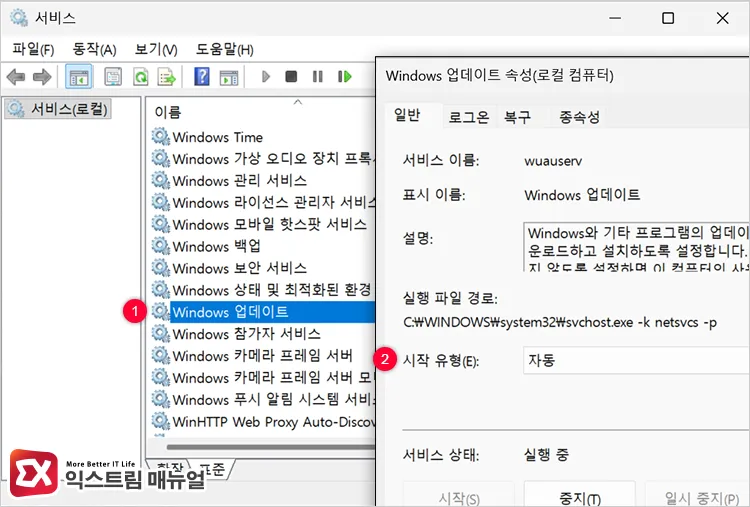
가장 먼저 업데이트를 담당하는 서비스가 켜져 있는지 확인해야 합니다.
서비스 상태를 바꾸려면 실행(Win+R) > services.msc에 진입합니다. 목록에서 Windows 업데이트를 더블 클릭한 뒤 시작 유형을 자동으로 바꾸고 서비스 상태의 시작을 누릅니다.
업데이트는 파일 전송을 BITS가 담당하므로 Background Intelligent Transfer Service(BITS)도 같은 방식으로 자동으로 전환합니다. 두 서비스 중 하나라도 사용 안 함이면 0x80070422가 그대로 남습니다.
간단하게 명령 프롬프트에서 네 줄로 처리할 수 있습니다. cmd를 관리자 권한으로 실행 후 아래를 한 줄씩 입력합니다.
sc config wuauserv start=auto
net start wuauserv
sc config bits start=auto
net start bits
sc config는 시작 유형을 자동으로 고정하고, net start는 서비스를 즉시 실행합니다. 두 명령이 모두 성공하면 업데이트를 다시 시도합니다.
마인크래프트 통합런처나 다른 MS 스토어 앱 설치가 똑같이 0x80070422로 멈춘다면, 스토어 다운로드가 Windows Update와 BITS를 그대로 빌려 쓰기 때문입니다.
위 서비스를 켠 뒤 실행(Win+R) > wsreset을 입력해 스토어 캐시를 초기화하면 앱 설치가 다시 진행됩니다.
2. 크롬 설치 시 0x80070422 오류 발생 시 방화벽 서비스 켜기
크롬 설치 시 발생하는 0x80070422 오류는 설치 과정에서 윈도우가 방화벽 상태를 확인하려는데 Windows Defender Firewall(mpssvc) 서비스가 꺼져 있을 때 발생합니다.
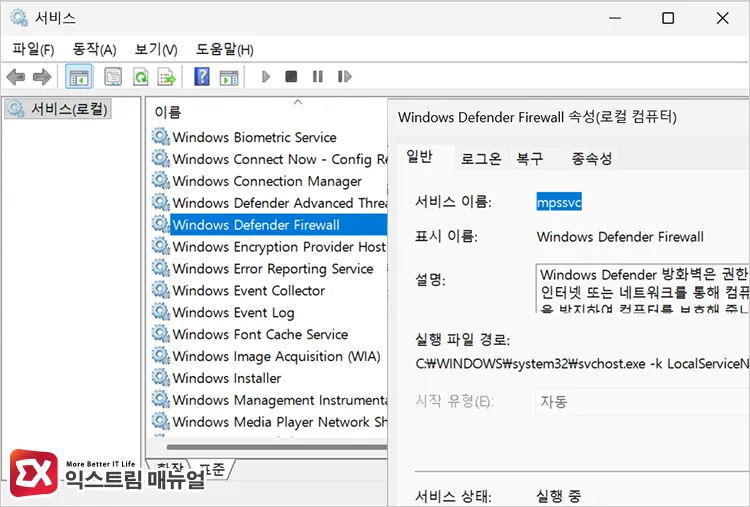
크롬 설치 오류를 풀려면 실행(Win+R) > services.msc에 진입해 Windows Defender Firewall 항목을 시작합니다.
방화벽 서비스는 시작 유형이 회색으로 잠겨 변경되지 않는 경우가 많습니다. 이때는 관리자 명령 프롬프트에서 직접 실행합니다.
net start mpssvc방화벽 서비스는 기본 필터링 엔진(Base Filtering Engine)에 의존하므로 mpssvc가 시작되지 않으면 net start bfe로 기본 필터링 엔진을 먼저 켠 뒤 다시 시도합니다. 서비스가 시작되면 크롬 설치 파일을 다시 실행합니다.
3. 서비스 자동 시작 액세스 거부 시 레지스트리 편집으로 해결하기
0x80070422 오류를 해결하기 위해 서비스를 자동으로 바꿀 때 “액세스가 거부되었습니다” 문제가 발생할 수 있습니다. 관리자 계정인데도 이 메시지로 막힌다면 그룹 정책이나 레지스트리가 서비스를 강제로 잠근 것입니다.
회사·학교 PC나 최적화 프로그램을 돌린 PC에서 자주 나타나는 증상으로 서비스 시작 유형에 해당하는 값 데이터를 직접 수정해 적용하면 됩니다.
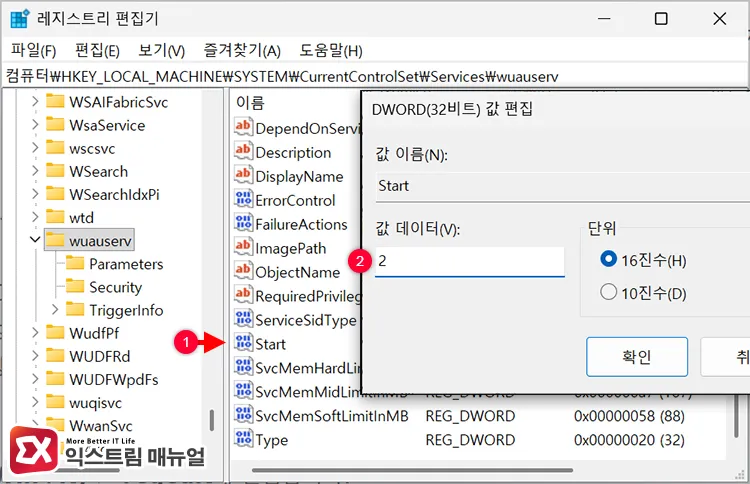
실행(Win+R) > regedit에 진입합니다.
먼저 서비스 자체의 시작 값을 확인합니다. 아래 경로로 이동해 Start 값을 더블 클릭합니다.
HKEY_LOCAL_MACHINE\SYSTEM\CurrentControlSet\Services\wuauservStart의 데이터가 4면 사용 안 함 상태입니다. 2(자동) 또는 3(수동)으로 바꾸면 services.msc에서 막히던 서비스가 풀립니다.
동일한 방식으로 아래의 경로를 참고해 각 서비스별 레지스트리 값을 수정합니다.
Windows Defender Firewall
HKEY_LOCAL_MACHINE\SYSTEM\CurrentControlSet\Services\mpssvcBITS
HKEY_LOCAL_MACHINE\SYSTEM\CurrentControlSet\Services\BITSStart 값 데이터를 바꾼 후 Windows 업데이트, 방화벽, BITS의 시작 유형이 자동으로 변경되었는지 확인한 후 업데이트를 다시 시도합니다.
만일 문제가 해결되지 않고 동일하게 0x80070422 오류가 발생한다면 윈도우 업데이트 정책 레지스트리 값을 확인해야 합니다.
HKEY_LOCAL_MACHINE\SOFTWARE\Policies\Microsoft\Windows\WindowsUpdate이 위치에 DisableWindowsUpdateAccess 값이 1로 있거나 하위 AU 키에 NoAutoUpdate가 1이면 업데이트가 정책 단위로 잠긴 상태입니다. 두 값을 0으로 바꾸거나 삭제한 뒤 PC를 재시작하면 액세스 거부가 사라집니다.
서비스 시작 유형 Start 값 편집이 거부되는 경우
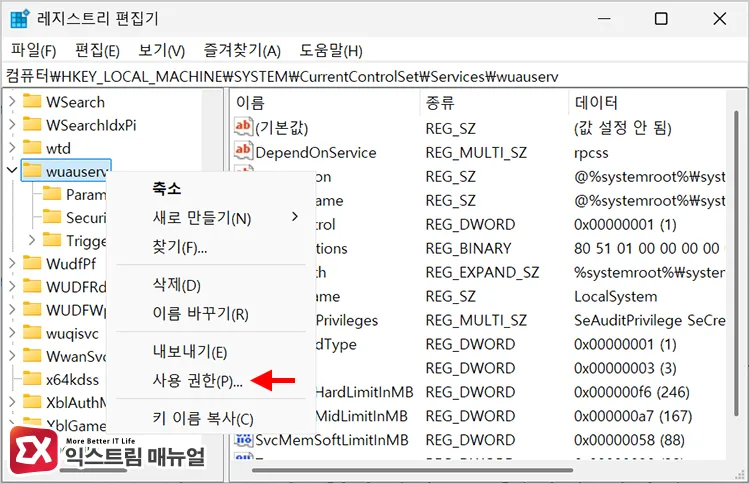
시작 유형이 변경되지 않는 서비스 키를 우클릭한 뒤 사용 권한을 선택합니다. 그리고 고급 버튼을 눌러 고급 보안 설정을 엽니다.
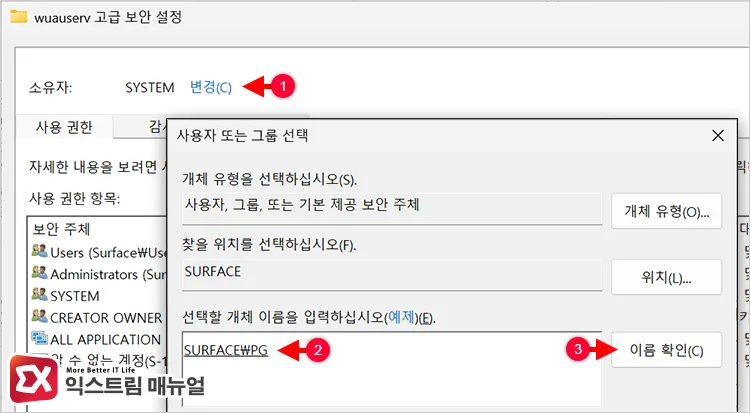
소유자 변경을 클릭한 뒤 현재 로그인 한 사용자 계정 이름을 입력 후 이름 확인 버튼을 눌러 컴퓨터이름\계정명 형식을 완성합니다. 그리고 확인 버튼을 눌러 소유자로 등록합니다.
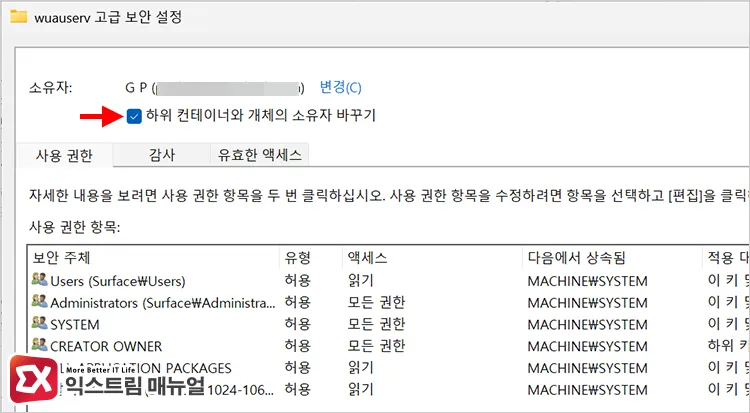
하위 컨테이너와 개체의 소유자 바꾸기 옵션을 체크 후 확인 버튼을 눌러 저장합니다. 그리고 편집 거부된 Start 값을 다시 수정합니다.
마치며
0x80070422는 원인이 복잡해 보여도 결국 어떤 서비스가 사용 안 함으로 꺼졌는지를 찾는 문제입니다.
업데이트 실패는 Windows Update와 BITS, 크롬 설치 중단은 방화벽 서비스, 스토어 앱 오류는 업데이트 서비스 의존성에서 각각 시작됩니다.
services.msc나 sc config 명령으로 서비스를 자동으로 돌려놓으면 문제가 해결되며 이 과정에서 액세스 거부가 뜨면 레지스트리 Start 값과 그룹 정책을 함께 확인하면 문제를 해결할 수 있습니다.
FAQ
서비스를 자동으로 바꿨는데 재부팅하면 다시 사용 안 함으로 돌아갑니다.
그룹 정책이 부팅마다 서비스를 다시 잠그는 상태입니다. HKLM\SOFTWARE\Policies\Microsoft\Windows\WindowsUpdate의 DisableWindowsUpdateAccess 값을 삭제하지 않으면 services.msc에서 바꿔도 재부팅 시 원복됩니다. 정책 키를 정리한 뒤 다시 서비스를 자동으로 설정합니다.
명령 프롬프트에서 net start 입력 시 “액세스가 거부되었습니다 5″가 나옵니다.
관리자 권한이 아닌 일반 명령 프롬프트에서 실행한 경우입니다. 창을 닫고 시작 > cmd 우클릭 > 관리자 권한으로 실행으로 다시 연 뒤 같은 명령을 입력합니다. 그래도 해결이 안된다면 CMD 오류 5 액세스가 거부되었습니다. 해결 방법을 참고하시길 바랍니다.