윈도우11 날씨 앱 완전 삭제는 작업표시줄 위젯을 끄는 것만으로는 끝나지 않습니다. PowerShell로 날씨 앱 본체와 위젯 보드까지 제거해야 램 점유가 사라집니다.
위젯 토글을 끄면 아이콘만 숨겨질 뿐 백그라운드에서는 날씨 앱과 위젯을 화면에 표현하는 WebView2 프로세스가 그대로 돌아가게 됩니다. 실제로 작업 관리자를 열어보면 위젯을 껐는데도 메모리 사용량이 그대로인 경우가 여기에 해당합니다.
다만 삭제를 적용하는 방식은 상황에 따라 나뉩니다. 램만 회수하면 되는 경우와 윈도우 업데이트로 날씨 앱이 다시 설치되는 것까지 막아야 하는 경우가 다르기 때문입니다.
아래 글에서는 위젯 끄기, 날씨 앱 삭제, 위젯 보드 제거, 프로세스 정리 순서로 진행합니다.
1. 작업표시줄에서 날씨 위젯 끄기
가장 먼저 화면에 보이는 날씨 아이콘부터 정리합니다. 이 단계는 앱을 지우는 것이 아니라 작업표시줄 노출을 차단하는 과정입니다.
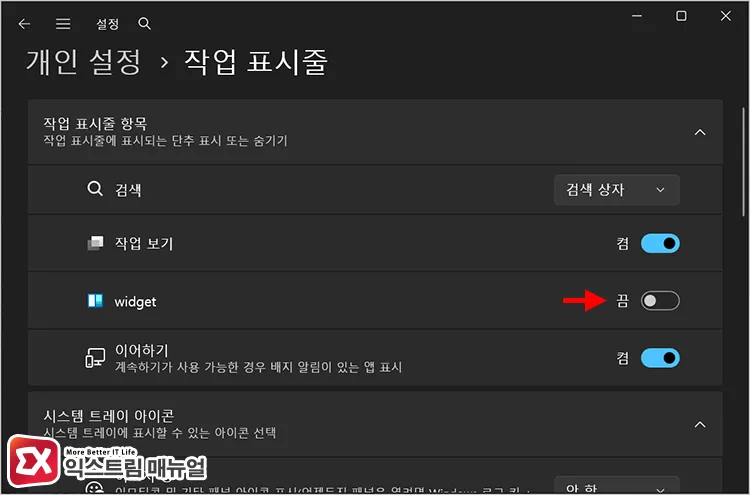
윈도우11 날씨 위젯을 끄려면 설정 > 개인 설정 > 작업 표시줄에 진입합니다. 작업 표시줄 항목에서 위젯 스위치를 끔으로 바꾸면 작업표시줄 왼쪽의 날씨 아이콘이 사라집니다.
더 빠르게는 작업표시줄 빈 공간을 우클릭해 작업 표시줄 설정으로 바로 이동한 뒤 같은 토글을 끌 수 있습니다.
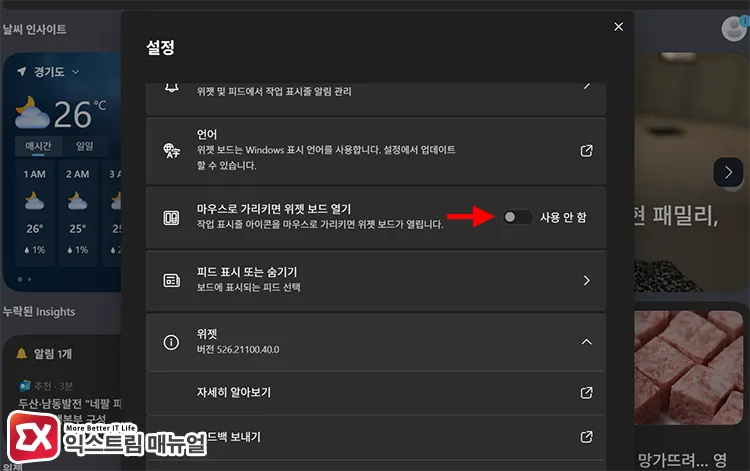
화면 왼쪽 하단에 마우스를 올렸을 때 위젯 보드가 튀어나오는 것을 막고 싶다면 날씨 아이콘을 클릭해 위젯 보드를 엽니다. 우측 상단 톱니바퀴 아이콘을 누른 뒤 마우스로 가리키면 위젯 보드 열기 토글을 끔으로 설정합니다.
2. PowerShell로 날씨 앱 삭제하기
위젯을 껐어도 백그라운드에서는 메모리를 사용하고 있으므로 앱 자체를 제거해야 합니다. 날씨 앱은 제어판에서 지워지지 않는 윈도우11 기본 앱이라 프로그램 제거 목록에 나타나지 않습니다. 이런 앱은 PowerShell 명령어로 지워야 합니다.
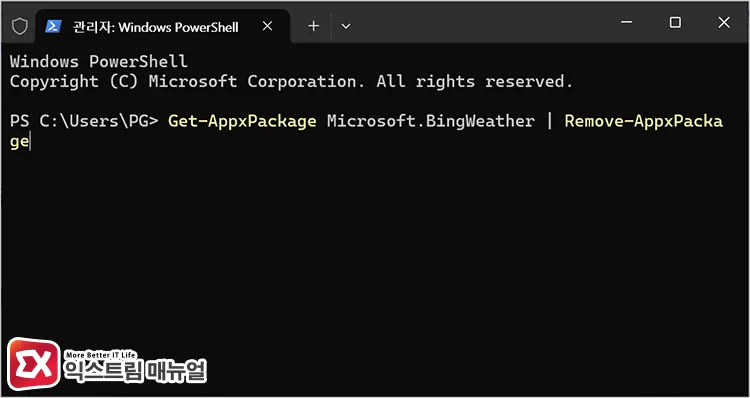
시작 메뉴에서 Windows PowerShell을 검색해 우클릭한 뒤 관리자 권한으로 실행을 선택합니다. 창이 열리면 아래 명령어를 입력하고 Enter 키를 누릅니다.
Get-AppxPackage Microsoft.BingWeather | Remove-AppxPackage이 명령어는 현재 로그인한 계정에 설치된 Microsoft Bing Weather 앱을 제거합니다.
마이크로소프트의 Remove-AppxPackage 구문에 따르면 이 방식은 해당 사용자의 패키지만 대상으로 하므로 우선 이 명령어부터 적용하는 것을 권장합니다. 다른 계정이나 시스템 기본 설치본은 건드리지 않아 되돌리기가 쉽습니다.
삭제 후 다시 쓰고 싶다면 Microsoft Store에서 Weather를 검색해 재설치할 수 있습니다.
3. 위젯 보드와 관련 패키지 제거하기
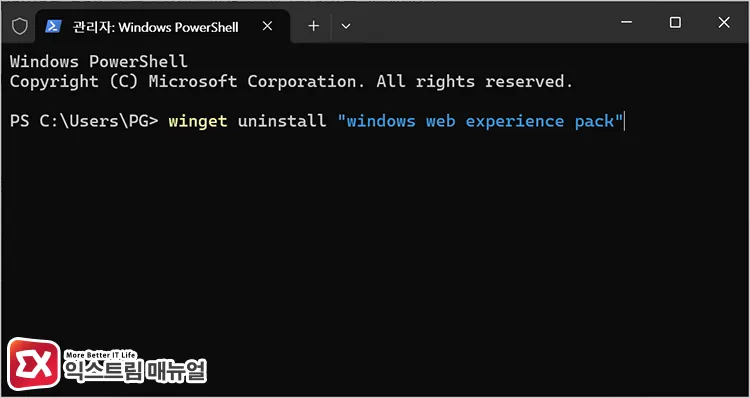
앱을 지워도 위젯 보드 자체가 남아 WebView2를 다시 띄운다면 위젯 보드를 담당하는 구성 요소를 제거합니다. 관리자 권한 PowerShell 또는 터미널에서 아래 명령어를 실행합니다.
winget uninstall "windows web experience pack"이 명령어는 위젯 보드 전체(Windows Web Experience Pack)를 제거합니다. 그래서 날씨뿐 아니라 뉴스, 주식 등 다른 위젯 요소도 함께 사라집니다. 실행 후 PC를 재부팅해야 완전히 반영됩니다.
윈도우 업데이트나 새 계정 생성 시 날씨 앱이 자동으로 다시 깔리는 것까지 막으려면 윈도우가 기본으로 배포하는 프로비저닝 패키지를 제거합니다.
Get-AppxProvisionedPackage -Online | Where-Object {$_.PackageName -like "*BingWeather*"} | Remove-AppxProvisionedPackage -Online이 명령어는 새 사용자에게 배포되는 기본 설치 목록에서 날씨 앱을 빼기 때문에 업데이트 이후 날씨 앱 재설치를 시도하는 반복 동작을 차단합니다.
4. 백그라운드 프로세스 종료로 메모리 회수하기
명령어를 실행한 직후에도 이미 떠 있던 프로세스는 메모리에 여전히 남아 있습니다. 램을 즉시 회수하려면 작업 관리자에서 관련 프로세스를 직접 종료합니다.
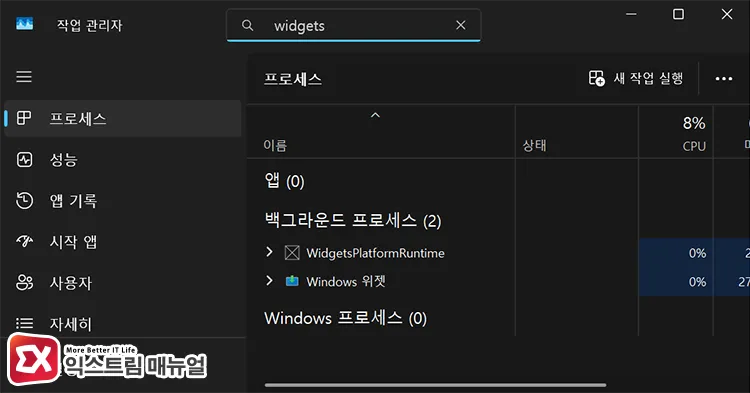
Ctrl + Shift + Esc로 작업 관리자를 열고 프로세스 탭에서 날씨 또는 Widgets, Microsoft.WidgetsPlatformRuntime, WebView2 이름이 붙은 항목을 찾습니다.
해당 항목을 선택한 뒤 작업 끝내기를 누르면 점유하던 메모리가 반환됩니다. 종료 후 작업 관리자 메모리 그래프에서 사용량이 실제로 떨어지는지 확인하면 삭제가 제대로 적용됐는지 바로 판단할 수 있습니다.
윈도우11 날씨 앱을 삭제해야 하는 이유
윈도우11 날씨 앱을 굳이 삭제까지 하는 이유는 메모리 점유량이 날씨 표시 앱치고 지나치게 크기 때문입니다. 작업 관리자(Ctrl + Shift + Esc)에서 프로세스를 확인해 보면 아무 조작 없이 예보만 떠 있는 유휴 상태에서도 500~600MB를 잡고 있습니다.
위젯 보드를 펼쳐 예보를 표시하는 순간 1.2GB를 넘깁니다. 위젯 안에서 지도를 확대하거나 화면을 이동하면 1.5~1.6GB까지 치솟습니다. 램 8GB PC라면 날씨 앱 하나가 전체 메모리의 약 20%를 가져가는 셈입니다.
원인은 앱의 개발 방식에 있습니다. IT 매체 Notebookcheck의 측정과 이를 인용한 국내 보도(머니투데이, 케이벤치, 2026년 8월)에 따르면 윈도우11 날씨 앱은 윈도우용으로 개발된 네이티브 앱이 아니라 WebView2 기술을 기반으로 동작합니다.
WebView2는 크로미움 기반 엣지 엔진을 사용하며 화면을 표시할 때는 여러 개의 하위 프로세스를 동시에 띄웁니다. 그 결과 250MB 수준인 macOS 날씨 앱의 약 5배에 달하는 메모리를 소비합니다.
이 수치를 알고 나면 위젯만 껐을 때 램이 줄지 않는 이유도 분명해집니다. 아이콘을 숨겨도 WebView2 프로세스는 살아 있기 때문입니다. 날씨 앱 관련 메모리를 완전히 회수하려면 날씨 앱 자체와 위젯 보드를 삭제해야 합니다.
마치며
윈도우11 날씨 앱은 WebView2 기반이라 메모리를 많이 점유합니다. 유휴 상태에서도 500MB, 위젯을 펼치면 1GB를 넘기는 구조입니다. 그래서 작업표시줄 위젯 토글만 꺼서는 램이 회수되지 않습니다.
PowerShell로 앱 본체(Get-AppxPackage)와 위젯 보드(winget uninstall)를 함께 지운 뒤 남은 프로세스를 종료해야 효과가 나타납니다.
윈도우 업데이트로 되살아나는 날씨 앱 업데이트 동작까지 막으려면 프로비저닝 패키지 제거 명령어를 한 번 더 실행하면 됩니다. 날씨 확인이 다시 필요해지면 Microsoft Store에서 언제든 재설치할 수 있으니 저사양 PC나 게임 중 메모리가 빠듯할 때 부담 없이 정리해 보시길 바랍니다.
FAQ
날씨 앱을 삭제하면 위젯 보드의 뉴스나 시계도 사라지나요?
Get-AppxPackage로 날씨 앱만 지우면 위젯 보드는 유지되고 날씨 카드만 없어집니다. 뉴스, 주식 등 다른 위젯까지 함께 없애려면 3번의 winget uninstall "windows web experience pack" 명령어로 위젯 보드 전체를 제거해야 합니다.
삭제했는데 윈도우 업데이트 후 날씨 앱이 다시 생겼습니다.
사용자 계정에서만 제거(Remove-AppxPackage)했을 때 나타나는 현상입니다. 시스템 기본 설치 목록에 앱이 남아 있어 대규모 업데이트나 새 계정 생성 시 재배포됩니다. 3번의 Remove-AppxProvisionedPackage 명령어로 기본 목록에서 빼면 재설치가 반복되지 않습니다.
위젯을 껐는데도 작업 관리자에 날씨 프로세스가 계속 보입니다.
작업표시줄 토글은 아이콘 노출만 끄고 위젯 보드와 WebView2 프로세스는 그대로 두기 때문입니다. 프로세스를 없애려면 앱과 위젯 보드를 삭제한 뒤 4번 단계처럼 작업 관리자에서 남은 프로세스를 종료해야 합니다.