윈도우에서 네트워크 공유 프린터에 연결하려고 할 때 “프린터에 연결하지 못했습니다. 0x0000011b” 오류가 발생하는 경우가 있습니다.
이 오류는 윈도우의 네트워크 보안 정책과 인증 방식으로 인해 프린터 공유 서버에 접근하는 권한 단계에서 차단되는 것이 원인인데요. 특히 다음과 같은 상황에서 자주 나타납니다.
- A PC에 USB로 연결된 프린터를 공유 중
- B PC에서 \\PC이름\프린터명 으로 접속 시 오류 발생
- 윈도우 업데이트 이후 갑자기 연결 실패
- 프린터 드라이버는 정상 설치되어 있음
이 경우, 프린터가 연결되어 있는 컴퓨터에서 로컬 보안 정책을 완화해 다른 컴퓨터에서 공유 프린터에 연결할 수 있도록 수정해야 합니다. (윈도우11 홈 에디션에서는 로컬 보안 정책이 실행되지 않으므로 별도로 설치해야 합니다.)
공유 프린터 컴퓨터 액세스 정책 설정
공유 프린터가 설정된 컴퓨터에 접근할 수 있는 사용자 계정(또는 그룹) 권한이 적절하게 설정되어 있는지 로컬 보안 정책을 확인합니다.
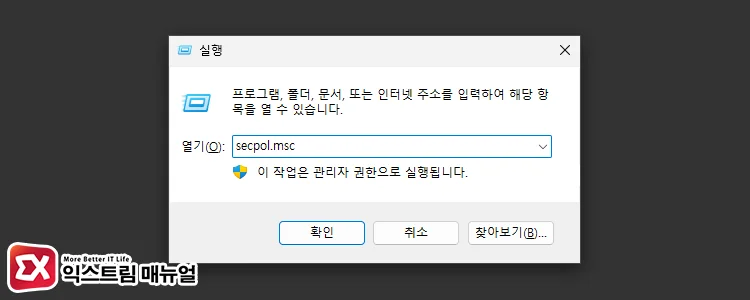
Win + R 키를 눌러 실행 창을 열고 secpol.msc를 실행합니다.
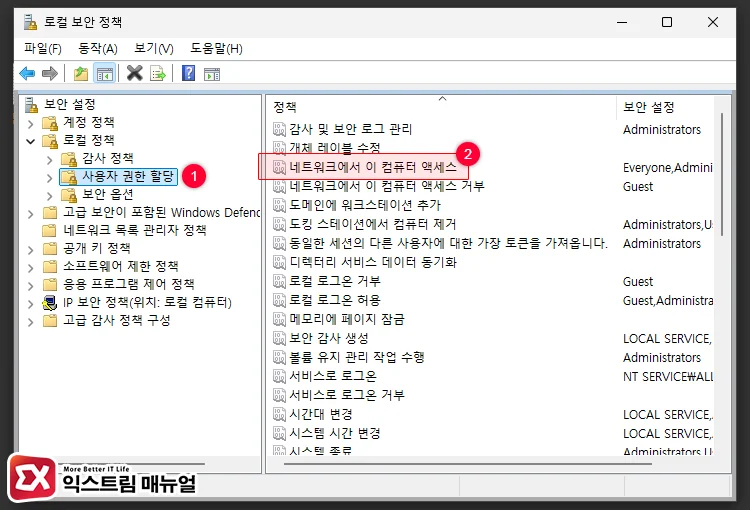
보안 설정 → 로컬 정책 → 사용자 권한 할당을 선택합니다. 긔고 오른쪽 정책 목록에서 ‘네트워크에서 이 컴퓨터 액세스’를 더블 클릭합니다.
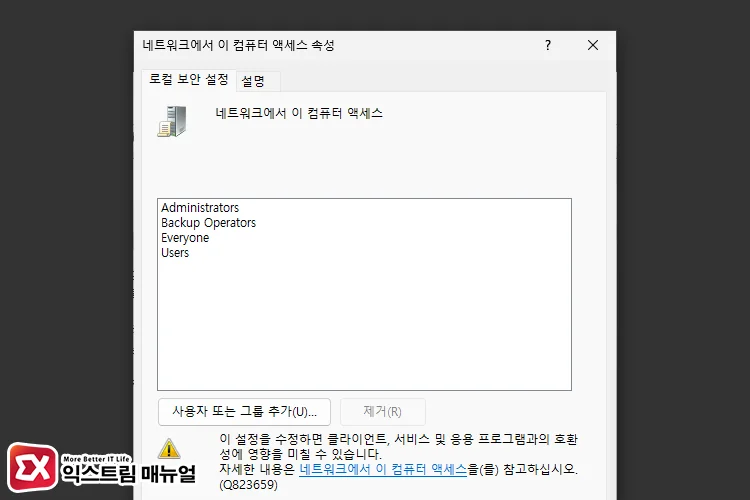
로컬 보안 설정의 그룹 목록에서 Everyone, Users가 포함되어 있는지 확인합니다. 만일 하나라도 빠져있다면 ‘사용자 또는 그룹 추가’ 버튼을 클릭해 그룹 이름을 입력해서 직접 추가합니다.
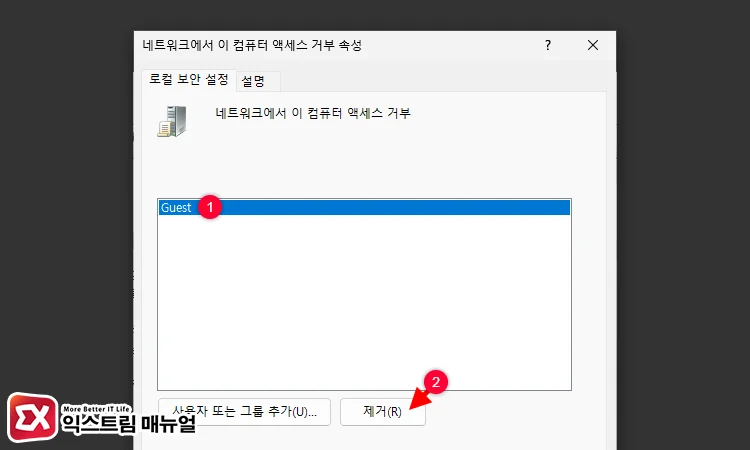
바로 아래의 ‘네트워크에서 이 컴퓨터 액세스 거부’ 정책을 더블 클릭으로 열고 로컬 보안 설정에서 Guest를 제거합니다.
로컬 계정에 대한 공유 및 보안 모델 설정
이 정책은 네트워크로 접속하는 사용자를 어떤 방식으로 인증할지 결정합니다. 네트워크에서 접속하는 사용자가 개별 계정 인증이 아닌 게스트 권한으로 처리하면 공유 프린터 연결이 가능해집니다.
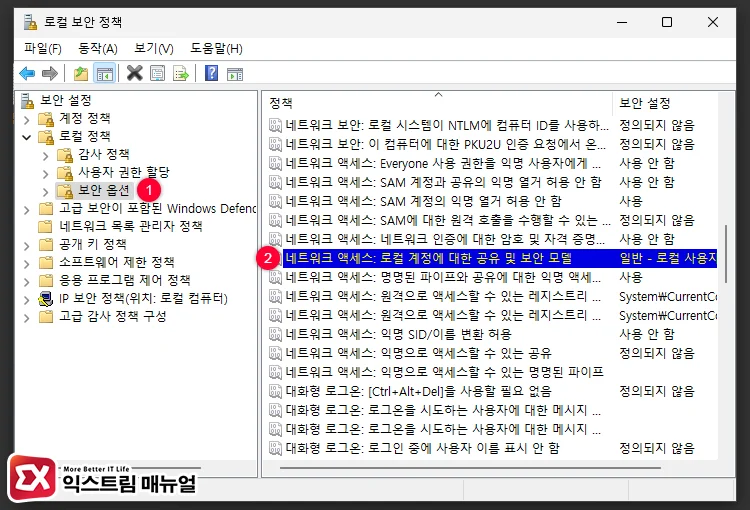
보안 설정 → 로컬 정책 → 보안 옵션 → ‘네트워크 액세스: 로컬 계정에 대한 공유 및 보안 모델’ 정책을 더블 클릭합니다.
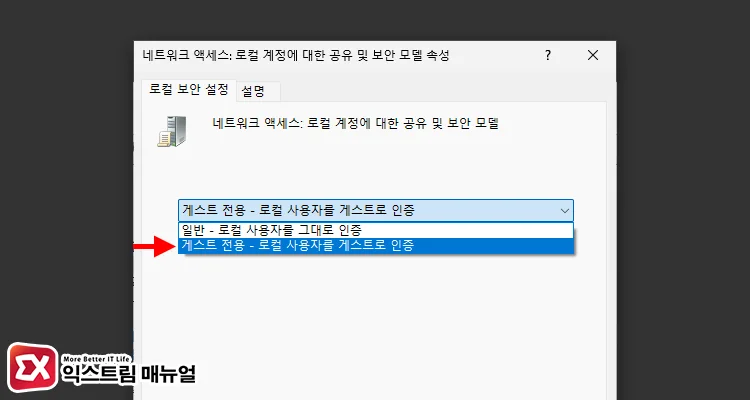
‘게스트 전용 – 로컬 사용자를 게스트로 인증’으로 변경합니다.
SAM 계정과 공유의 익명 열거 허용 안 함 설정
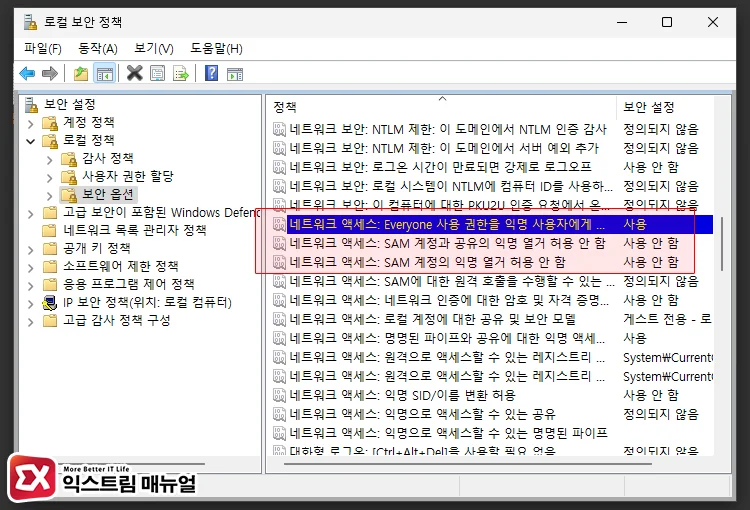
보안 설정 → 로컬 정책 → 보안 옵션에서 아래의 정책을 수정합니다.
- 네트워크 액세스: Everyone 사용 권한을 익명 사용자에게 적용 – 사용
- 네트워크 액세스: SAM 계정과 공유의 익명 열거 허용 안 함 – 사용 안 함
- 네트워크 액세스: SAM 계정의 익명 열거 허용 안 함 – 사용 안 함
SAM(Security Account Manager)은 내부 데이터베이스에 저장된 사용자 계정 정보로, 간단하게 로컬 사용자 계정으로 이해하면 됩니다.
위 설정은 모든 사용자와 로컬 사용자에게 공유 목록을 열람할 수 있게 설정하는 것으로, 이 공유 목록에는 네트워크 공유 프린터도 포함됩니다.
마치며
앞서 설정한 로컬 보안 정책을 모두 적용한 다음 컴퓨터를 다시 시작하면 ‘프린터에 연결하지 못했습니다. 0x0000011b’ 오류가 해결됩니다.
이 오류는 네트워크 인증 정책 충돌에서 발생하므로 모든 사용자에 대한 접근 권한을 설정하고 차단된 그룹을 제거하는 것이 포인트입니다.
하지만 기업 환경이라면 보안 정책이 느슨해질 수 있으므로 공유 프린터 전용 계정을 만들어 접근 권한을 따로 부여하는 것이 좋습니다.