윈도우10에서 화면의 창을 잘못 클릭했을 때나 알림이 울릴 때, 오류가 발생할 때와 같이 특정 조건이 발생하면 이에 맞는 시스템 소리가 재생되어 사용자에게 알려주는데요.
특히 경고음과 같이 프로그램이나 시스템에 오류가 발생했을 때 들리는 ‘띠링’ 소리는 마우스로 화면을 잘못 클릭했거나 현재 시스템에 문제가 있다는 것을 사용자에게 직관적으로 알려주는 수단이 되기도 합니다.
하지만 귀가 예민한 사용자의 경우 알림 센터에서 메시지가 왔을 때 알림 소리나 프로그램에서 오류가 발생했을 때 경고음이 듣기 싫을 수도 있는데요.
이 경우 시스템 소리를 완전히 끄거나 경고음, 알림음과 같은 특정 소리를 선택적으로 끄고 켤 수 있습니다.
윈도우10 시스템 소리 끄는 방법
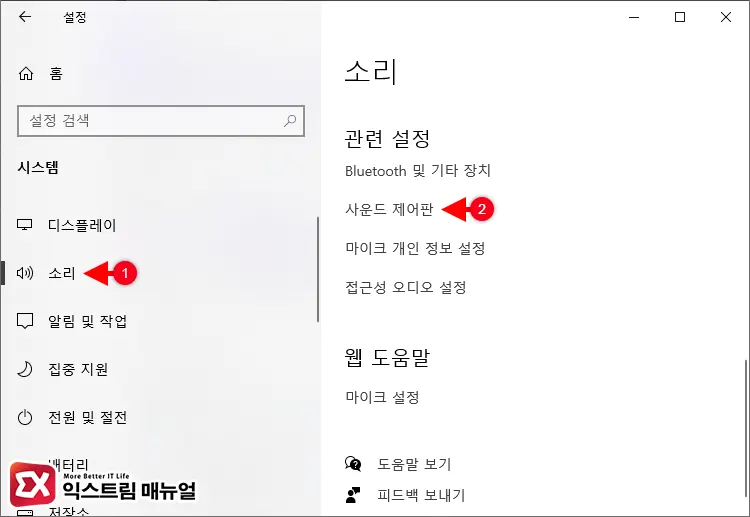
Windows 설정(Win+i)을 연 다음 시스템 > 소리로 이동합니다. 그리고 화면의 스크롤을 내려 관련 설정에서 사운드 제어판을 클릭합니다.
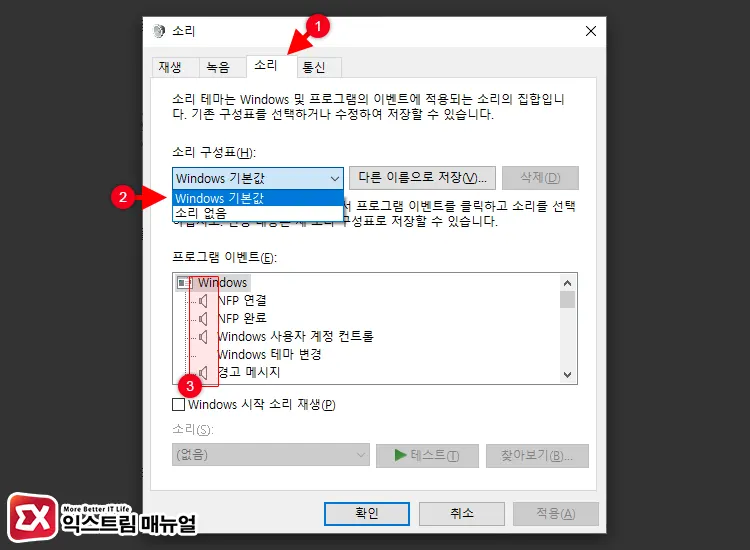
제어판의 소리는 시스템의 사운드 관련 설정이 모여있습니다.
여기서 소리 탭을 클릭하면 현재 소리 구성표가 [Windows 기본값]으로 설정되어 있는 것을 확인할 수 있는데요. 소리 구성표를 [소리 없음]으로 선택합니다.
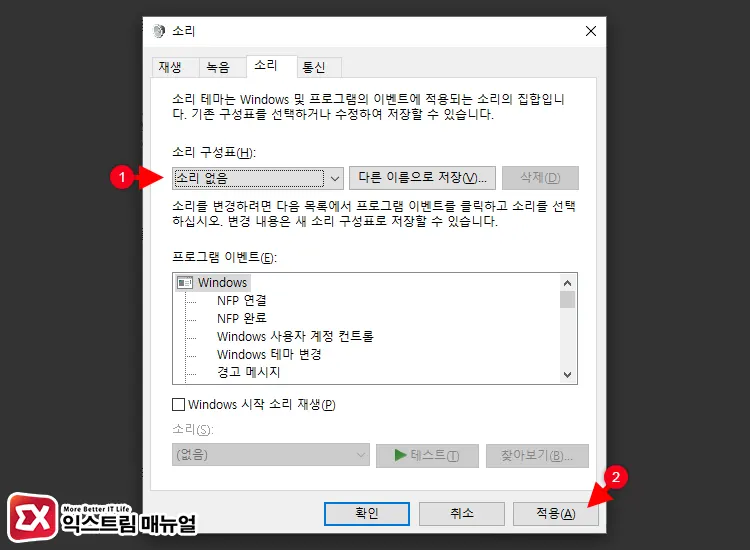
소리 구성표가 [소리 없음]으로 변경되면 프로그램 이벤트 항목의 각 요소에 스피커 아이콘이 모두 사라져 시스템 소리와 연결된 효과음이 모두 해제된 것을 확인할 수 있습니다.
적용 버튼을 클릭해서 설정을 저장합니다.
윈도우10 알림, 경고음 소리만 끄는 방법
소리 구성표를 Windows 기본값으로 둔 상태에서 경고 메시지, 기본 경고음, 알림과 같은 특정 소리만 끌 수 있습니다.
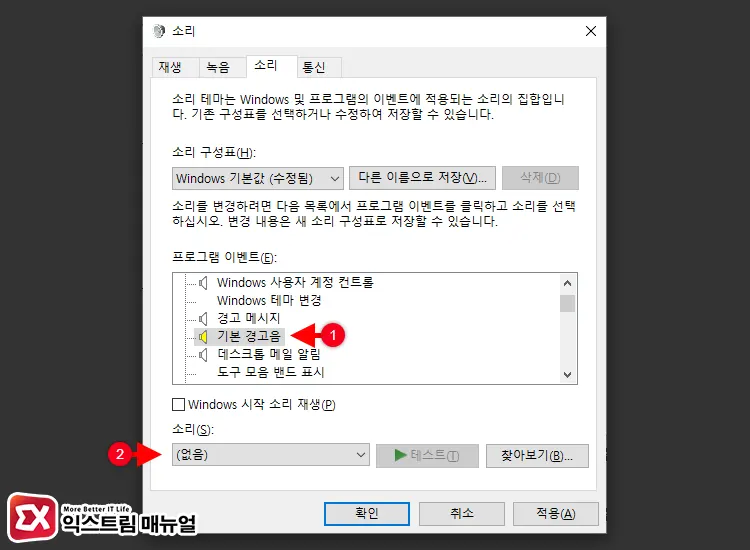
프로그램 이벤트 목록에서 기본 경고음을 선택한 다음, 소리를 (없음)으로 변경합니다. 그리고 적용 버튼을 클릭하면 해당 이벤트에 재생되는 소리가 꺼집니다.
이 방법으로 경고 메시지, 알림 등의 특정 소리를 끌 수 있습니다.
윈도우10 시스템 소리 다시 켜기, 원상 복구하는 방법
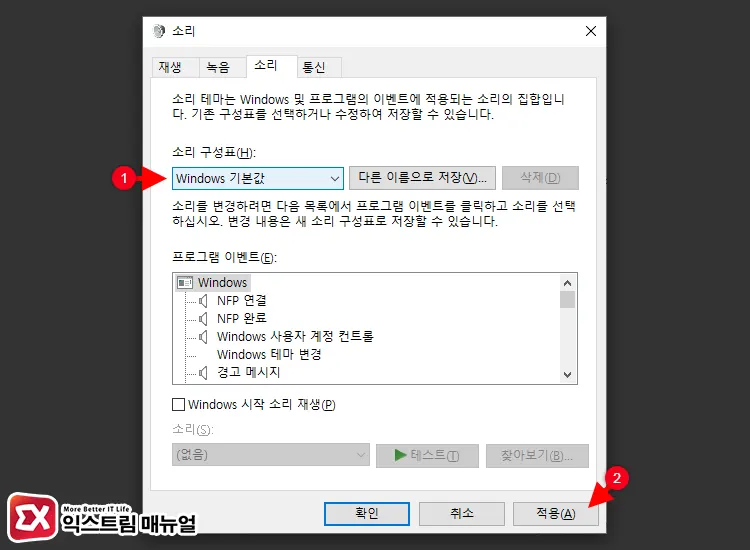
프로그램 이벤트에서 여러 소리를 끄거나 켜서 사용자가 원하는대로 구성을 했다가 다시 처음 상태로 소리 구성표를 되돌리고 싶은 경우에는 Windows 기본값을 선택하면 됩니다.
소리 구성표 아래의 드롭 다운 버튼을 클릭한 다음 Windows 기본값을 선택 후 적용 버튼을 클릭합니다.
FAQ
시스템 알림 소리를 줄일 수 있나요?
시스템 소리는 볼륨 믹서의 응용 프로그램에서 ‘시스템 사운드’ 볼륨을 움직여 조절할 수 있습니다.